Poste indicador
Qué muestra
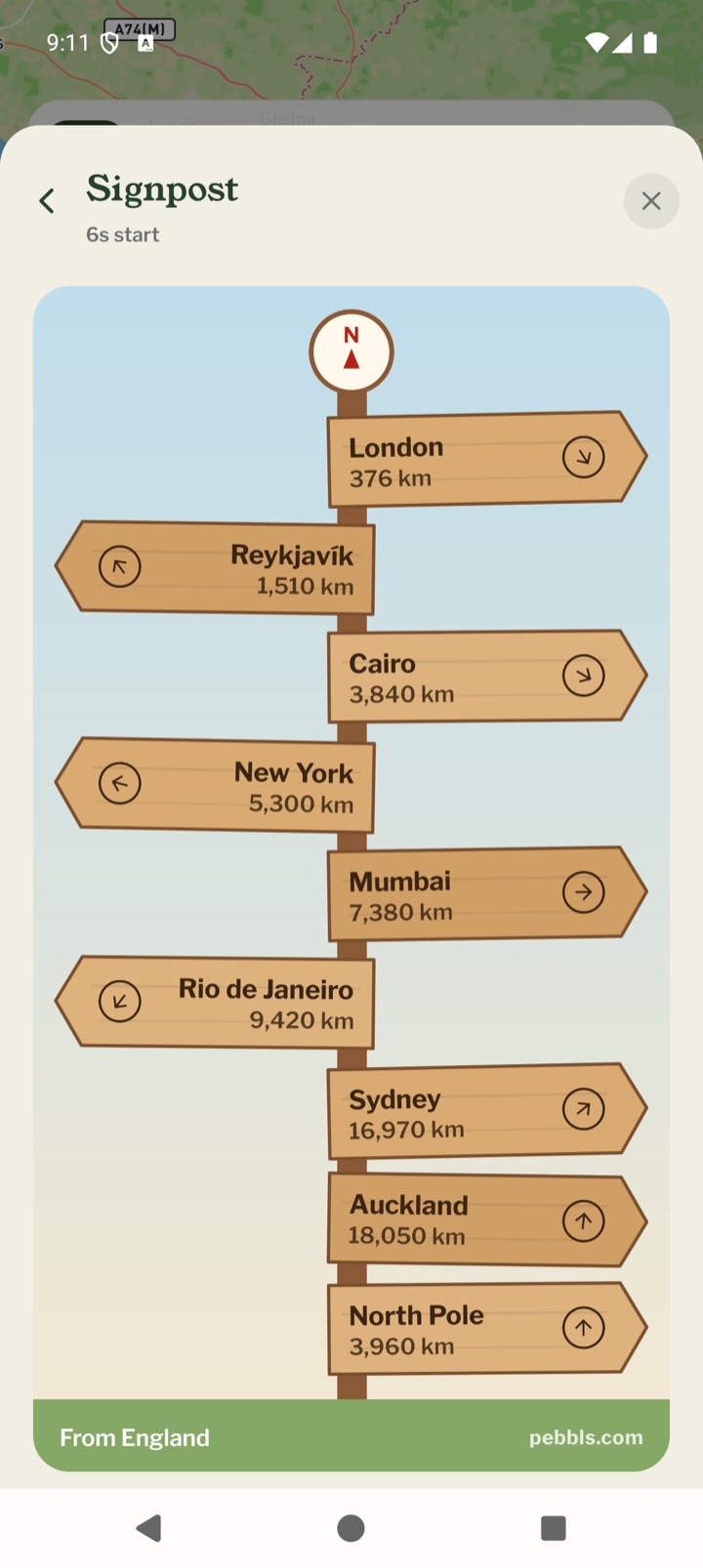
Abre ÚTILES en la pantalla Registrar y toca Poste indicador. Está dibujado como los postes de los miradores, con un cartel para cada sitio y su distancia en línea recta. La flecha de cada cartel apunta en la dirección exacta. Arriba van tus propios sitios, luego dónde empezó este capítulo, después ciudades conocidas de todo el mundo y por último el Polo Norte. Las distancias van en kilómetros o en millas, según tus ajustes. Todo se calcula en el móvil, así que funciona sin cobertura.
Añadir tus propios sitios
Toca Añadir un sitio y busca una ciudad o un país, o toca Usar donde estoy ahora si estás en casa. Luego ponle al cartel un nombre corto, como Casa o Casa de mamá. Puedes tener hasta 10. El ⋯ junto a un sitio tiene Cambiar el nombre, Subir, Bajar y Quitar. Si tu perfil dice dónde vives, puede que el poste te ofrezca añadirlo como Casa. La búsqueda solo tiene ciudades de 20.000 habitantes o más.
Ciudades conocidas
Desactiva Mostrar ciudades conocidas para dejar en el poste solo tus propios sitios.
Gira contigo
Si tu móvil tiene brújula, los carteles giran cuando giras tú, así que las flechas siguen apuntando bien. Sujeta el móvil en horizontal. Sin brújula, el norte está arriba, como en un mapa, y la línea bajo el poste lo indica.
Compartirlo
Compartir el poste crea una imagen del poste, con dónde estás en la parte de abajo, y abre la hoja de compartir del móvil para que la envíes o la publiques.
App móvil
- La pantalla Registrar
- La barra de abajo
- Seguimiento GPS
- Viajes sin pebbls
- Seguimiento En vivo y Estándar
- Seguimiento en la pantalla de bloqueo
- Modos de transporte
- El menú VIAJE
- Útiles en la pantalla Registrar
- El país donde estás
- Frases útiles
- Luz del día
- Lista de equipaje en la app
- Plan de seguridad en la app
- Editar un capítulo
- Editar los detalles del viaje
- Permisos de la app
- Ajustes de la app
- Mapas y lugares sin conexión
- Sincronización y subidas
- Consumo de datos móviles
- Consejos para la señal GPS
- Notificaciones
- Solución de problemas