La pantalla Registrar
Tu pantalla Registrar
Registrar es el botón central de la barra inferior de la app. Abre el mapa del capítulo que estás registrando, con todo lo que necesitas en ruta en una sola pantalla. Mientras registras, el botón se pone rojo y dice Seguimiento, así lo ves desde cualquier pestaña.
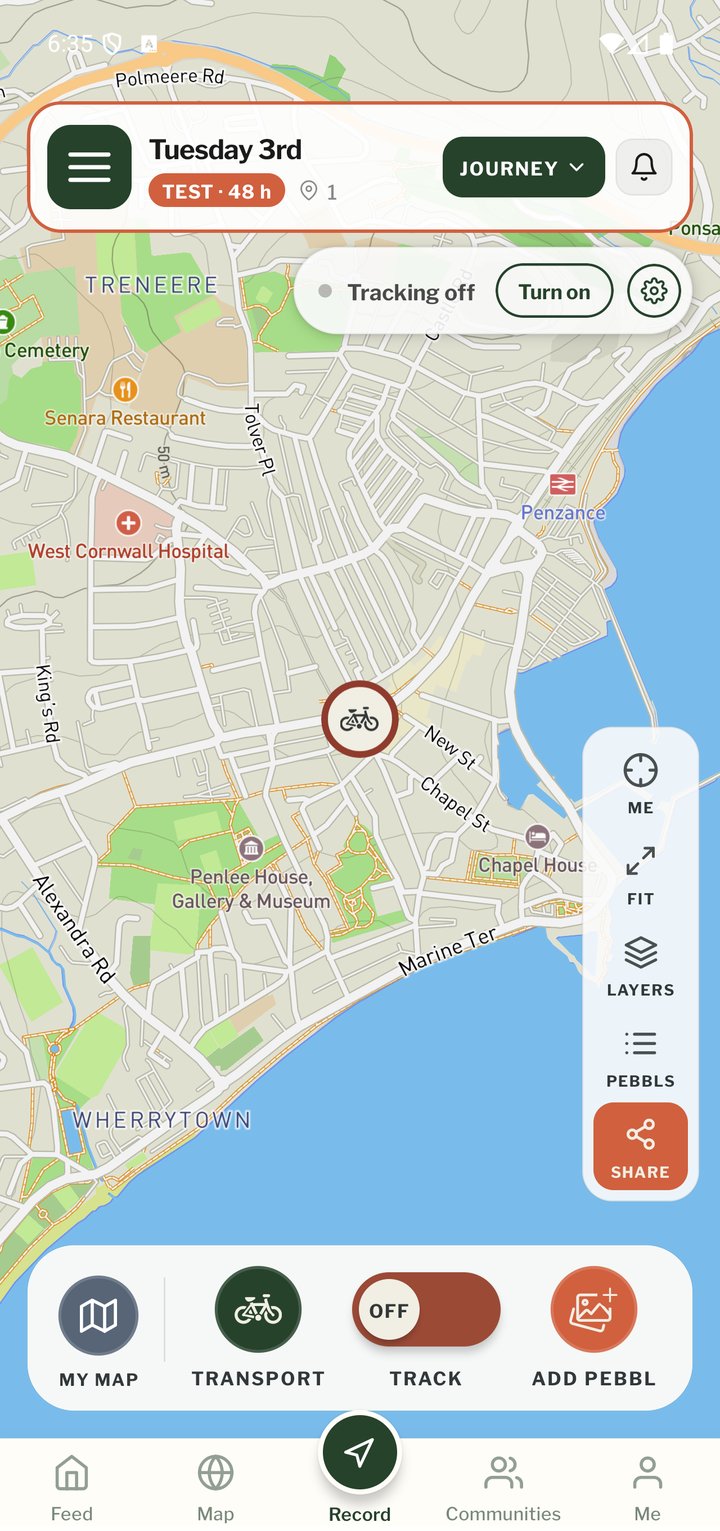
Barra superior
- ☰ Menú: tus viajes, fotos, películas, ajustes y ayuda
- Nombre del viaje, con el número de Pebbls y la distancia del capítulo actual
- VIAJE: el menú del viaje (compartir, capítulos, acciones del viaje)
- Campana: tus notificaciones. Se pone naranja con un número cuando hay algo nuevo (consulta "Notificaciones")
Estado del seguimiento
Bajo la barra superior, una pequeña barra de estado muestra "Seguimiento desactivado" con un botón Activar, o "Seguimiento activado". El engranaje de la barra de estado abre la Configuración de seguimiento de ubicación. Mientras no te mueves, hace la cuenta atrás hasta la parada automática y te ofrece Seguir grabando.
La pastilla de la luz
Una pequeña pastilla bajo la barra superior muestra cuánta luz del día queda donde estás, por ejemplo Quedan 3 h 44 min. Se pone ámbar en la última hora de luz. Tócala para ver la salida y la puesta del sol y los próximos días (consulta "Luz del día").
Botones del mapa
- YO: centra el mapa en tu posición actual
- TODO: aleja el mapa para mostrar el capítulo completo
- CAPAS: cambia entre el mapa estándar y las imágenes satélite
- PEBBLS: lista los Pebbls de este capítulo
- ÚTILES (un icono de brújula): el país donde estás, las frases útiles, la luz del día, el poste indicador, tu lista de equipaje, un plan de seguridad, mapas sin conexión y lugares (consulta "Útiles en la pantalla Registrar")
- COMPARTIR: abre el panel de compartir
- Aparece una brújula aparte en el mapa cuando está girado; tócala para volver a orientarlo al norte
Los controles de abajo
- MY MAP: tu viaje completo, con todos los capítulos, abierto en la pestaña Mapa
- TRANSPORTE: cambia cómo te desplazas (el icono muestra el modo actual)
- RASTREAR: activa o desactiva el registro GPS. Mantenlo pulsado para abrir la Configuración de seguimiento de ubicación
- AÑADIR PEBBL (el botón de fotos): deja un Pebbl en tu ubicación actual
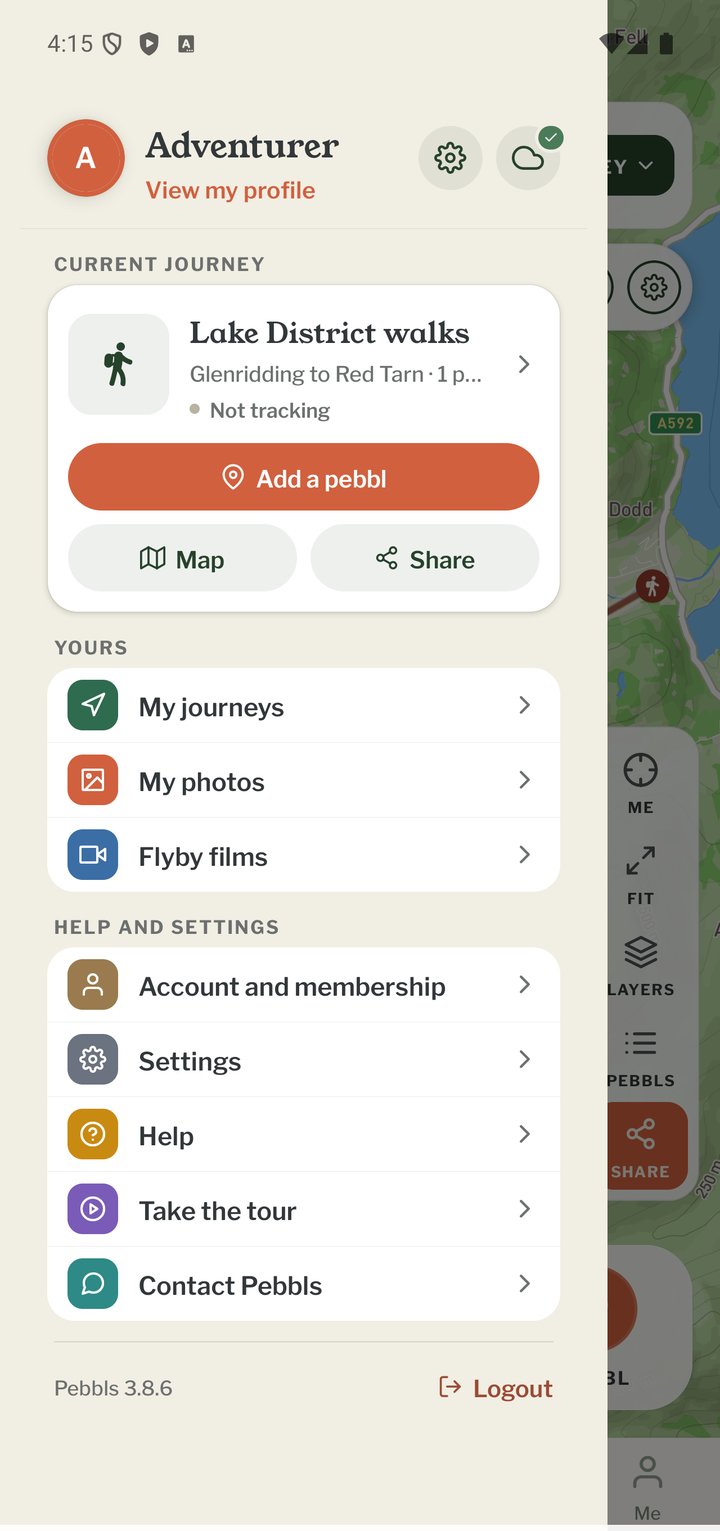
El menú
Arriba del menú ☰ están tu nombre (Ver mi perfil abre tu perfil), el engranaje de Ajustes y la nube de Subidas, que muestra una marca cuando todo está subido o el número de elementos pendientes. Debajo, la tarjeta Viaje actual muestra el viaje y el capítulo en que estás y si el registro está activo, con Añadir un pebbl, Mapa y Compartir. Lo tuyo tiene Mis viajes, Mis fotos y Películas flyby. Ayuda y ajustes tiene Cuenta y suscripción, Ajustes, Ayuda, Hacer el recorrido y Contactar con Pebbls. Cerrar sesión está al final.
App móvil
- La barra de abajo
- Seguimiento GPS
- Viajes sin pebbls
- Seguimiento En vivo y Estándar
- Seguimiento en la pantalla de bloqueo
- Modos de transporte
- El menú VIAJE
- Útiles en la pantalla Registrar
- El país donde estás
- Frases útiles
- Luz del día
- Poste indicador
- Lista de equipaje en la app
- Plan de seguridad en la app
- Editar un capítulo
- Editar los detalles del viaje
- Permisos de la app
- Ajustes de la app
- Mapas y lugares sin conexión
- Sincronización y subidas
- Consumo de datos móviles
- Consejos para la señal GPS
- Notificaciones
- Solución de problemas