Wegwijzer
Wat hij laat zien
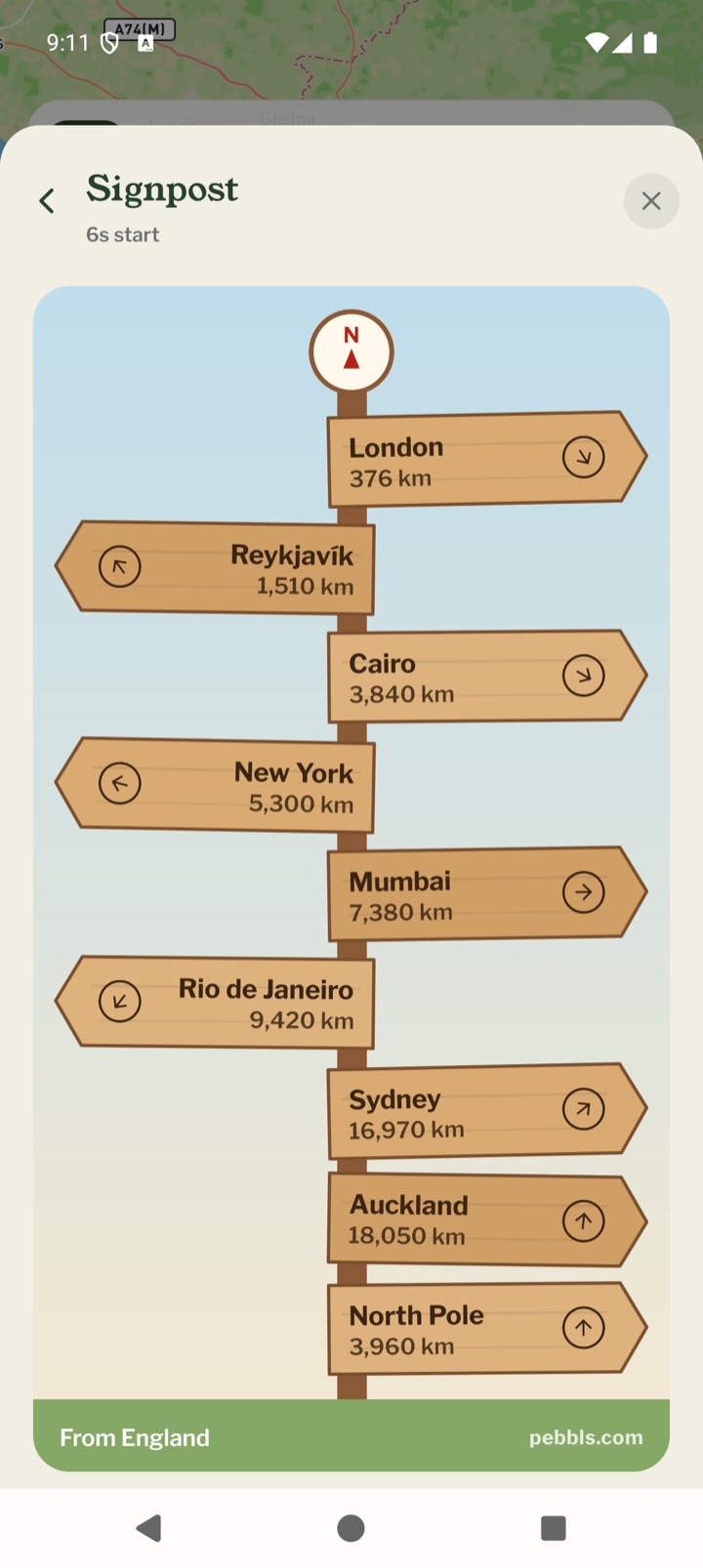
Open TOOLS op het Opnemen-scherm en tik op Wegwijzer. Hij is getekend zoals de wegwijzers bij uitkijkpunten, met een bord voor elke plek en hoe ver die hemelsbreed weg is. De pijl op elk bord wijst precies de goede kant op. Je eigen plekken staan bovenaan, dan waar dit hoofdstuk begon, dan bekende steden over de hele wereld, en dan de Noordpool. Afstanden staan in kilometers of mijlen, zoals in je instellingen. Alles wordt op de telefoon uitgerekend, dus het werkt zonder bereik.
Je eigen plekken toevoegen
Tik op Plek toevoegen en zoek een stad of een land, of tik op Waar ik nu ben als je thuis bent. Geef het bord dan een korte naam, zoals Thuis of Bij mama. Je kunt er tot 10 hebben. Onder de ⋯ naast een plek staan Naam wijzigen, Omhoog, Omlaag en Weghalen. Staat in je profiel waar je woont, dan stelt de wegwijzer misschien voor om dat als Thuis toe te voegen. Bij het zoeken vind je alleen plaatsen met 20.000 inwoners of meer.
Bekende steden
Zet Bekende steden tonen uit als je alleen je eigen plekken op de paal wilt.
Hij draait met je mee
Heeft je telefoon een kompas, dan draaien de borden mee als jij draait, zodat de pijlen de goede kant op blijven wijzen. Houd de telefoon plat. Zonder kompas is het noorden boven, zoals op een kaart, en dat staat dan onder de wegwijzer.
Hem delen
Wegwijzer delen maakt er een plaatje van, met onderaan waar je bent, en opent het deelmenu van je telefoon zodat je het kunt versturen of plaatsen.
Mobiele app
- Het Opnemen-scherm
- De balk onderaan
- GPS-tracking
- Reizen zonder pebbls
- Live en standaardtracking
- Tracking op het vergrendelscherm
- Vervoerswijzen
- Het REIS-menu
- Tools op het Opnemen-scherm
- Het land waar je bent
- Taalgids
- Daglicht
- Paklijst in de app
- Veiligheidsplan in de app
- Een hoofdstuk bewerken
- Reisgegevens bewerken
- App-rechten
- App-instellingen
- Offline kaarten en plekken
- Synchroniseren en uploads
- Mobiel datagebruik
- Tips voor GPS-signaal
- Meldingen
- Problemen oplossen