Het REIS-menu
Alles over de huidige reis
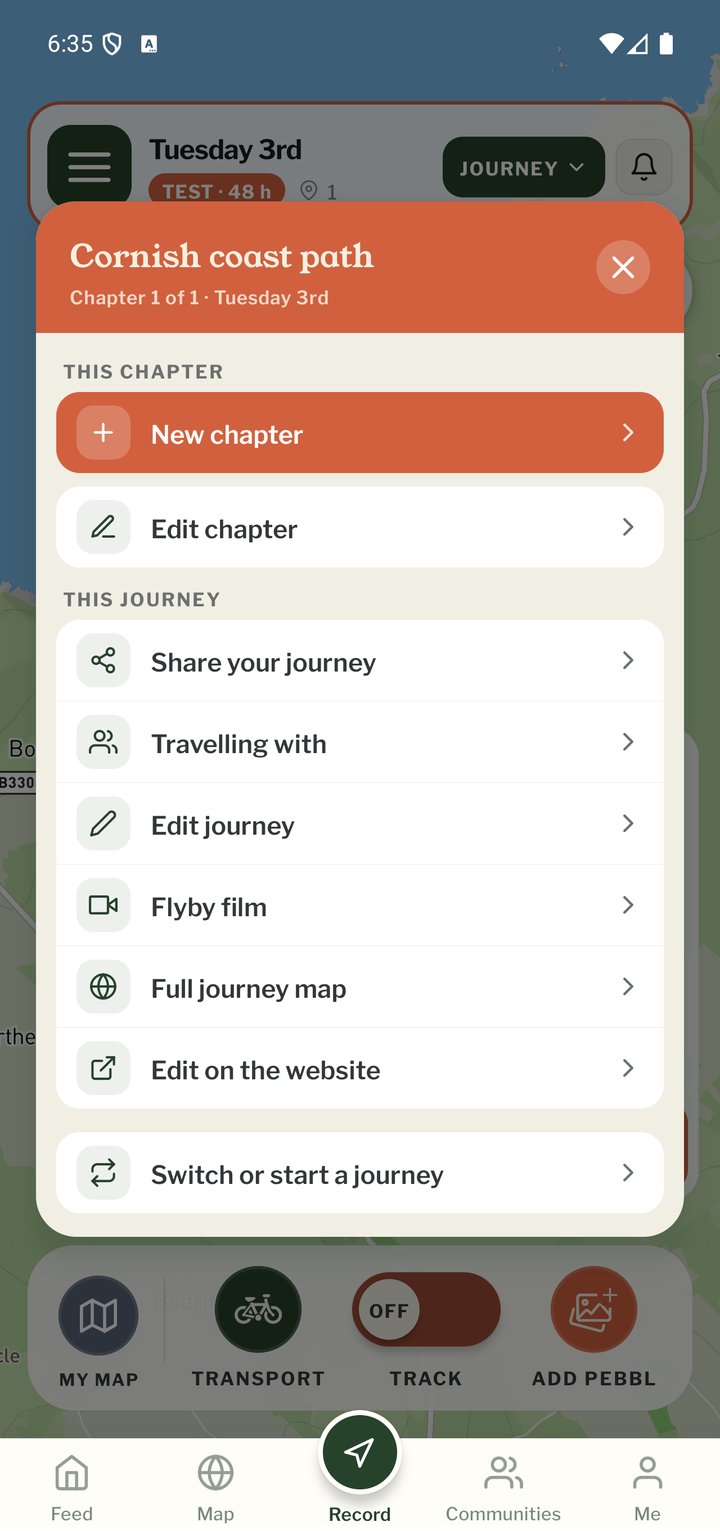
Tik op REIS rechtsboven op het Opnemen-scherm. De kop laat zien op welke reis en welk hoofdstuk de acties van toepassing zijn. Dit hoofdstuk: Nieuw hoofdstuk en Hoofdstuk bewerken. Deze reis: de rijen eronder.
Wat erin zit
- Deel je reis: opent hetzelfde scherm als de knop DELEN op de kaart, voor links om te versturen, een QR-code, de kaart insluiten, het GPX-bestand of een geprinte kaart
- Op reis met: nodig iemand uit om met de eigen telefoon in deze reis te tracken, en zie wie er meedoet
- Reis bewerken: titel, beschrijving, webadres, privacy, GPX en de knop Reis beëindigen
- Inzameling: je donatielink en doel, die je volgers op je kaart zien. Niet bij testreizen
- Flybyfilms: bekijk de flybyfilms van de hoofdstukken van deze reis
- Volledige reiskaart: de kaart op de website met elk hoofdstuk
- Bewerken op de website: opent de editor van deze reis op de website
- Reis wisselen of starten: begin een nieuwe reis of ga terug naar een eerdere
Onderweg
Onder de rijen staan bij Onderweg drie tegels: Daglicht, Paklijst en Handige plekken onderweg. Ze openen dezelfde tools als de knop TOOLS op het Opnemen-scherm (zie "Tools op het Opnemen-scherm").
Een reis beëindigen
Stop met tracken, open REIS › Reis bewerken en gebruik Reis beëindigen onderaan. De reis blijft online en op het scherm van de beëindigde reis kun je Deze reis hervatten, Reisgegevens bewerken of Kaart bekijken kiezen. Beëindigen is optioneel. Veel mensen beginnen gewoon aan hun volgende reis.
Mobiele app
- Het Opnemen-scherm
- De balk onderaan
- GPS-tracking
- Reizen zonder pebbls
- Live en standaardtracking
- Tracking op het vergrendelscherm
- Vervoerswijzen
- Tools op het Opnemen-scherm
- Het land waar je bent
- Taalgids
- Daglicht
- Wegwijzer
- Paklijst in de app
- Veiligheidsplan in de app
- Een hoofdstuk bewerken
- Reisgegevens bewerken
- App-rechten
- App-instellingen
- Offline kaarten en plekken
- Synchroniseren en uploads
- Mobiel datagebruik
- Tips voor GPS-signaal
- Meldingen
- Problemen oplossen