Offline kaarten en plekken
Kaarten zonder bereik
Tracking werkt zonder bereik, maar de kaart achter je route moet al op je telefoon staan als je hem wilt zien waar geen bereik is. Er zijn twee manieren om hem te bewaren. Offline kaart, onder TOOLS op het Opnemen-scherm, kiest het gebied voor je reis. Met Instellingen › Offline kaarten kies je zelf een gebied. Allebei gebruiken ze dezelfde bewaarde kaarten.
Offline kaart, onder TOOLS
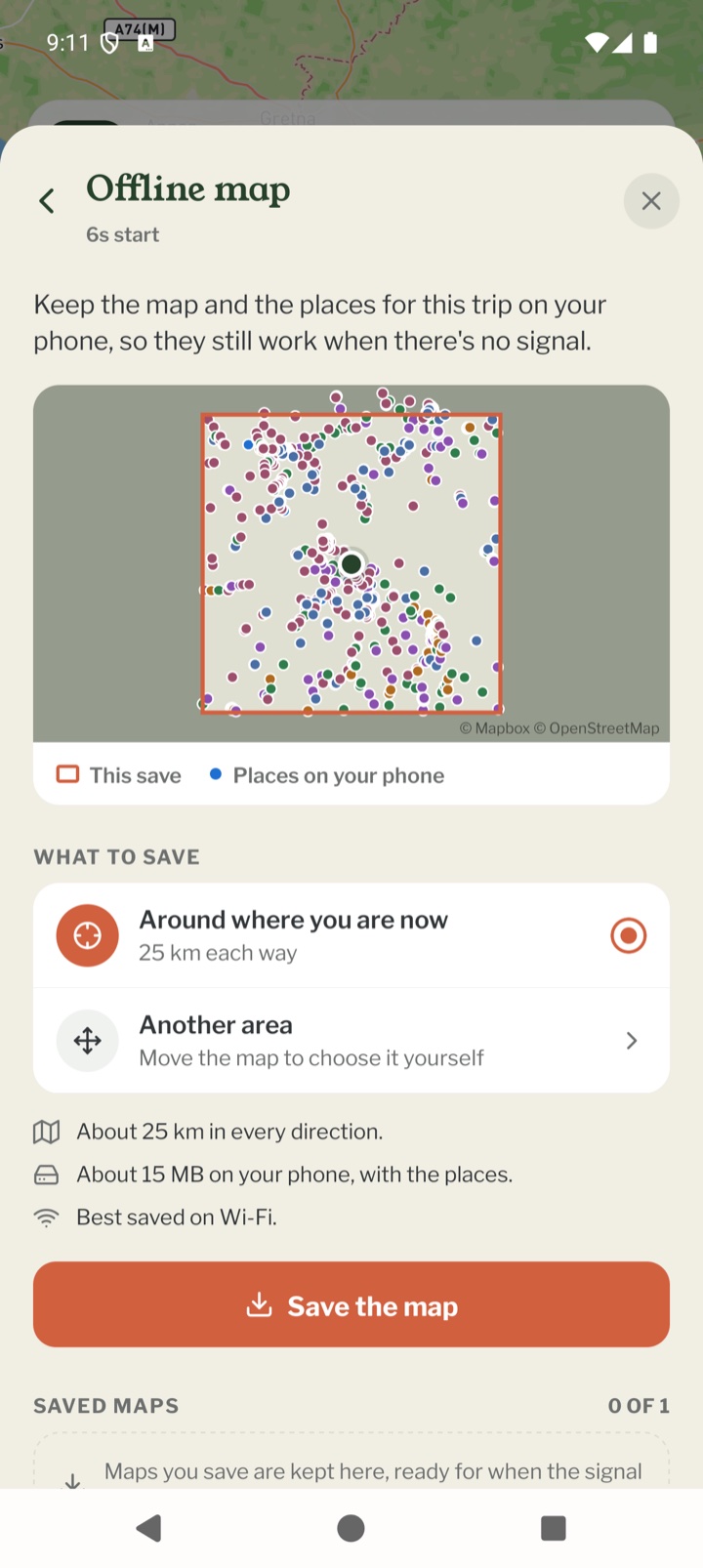
Open TOOLS en tik op Offline kaart. Een kleine kaart laat het gebied zien dat bewaard wordt, de kaarten die je al hebt bewaard en de plekken op je telefoon. Kies onder Wat je bewaart een van deze:
- Je route vooruit: als dit hoofdstuk een geladen route heeft, het volgende stuk daarvan met wat ruimte aan weerszijden. Hoe ver hangt af van hoe je reist, tot ongeveer 60 km te voet of 200 km op de fiets
- Rond waar je nu bent: ongeveer 25 km in elke richting te voet, 50 km op de fiets
- Een ander gebied: schuif en zoom de kaart tot het kader bedekt wat je wilt, en tik dan op Dit gebied bewaren
Bewaren
Er staat ongeveer hoeveel ruimte de kaart op je telefoon inneemt (rond je, te voet, is meestal zo'n 15 MB) en dat je hem het best via wifi bewaart. Tik op Kaart bewaren. Je kunt het venster sluiten terwijl hij bewaard wordt, zolang Pebbls open blijft. Bij een groot gebied blijft het dichtstbijzijnde zoomniveau weg om het klein te houden. De plekken voor hetzelfde gebied worden samen met de kaart bewaard, dus in de rij staat Kaart en plekken. Zijn ze niet bewaard, dan staat onder de ⋯ naast de kaart Plekken toevoegen.
Een gebied kiezen in Instellingen
- Open Instellingen › Offline kaarten en tik op Nieuw gebied toevoegen
- Verplaats de kaart zodat het vierkant het gewenste gebied bedekt en tik dan op Ziet er goed uit?
- Geef het gebied een naam, bijv. "North Cascades"
- Tik op Gebied downloaden. Gebieden zijn meestal 15 tot 100 MB, dus gebruik wifi
Hoeveel kaarten
Day Trippers kunnen 1 kaart bewaren en Explorer-leden 4, de kaarten onder TOOLS en in Instellingen samen geteld. Er wordt maar één kaart tegelijk bewaard. Op telefoons die Pebbls al voor november 2026 hadden, kan ook Wereldwijd (lage resolutie) in de lijst staan, een grove wereldkaart die de app vroeger zelf opsloeg. Die telt niet mee bij je kaarten, en de app downloadt hem niet meer.
Kaarten verwijderen
Tik onder TOOLS op de ⋯ naast een bewaarde kaart en kies Deze kaart verwijderen. In Instellingen open je een gebied om het te verwijderen. Alle gebieden verwijderen en Kaartcache wissen staan onderaan het scherm in Instellingen. Verandert de kaartstijl, dan biedt het scherm Alles bijwerken aan, zodat je opgeslagen gebieden overeenkomen.
Handige plekken onderweg
Handige plekken onderweg, onder TOOLS, bewaart drinkwater, levensmiddelenwinkels, cafés, campings, wc's, apotheken, geldautomaten, fietsenmakers en meer op je telefoon, rond waar je bent en langs je route vooruit. Kies waar je naar zoekt (de soorten die bij hoe je reist passen, zijn al aangevinkt) en tik op Plekken voor deze reis downloaden. Daarvoor heb je bereik nodig. Zonder geladen route kijkt hij rond waar je bent. Plekken downloaden is voor iedereen gratis.
De plekken gebruiken
Ze staan op volgorde, dichtstbijzijnde eerst of in de volgorde langs de route, met hoe ver weg of hoe ver van de route ze liggen, en de openingstijden als die bekend zijn. Tik er een aan voor de weg in je kaarten-app. Zet Op de kaart aan om ze op het Opnemen-scherm te zien, en kies welke soorten daar verschijnen. In het ⋯-menu staan Nu bijwerken, Kiezen wat je downloadt en Verwijderen van deze telefoon. De plekken komen uit OpenStreetMap, waar sommige kleine winkels ontbreken, dus bel even voordat je op een plek rekent.
Plekken bijhouden
Met Explorer staat Plekken bijhouden terwijl ik reis om te beginnen aan. Ben je ongeveer 7 km te voet of 25 km op de fiets verder, dan downloadt Pebbls op de achtergrond de plekken rond je en langs de route vooruit, voegt ze toe aan wat je al hebt en laat de plekken ver achter je vallen. Als je stilstaat, wordt er nooit gedownload. Zonder bereik wacht hij, en een klein label op het Opnemen-scherm zegt Plekken worden bijgewerkt zodra je bereik hebt.
Mobiele app
- Het Opnemen-scherm
- De balk onderaan
- GPS-tracking
- Reizen zonder pebbls
- Live en standaardtracking
- Tracking op het vergrendelscherm
- Vervoerswijzen
- Het REIS-menu
- Tools op het Opnemen-scherm
- Het land waar je bent
- Taalgids
- Daglicht
- Wegwijzer
- Paklijst in de app
- Veiligheidsplan in de app
- Een hoofdstuk bewerken
- Reisgegevens bewerken
- App-rechten
- App-instellingen
- Synchroniseren en uploads
- Mobiel datagebruik
- Tips voor GPS-signaal
- Meldingen
- Problemen oplossen