Commencer un nouveau voyage
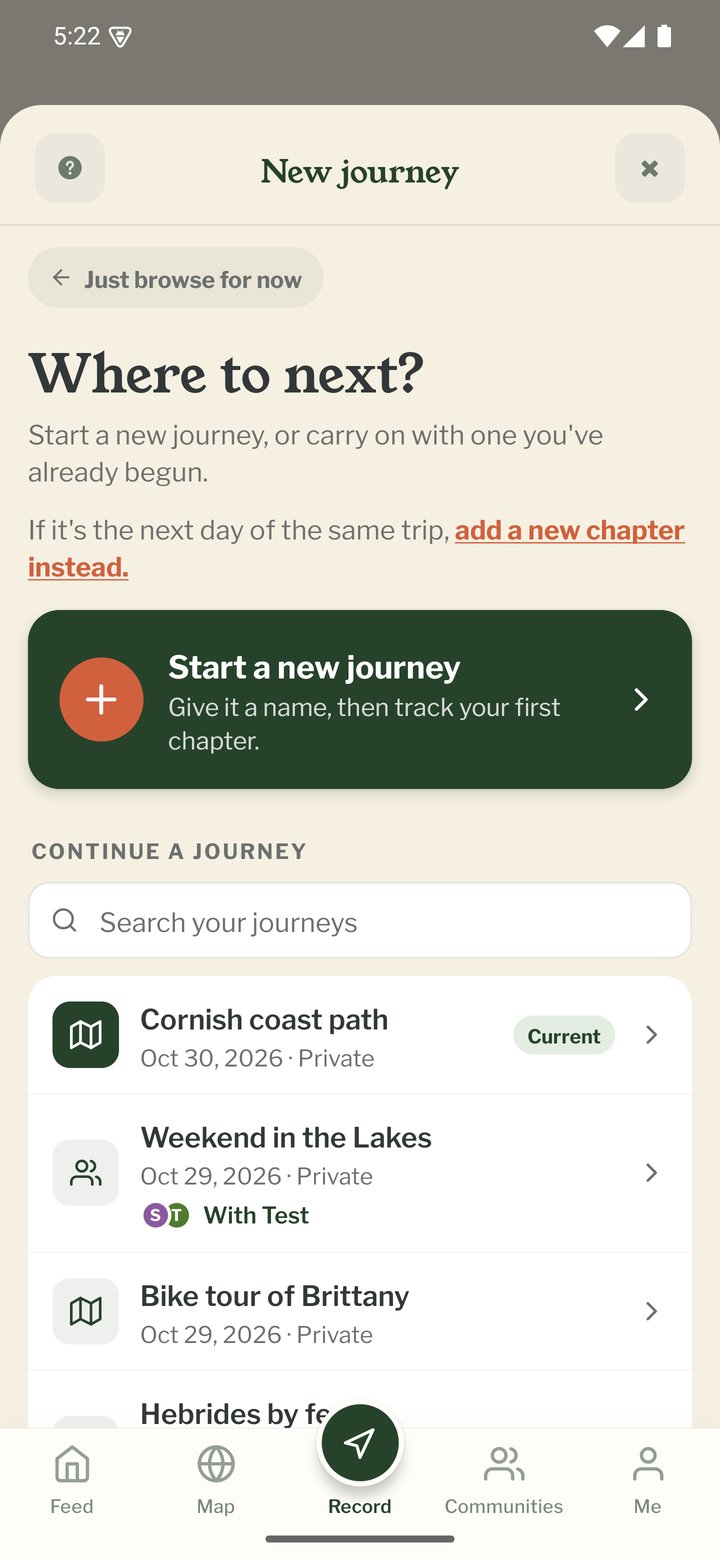
Et maintenant, où ?
Votre premier voyage commence depuis les cartes de bienvenue (voir « Votre premier lancement »). Ensuite, commencer un voyage ouvre Et maintenant, où ? : une carte Commencer un nouveau voyage en haut et, en dessous, une liste de vos voyages avec recherche, du plus récent au plus ancien, le voyage en cours étant signalé. Choisissez-en un dans la liste pour le poursuivre à la place. Si c’est la suite du voyage en cours, touchez Ajouter un chapitre à (nom du voyage), sous Commencer un nouveau voyage ; cela ouvre l’écran Nouveau chapitre.
Comment l’itinéraire arrive-t-il sur votre carte ?
En haut de l’écran Nouveau voyage, vous choisissez comment l’itinéraire arrive sur votre carte. Je l’enregistre en route est choisi au départ : votre téléphone suit l’itinéraire pendant que vous voyagez. Ajouter un voyage déjà fait sert pour un voyage terminé, à partir d’un fichier d’itinéraire sur votre téléphone (un fichier GPX), par exemple enregistré depuis Strava, Komoot ou une montre GPS. Ajouter un itinéraire que je prévois prend aussi un fichier d’itinéraire ; il apparaît en pointillés et ne compte pas dans votre distance. Pour ces deux choix, touchez Choisir le fichier d’itinéraire et choisissez le fichier. Si les champs du voyage et du premier chapitre sont vides, ils prennent le nom du fichier, et vous pouvez ajouter comme pebbls les lieux marqués dans le fichier. Le bouton du bas indique Choisissez d’abord un fichier d’itinéraire jusqu’à ce que vous en ayez choisi un, puis Ajouter ce voyage (ou Ajouter cet itinéraire). Rien n’est créé avant que vous le touchiez. L’itinéraire apparaît sur votre carte quelques minutes après l’envoi du fichier. Si votre voyage tient en plusieurs fichiers, ajoutez ensuite chacun comme un chapitre (voir « Commencer un nouveau chapitre »).
Pas encore en voyage
La plupart des gens s’inscrivent avant le voyage. Sur votre premier écran Nouveau voyage, touchez Je ne pars pas encore sous Démarrer le suivi. Quand commence votre voyage ? vous permet de choisir une date avec Choisir une date, à partir de demain, ou de toucher Je ne sais pas encore. Avec une date, Pebbls envoie un seul rappel à 08:00 ce matin-là, C’est le départ aujourd’hui ?, qui ouvre l’écran Nouveau voyage. Avec Je ne sais pas encore, vous recevez un seul rappel une semaine plus tard, et rien ensuite. Les rappels n’arrivent ni la nuit ni pendant vos heures calmes, et ils s’arrêtent dès que vous avez créé un voyage. Si les notifications de Pebbls sont désactivées sur votre téléphone, la date est enregistrée mais il n’y a pas de rappel.
Nommez votre voyage
Commencer un nouveau voyage ouvre un seul écran où tout se trouve. Donnez au voyage un nom d'au moins 3 caractères. Soyez précis : « Randonnée hivernale dans les Alpes suisses » se lit mieux que « Voyage ». Vous pourrez le changer plus tard sous VOYAGE › Modifier le voyage.
Comment voyagez-vous ?
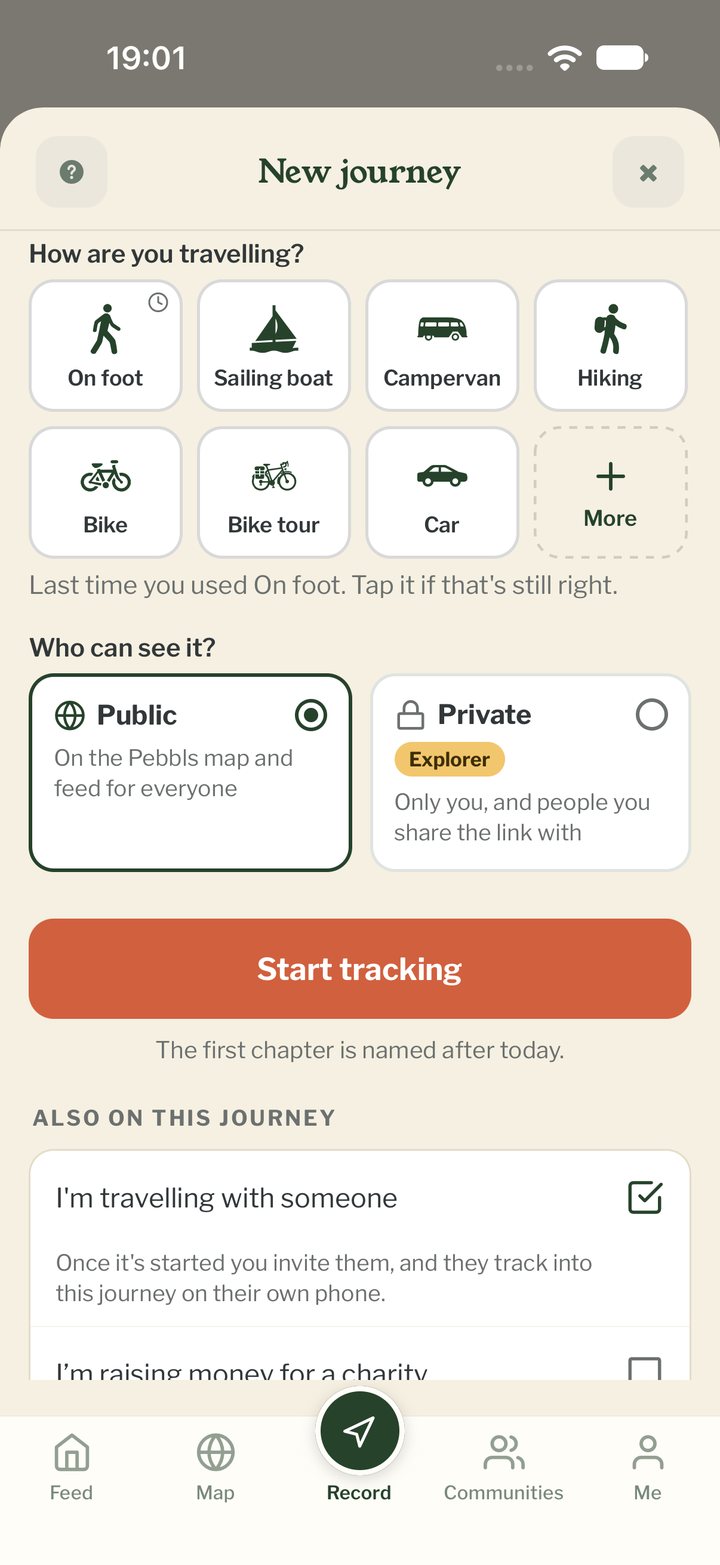
Touchez une des vignettes, ou Plus pour la liste complète. Vos trois derniers moyens de transport viennent en premier. Pebbls n'en choisit un pour vous que si le nom du voyage indique comment vous voyagez (« Suggéré d’après votre titre »). Sinon, rien n'est choisi : le dernier transport utilisé porte une petite horloge dans son coin, avec la ligne « La dernière fois, c'était Vélo. Touchez-le si c'est encore le cas. » Si vous touchez Démarrer le suivi sans choisir, l'app vous demande de choisir comment vous voyagez. L'horloge disparaît dès que vous touchez une vignette, et vous pouvez changer de transport à tout moment pendant le suivi.
Qui peut le voir ?
Les voyages publics apparaissent dans le fil, sur la carte des aventures et dans l'annuaire des Explorers. Privé garde le voyage hors de la carte et du fil publics : seuls vous et les personnes à qui vous envoyez le lien peuvent le voir. Privé porte un badge Explorer ; si vous n'êtes pas Explorer, le toucher vous montre ce qu'Explorer ajoute et comment l'essayer. Un voyage privé peut aussi avoir un mot de passe (6 à 20 caractères, sans espaces).
Voyager avec quelqu'un
Sous Aussi pour ce voyage, cochez Je voyage avec quelqu’un. Une fois le suivi démarré et la carte Vous voilà en route lue sur l'écran Suivi, Voyage avec s'ouvre pour que vous puissiez l'inviter. La personne suit ce voyage sur son propre téléphone. Vous pouvez aussi inviter quelqu'un plus tard depuis VOYAGE › Voyage avec.
Aussi pour ce voyage
La même liste propose Je collecte des dons pour une association (vous ajoutez ensuite votre lien de don et votre objectif, voir « Collecter des dons sur un voyage ») et C’est un test (privé, sans film de survol, non compté dans vos badges et supprimé après 48 heures). En dessous, trois lignes s’ouvrent : Description, Ajouter à une Communauté (voyages publics seulement) et Masquer le départ et l’arrivée, les masques de position pour le départ et l’arrivée du premier chapitre. Si vous n'êtes pas Explorer, à partir de votre deuxième voyage, une seule ligne en dessous montre ce qu'Explorer ajoute. Votre premier voyage ne l'affiche pas.
Voyages de test
Un voyage marqué C’est un test affiche TEST et les heures qui lui restent en haut de l’écran Suivi. Pour le garder comme un voyage normal, touchez cette étiquette ou allez dans VOYAGE › Modifier le voyage, puis touchez Garder ce voyage. Environ 6 heures avant la fin, l’application vous demande aussi une fois si vous voulez le garder ou le laisser supprimer. Sur le site web, Mes voyages affiche Test · supprimé dans N h sur un voyage de test. Le menu … de chaque voyage y propose Marquer comme test, ou Garder ce voyage s’il en est déjà un.
Votre premier chapitre
Le champ Premier chapitre montre le nom du premier chapitre avant que rien ne soit créé : celui du jour, par exemple « Samedi 7 », ou le nom du fichier d’itinéraire quand vous ajoutez un voyage depuis un fichier. Changez-le si vous voulez ; laissé vide, il prend le nom du jour. Démarrer le suivi crée le voyage et son premier chapitre et lance le suivi tout de suite. La carte Vous voilà en route sur l'écran Suivi montre comment ajouter un pebbl.
Commencer un autre voyage plus tard
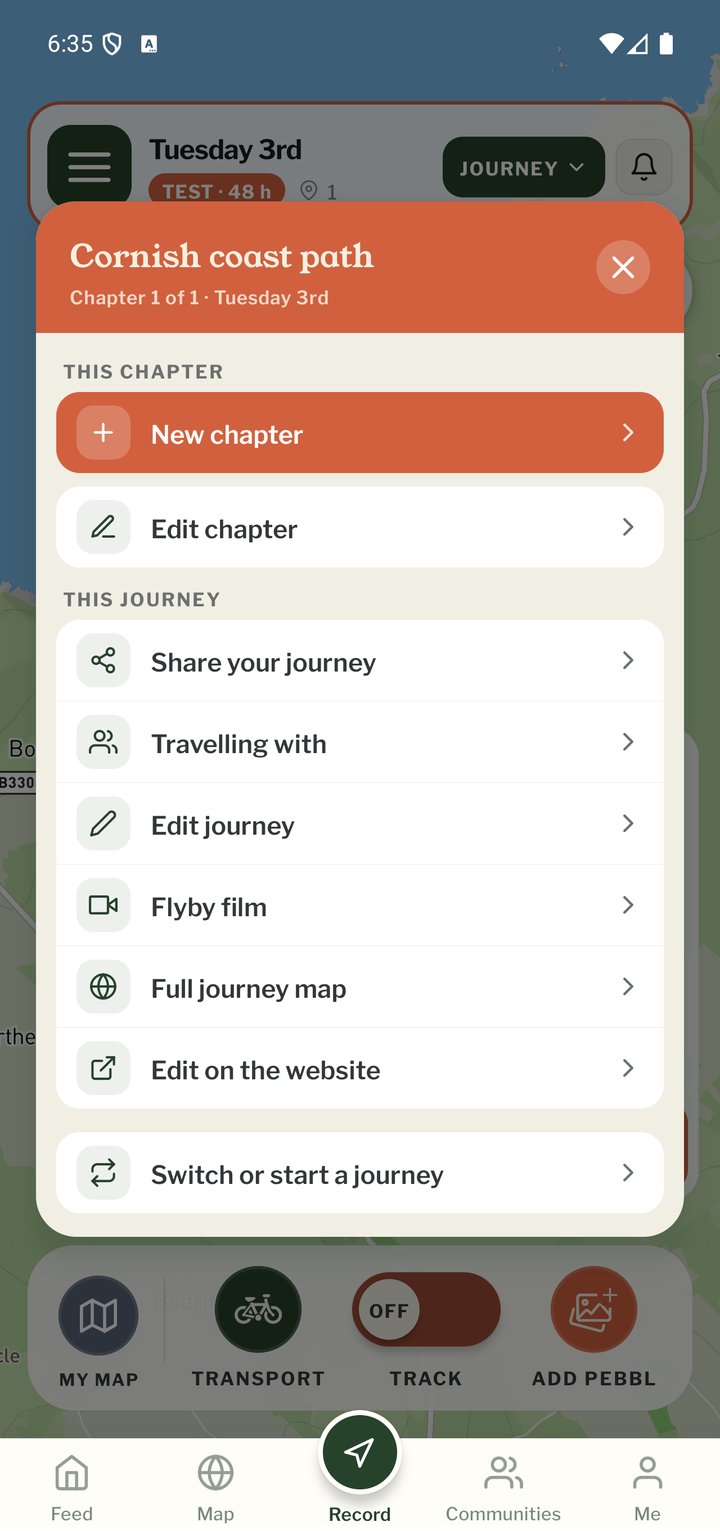
Touchez JOURNEY en haut de l’écran Suivi et choisissez Switch or Start a Journey (le suivi doit d’abord être arrêté). Cela ouvre l’écran du prochain voyage : vous pouvez en commencer un nouveau ou revenir à un voyage précédent. Le voyage précédent est conservé.