Commencer un nouveau chapitre
Qu’est-ce qu’un chapitre ?
Les chapitres sont les parties de votre voyage, comme les chapitres d’un livre : une journée, une étape, un pays. L’écran Suivi de l’app montre le chapitre en cours d’enregistrement ; Ma carte les montre tous ensemble. Découper un voyage en chapitres le rend plus facile à lire, et chaque chapitre peut avoir son propre film flyby.
Créer un nouveau chapitre
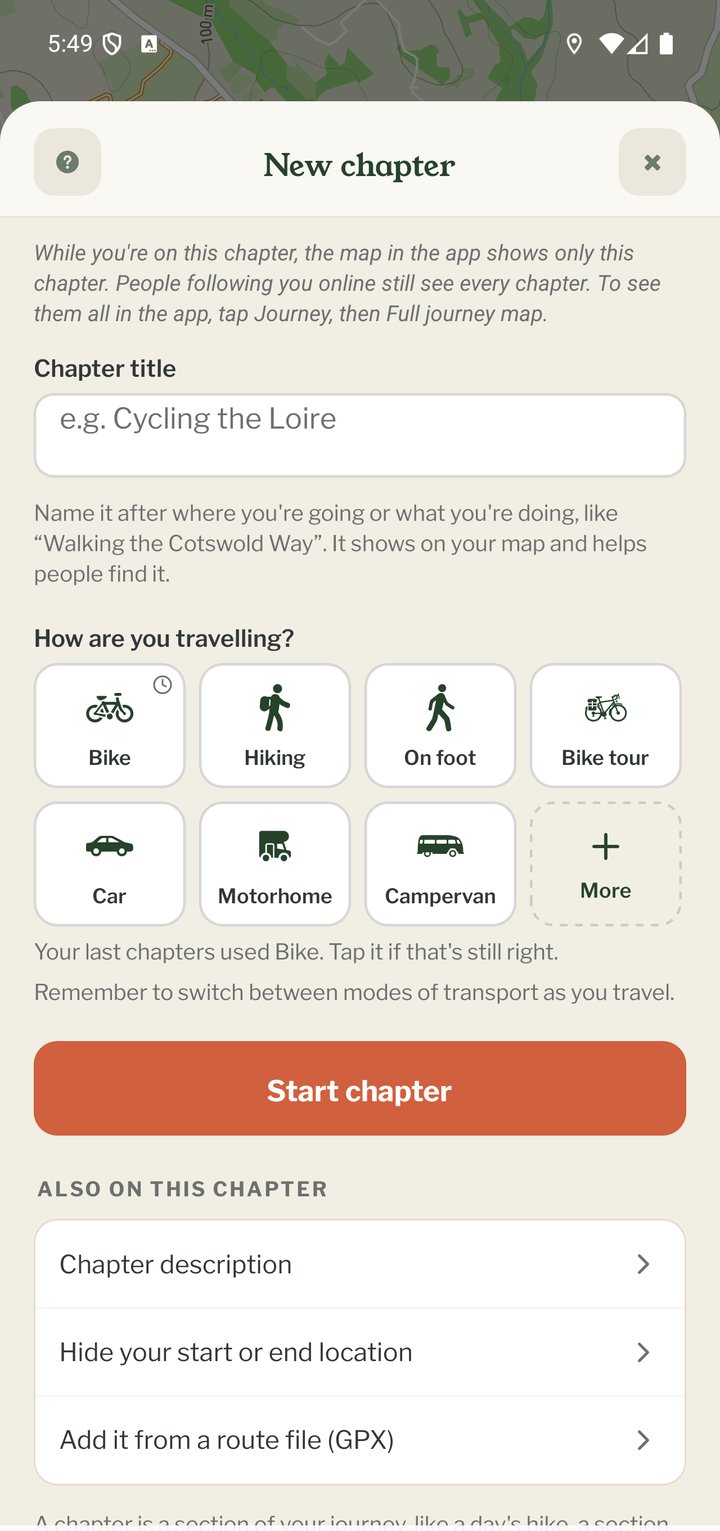
Arrêtez le suivi, puis touchez VOYAGE › Nouveau chapitre. Tout se trouve sur un seul écran :
- Le titre du chapitre. Le champ est vide au départ, avec un exemple comme « Sentier côtier jusqu'à Étretat » et le conseil de lui donner le nom de l'endroit où vous allez ou de ce que vous faites. Le nom s'affiche sur votre carte et aide les gens à le trouver. Si vous le laissez vide, le chapitre prend le nom du jour, par exemple « Jeudi 29 »
- Votre moyen de transport : sept vignettes, vos trois derniers transports en premier, et Plus pour la liste complète. Pebbls n'en choisit un pour vous que si le nom ou la description du chapitre indique comment vous voyagez (« Suggéré d’après votre titre »). Sinon, rien n'est choisi : le transport de vos derniers chapitres porte une petite horloge dans son coin, avec une ligne comme « Vos derniers chapitres étaient en Vélo. Touchez-le si c'est encore le cas. » Une vignette que vous touchez reste choisie, et vous pouvez changer de transport à tout moment pendant le suivi
- Démarrer le Chapitre. Si vous n'avez pas choisi votre moyen de transport, il vous ramène aux vignettes et vous demande de choisir. Ensuite, l'écran Suivi vous demande s'il faut démarrer le suivi
- Ajouter un chapitre déjà fait (fichier GPX), juste sous Démarrer le Chapitre, crée plutôt le chapitre à partir d’un fichier d’itinéraire (voir plus bas)
- Aussi pour ce chapitre, en dessous : Description du Chapitre et Masquer votre lieu de départ ou d’arrivée
Masquer votre départ ou votre arrivée
Touchez « Masquer votre lieu de départ ou d’arrivée » pour définir un masque de position pour le début et la fin du chapitre : Pas de masque, 500 m, 1 km ou 3 km. Les masques cachent la partie de votre itinéraire la plus proche de chez vous ou de votre campement ; voir « Masquage de la position ».
Importer depuis un fichier GPX
Sous Démarrer le Chapitre, touchez Ajouter un chapitre déjà fait (fichier GPX) pour créer le chapitre à partir d’une trace que vous avez déjà, par exemple celle d’une montre GPS ou d’une application de planification d’itinéraire ; le bouton indique alors Importer le Chapitre. Le fichier doit contenir au moins 10 points de trace. Les points de passage du fichier peuvent être importés comme Pebbls. Vous pouvez aussi partir de la carte de votre voyage dans l’application : après le dernier chapitre, Ajouter un chapitre à (nom du voyage) propose L’enregistrer et Depuis un fichier GPX, et les deux ajoutent le chapitre à ce voyage. L’import d’un fichier ne fonctionne que dans l’application ; sur le site web, le bouton GPX de l’éditeur de voyage vous dit où le faire. Vous pouvez toujours ajouter des Pebbls le long de l’itinéraire importé ensuite. Il est marqué Beta ; dites-nous si un fichier échoue.
Pendant que l’itinéraire arrive
Juste après un import, la carte du voyage peut indiquer Votre itinéraire du fichier GPX arrive. Il s’affiche en général en une minute ou deux, inutile donc de l’importer à nouveau. Vérifier à nouveau regarde encore une fois. S’il n’est toujours pas là au bout de 10 minutes, la carte vous le dit : vérifiez l’écran Envois de l’application, ou importez à nouveau le fichier.
Modifier un chapitre
VOYAGE › Modifier le chapitre vous permet de changer le titre, la description, la date de début et les masques de position, de corriger la ligne avec Modifier la trace GPS, de télécharger le chapitre en GPX ou de supprimer le chapitre. Voir « Modifier un chapitre » et « Corriger votre itinéraire avec l'éditeur de trace ».