Cambiar el transporte, rellenar un hueco, quitar o redibujar un tramo
Cambiar el transporte
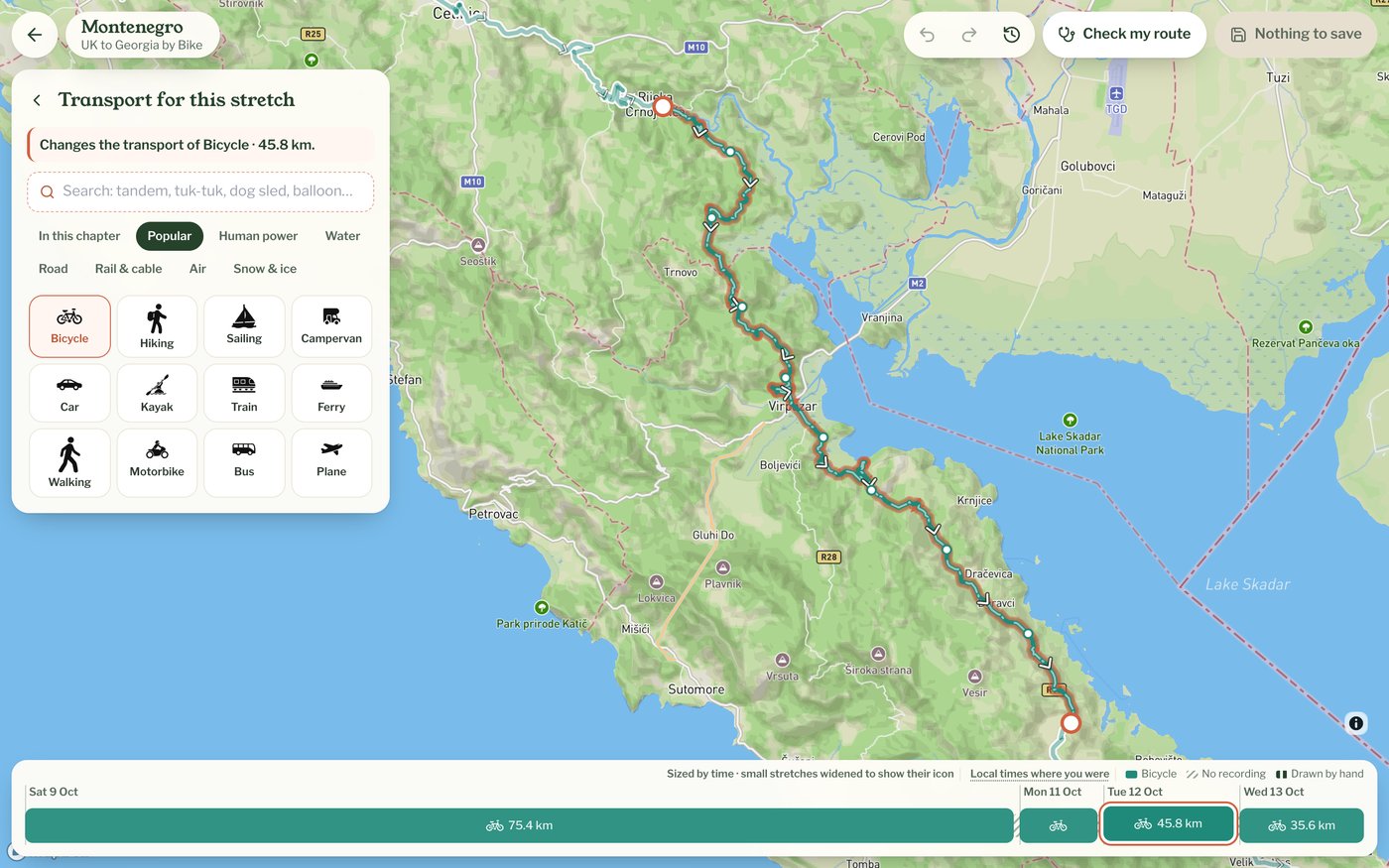
Elige el tramo y pulsa Cambiar el transporte. Primero salen los transportes que ya hay en este capítulo, Populares y los grupos como Carretera o Agua tienen el resto, y también puedes buscar (un tándem o un tuk-tuk, por ejemplo). Al elegir uno cambia todo el tramo. Para cambiar solo una parte, divídelo antes (consulta "Curvar, mover y dividir la línea").
Rellenar un hueco
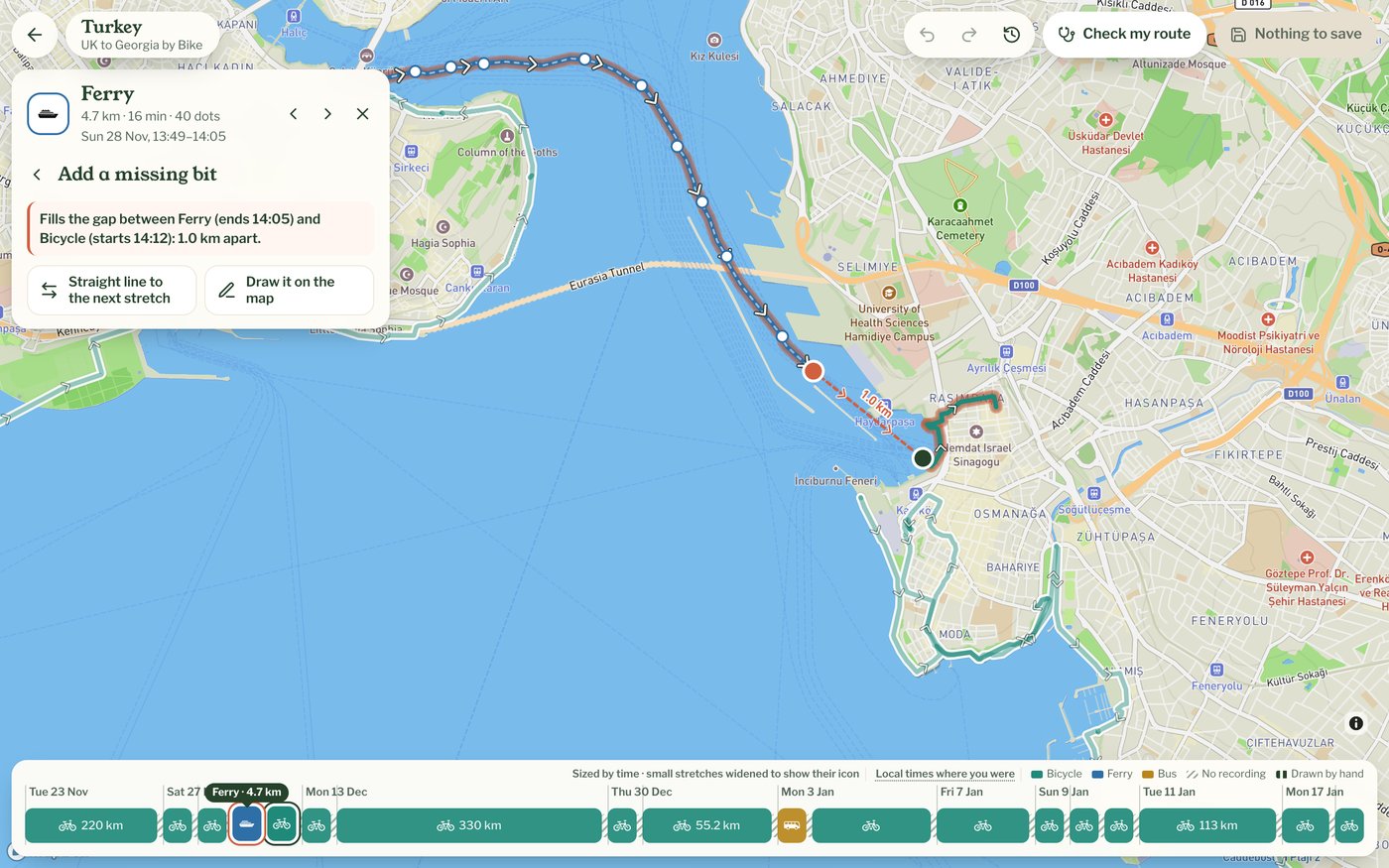
Cuando el móvil perdió la señal o la app estaba en pausa, la lista de tramos dice Nada registrado durante, seguido del tiempo y la distancia. Elige el tramo de antes del hueco y pulsa Añadir un trozo que falta. El mapa muestra el hueco y su distancia. Después eliges el transporte del trozo nuevo, y cuenta para la distancia del capítulo.
- Línea recta hasta el siguiente tramo une los dos extremos directamente, lo que va bien para una travesía en ferri o un salto corto
- Dibujarlo en el mapa: haz clic por donde pasaste (al menos dos puntos) y pulsa Listo. La línea une tus clics
Quitar un tramo
Quitar este tramo saca un tramo entero del mapa, como el trayecto en coche de vuelta a casa en el que olvidaste parar el seguimiento. Para quitar solo una parte, divídelo antes. El tramo se queda en tu grabación: antes de guardar, Deshacer lo recupera, y después de guardar puedes usar Deshacer el último guardado en Historial o Restaurar la ruta original.
Redibujar una parte
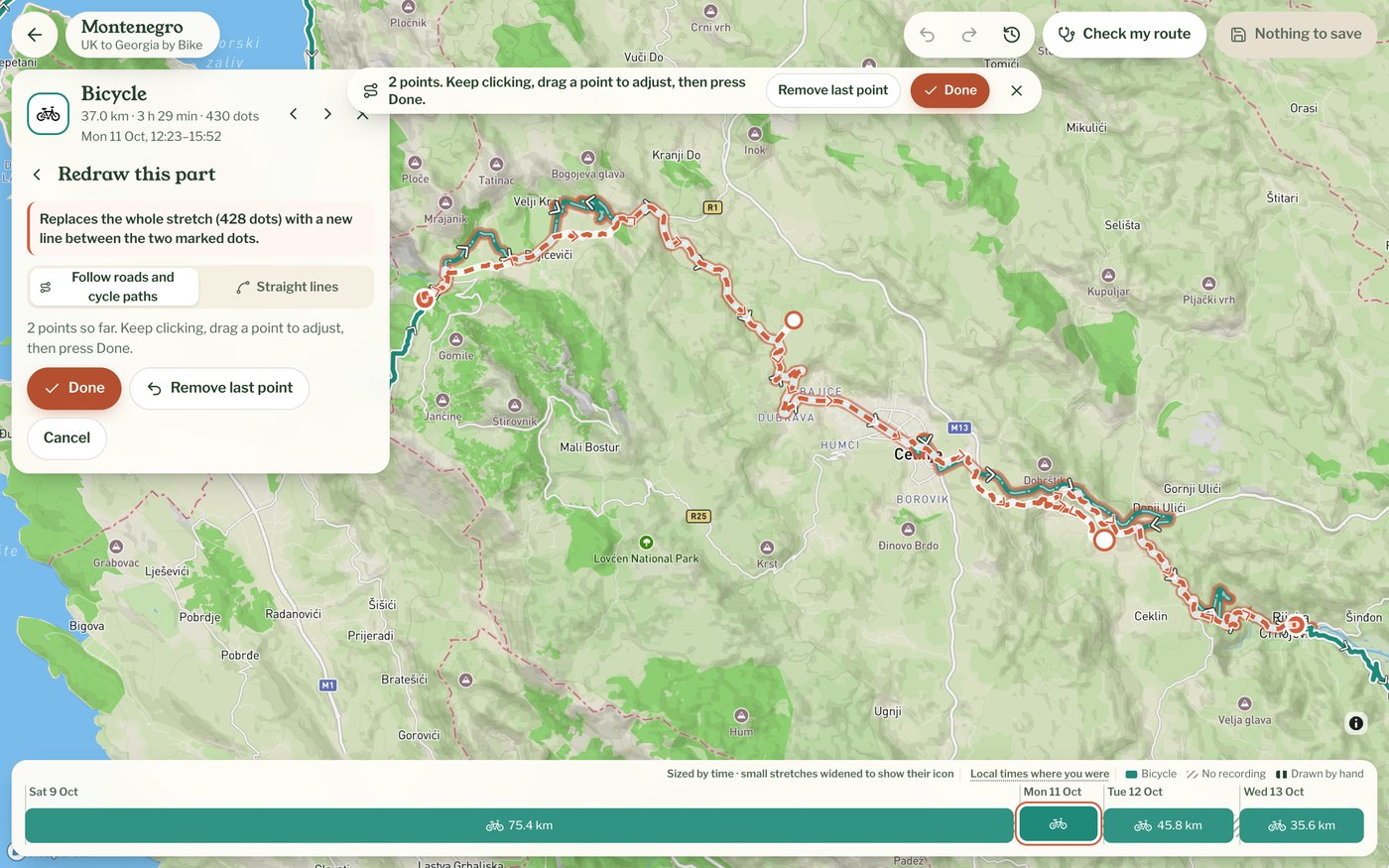
Cuando un tramo es un lío, por ejemplo en una ciudad donde los edificios altos volvieron loco al GPS, puede ser más rápido dibujarlo de nuevo. Elige el tramo, pulsa Redibujar esta parte, haz clic por donde pasaste y pulsa Listo. La nueva línea va entre los dos extremos del tramo, marcados en el mapa. A pie, en bici y en coche sigue senderos o carreteras entre tus clics, y Líneas rectas los une directamente. Con carreteras o senderos elegidos, si pulsas Listo sin hacer ningún clic, el tramo se ajusta a los más cercanos. Otros transportes, como un tren o un ferri, se dibujan como líneas rectas entre tus clics.
En Más
- Unir con el siguiente tramo convierte dos tramos en uno, para cuando un solo viaje en autobús quedó partido en dos
- Mover este tramo en el orden es para el raro caso de un tramo que está en el sitio equivocado. Propone un sitio según las horas grabadas, o puedes elegirlo en el mapa. El orden suele venir de tu móvil y es correcto, así que no lo toques si tienes dudas
- Invertir esta línea dibujada da la vuelta a una línea que dibujaste a mano. No aparece en los tramos grabados
- Restaurar la ruta original: consulta "Deshacer, historial y volver a la ruta original"