Capítulos largos: editar unos pocos días cada vez
Por qué se abre por días
Un capítulo que duró semanas puede tener cientos de miles de puntos GPS, demasiados para editarlos a la vez en un móvil o un portátil. Por eso un capítulo con mucho GPS se abre con una lista de sus días. La ruta entera está en el mapa, y mientras trabajas en unos días el resto se queda ahí como una línea gris. Los capítulos más pequeños se abren directamente, así que en la mayoría no verás esto.
Elegir días
La tarjeta dice cuántos días puedes coger a la vez, por ejemplo Elige hasta 4 días seguidos. El número depende de cuánto GPS tengan los días. Pasa el ratón por un día para verlo en el mapa. Haz clic en un día para elegirlo y luego en los de al lado para añadirlos; tienen que ser seguidos. Un día con muchísimo GPS dice Un día muy cargado, se edita por separado.
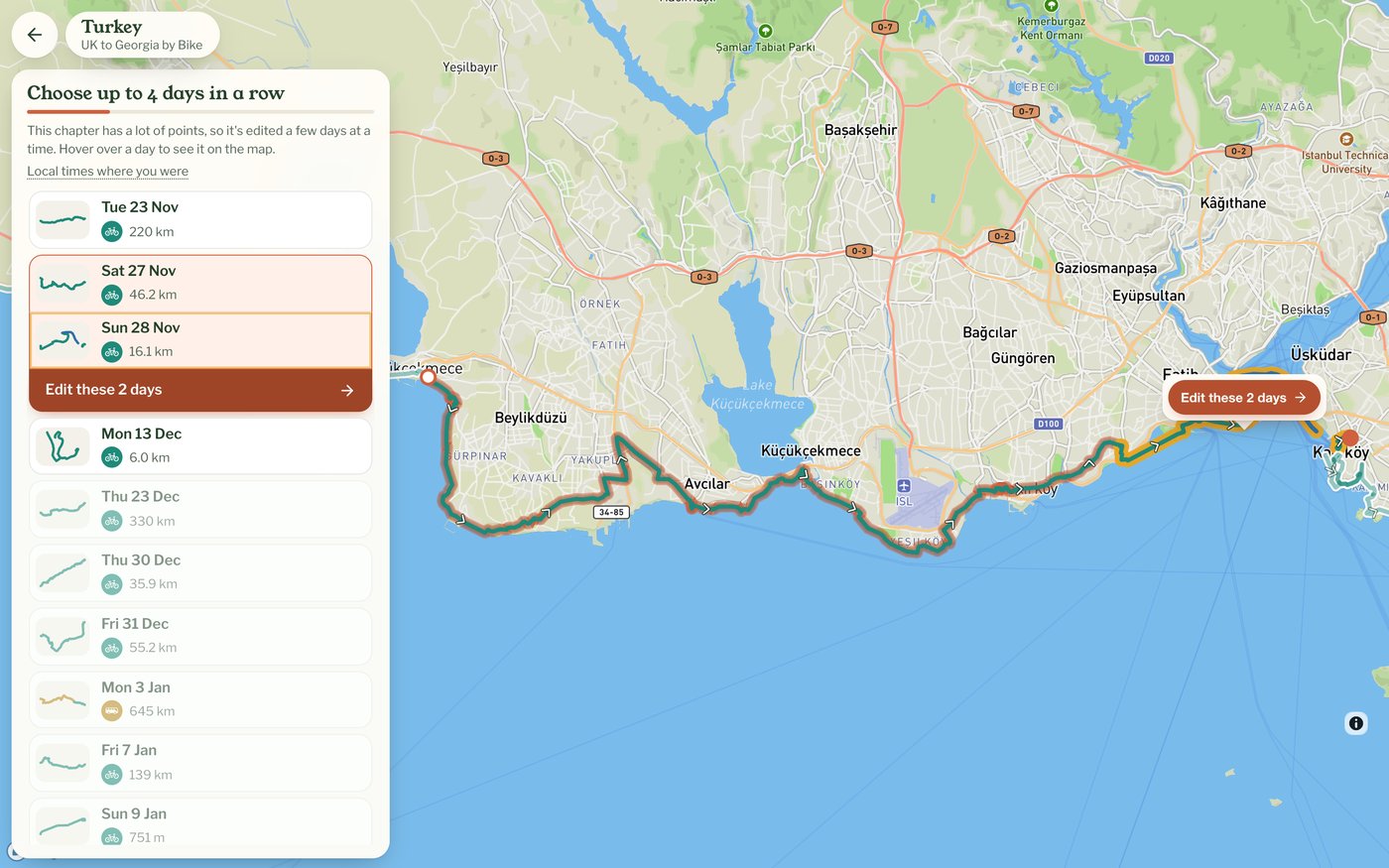
Abrirlos
Pulsa Editar este día, o Editar estos 2 días, debajo de los días que elegiste o a su lado en el mapa. Con doble clic en un día se abre solo ese día. En el móvil, toca los días y usa el botón de la parte de abajo de la tarjeta. Arriba de la pantalla se indica qué días estás editando, por ejemplo Estás editando 24 sept – 25 sept, y todo funciona igual que en un capítulo corto.
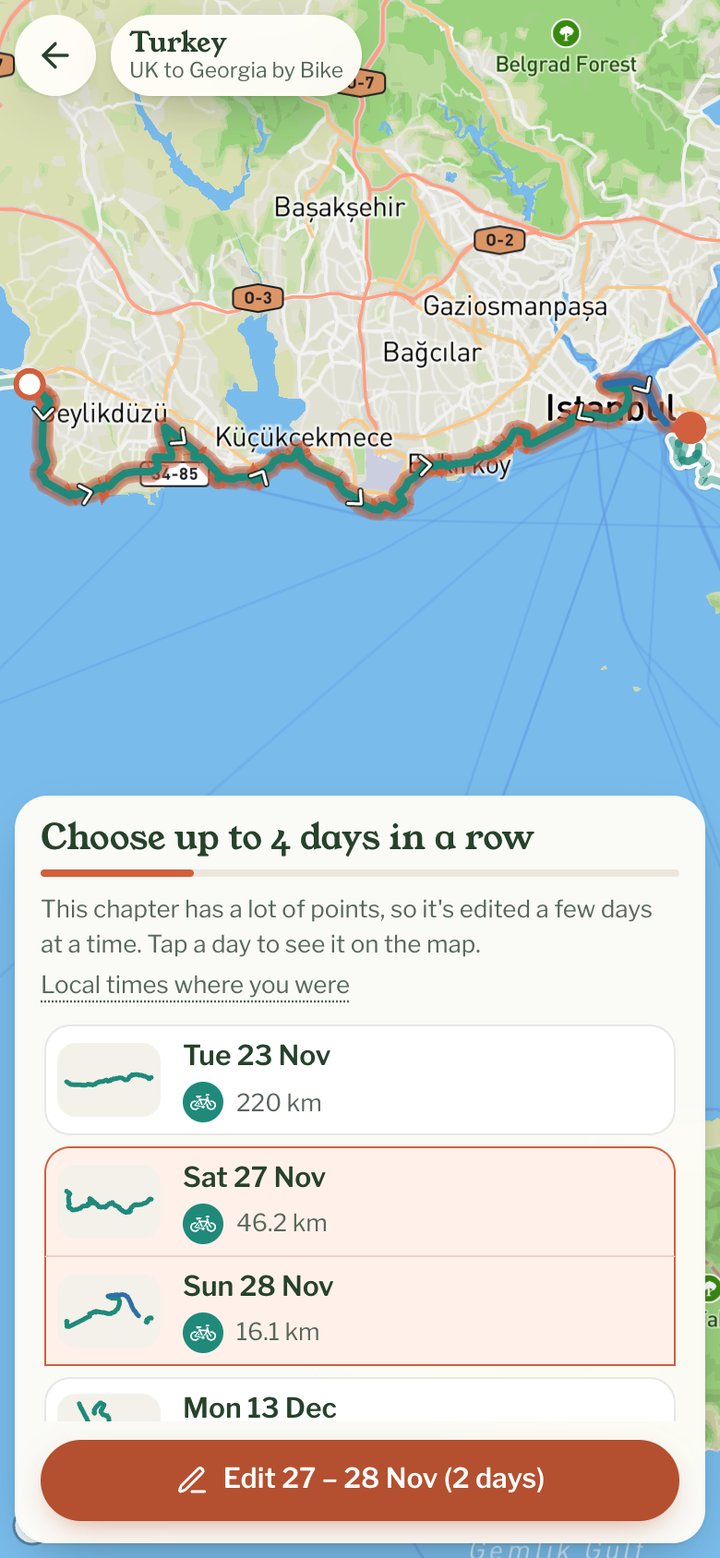
Cambios que pasan de medianoche
Tus cambios se quedan dentro de los días que abriste. Para arreglar o unir algo que pasa de medianoche, abre los dos días juntos.
Volver a todos los días
Todos los días, arriba a la izquierda, te lleva de vuelta a la lista. Si tienes cambios sin guardar, se te pregunta antes, con Guardarlos, Descartarlos y Cancelar. Los días que has editado y guardado llevan una marca.