Corrige tu ruta con el editor de rutas
Para qué sirve
El editor de rutas corrige la línea de la ruta de un capítulo. Úsalo cuando el GPS se ha comido una curva, un punto ha saltado a un campo, el móvil perdió la señal y dejó un hueco, o un trayecto en autobús aparece como un paseo a pie. Solo cambia la ruta. Los títulos, las fechas, las fotos y los Pebbls se cambian en otro sitio (consulta "Editar un capítulo"). Funciona en el móvil, pero con un ordenador y un ratón las partes más delicadas son más fáciles.
Cómo abrirlo
Solo puedes editar tus propios capítulos.
- En la app: detén el seguimiento, toca VIAJE › Editar capítulo, elige el capítulo y toca Editar ruta GPS. La app no abre el editor mientras está haciendo el seguimiento
- En el sitio web: ve a www.pebbls.com/dashboard, abre el viaje y pulsa Edit GPS Track en el capítulo
Tu grabación se conserva
Nada de lo que hagas en el editor cambia lo que grabó tu móvil. Tus cambios se guardan por encima de la grabación, así que siempre puedes volver a ella con Restaurar la ruta original, en Más. Consulta "Deshacer, historial y volver a la ruta original".
Elegir un tramo
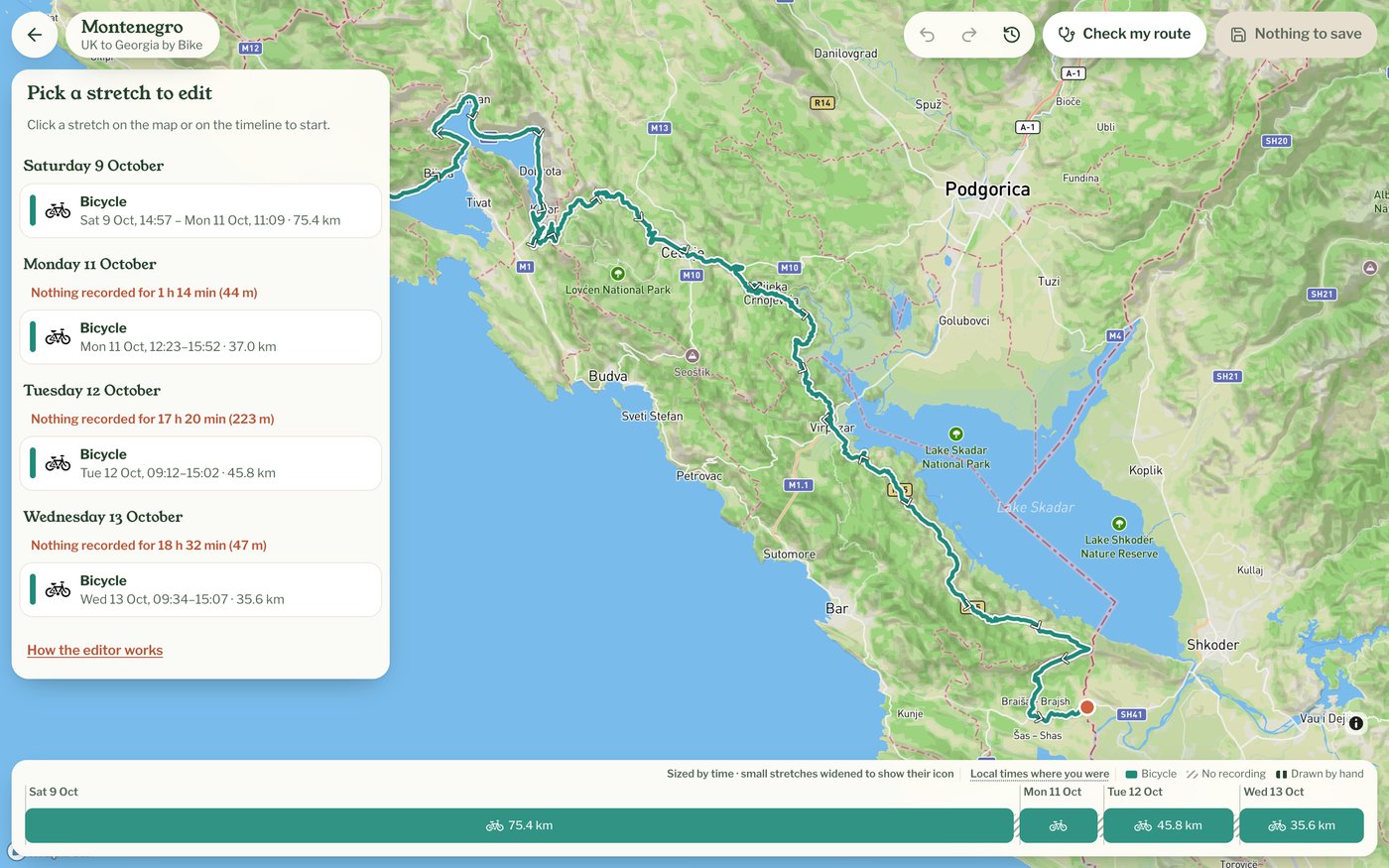
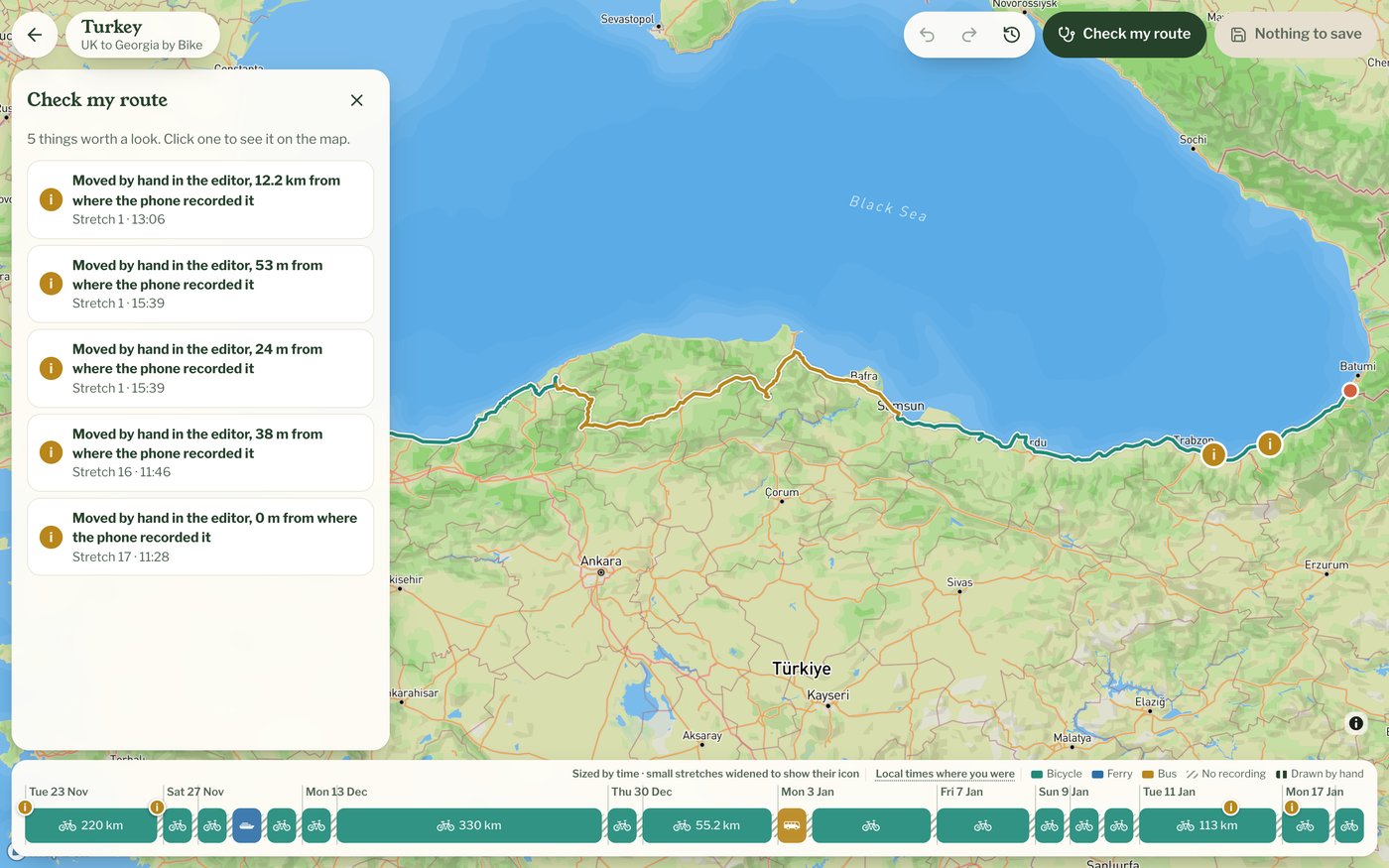
Una ruta está hecha de tramos, como un trayecto en coche o una travesía en ferri, y cada tramo tiene su propio transporte y sus horas. Un capítulo con un solo tramo se abre con ese tramo ya elegido. Si no, verás Elige un tramo para editar, una lista de los tramos por día con sus horas y distancias. Haz clic en uno de la lista, del mapa o de la barra de abajo, y su tarjeta te muestra lo que puedes hacer con él. En el móvil la tarjeta está en la parte de abajo de la pantalla y tocas en vez de hacer clic. Las horas son las locales de donde estabas cuando se grabó cada punto, así que un viaje que cruza zonas horarias se lee tal como pasó.
Revisar mi ruta
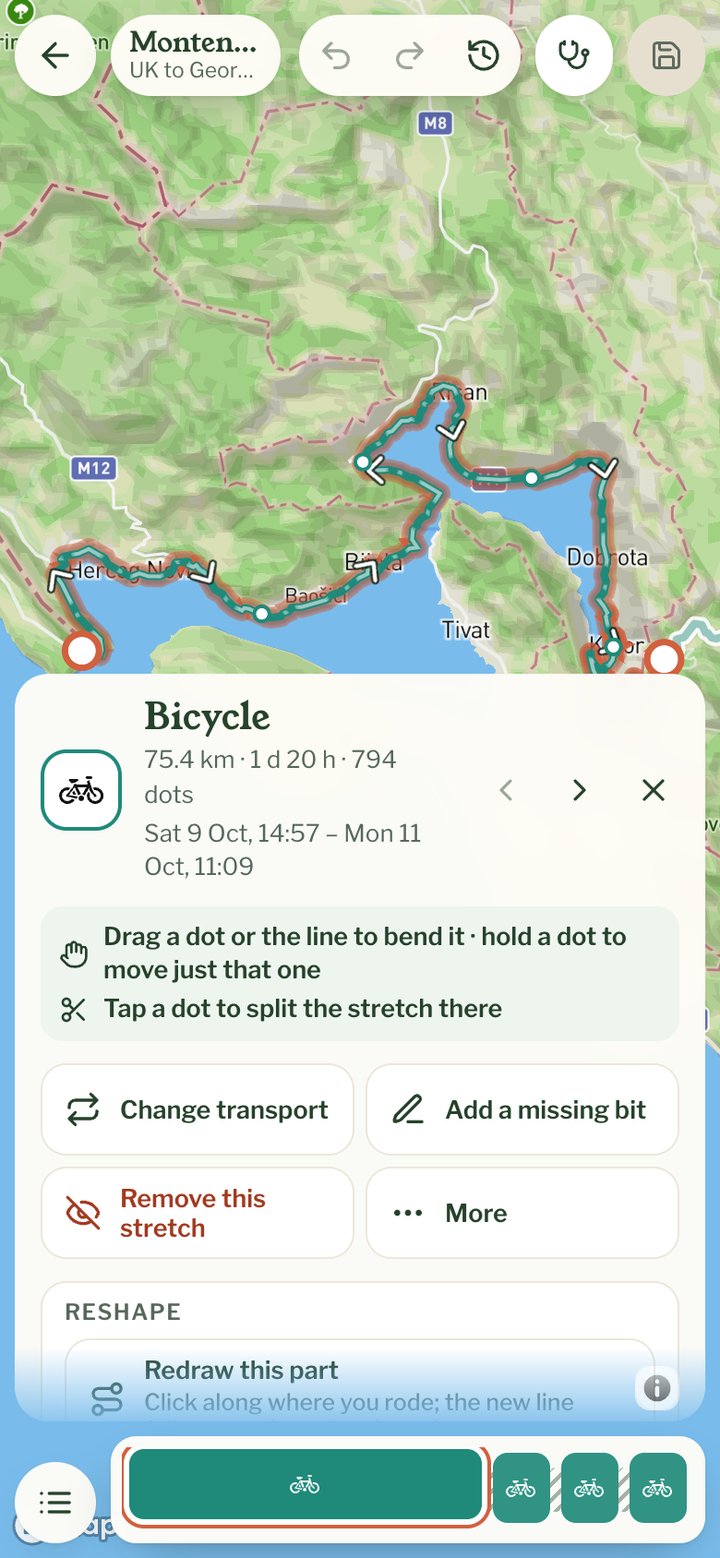
Si no tienes claro qué falla, pulsa Revisar mi ruta arriba. Busca los problemas habituales, como un punto que se sale de la ruta o un hueco donde no se grabó nada, y también lista los puntos que se movieron a mano. Haz clic en uno de su lista para verlo en el mapa. Cada uno viene con una forma de arreglarlo, como Ocultar el punto o Devolverlo a su sitio, y con otra para dejarlo como está.
Guardar
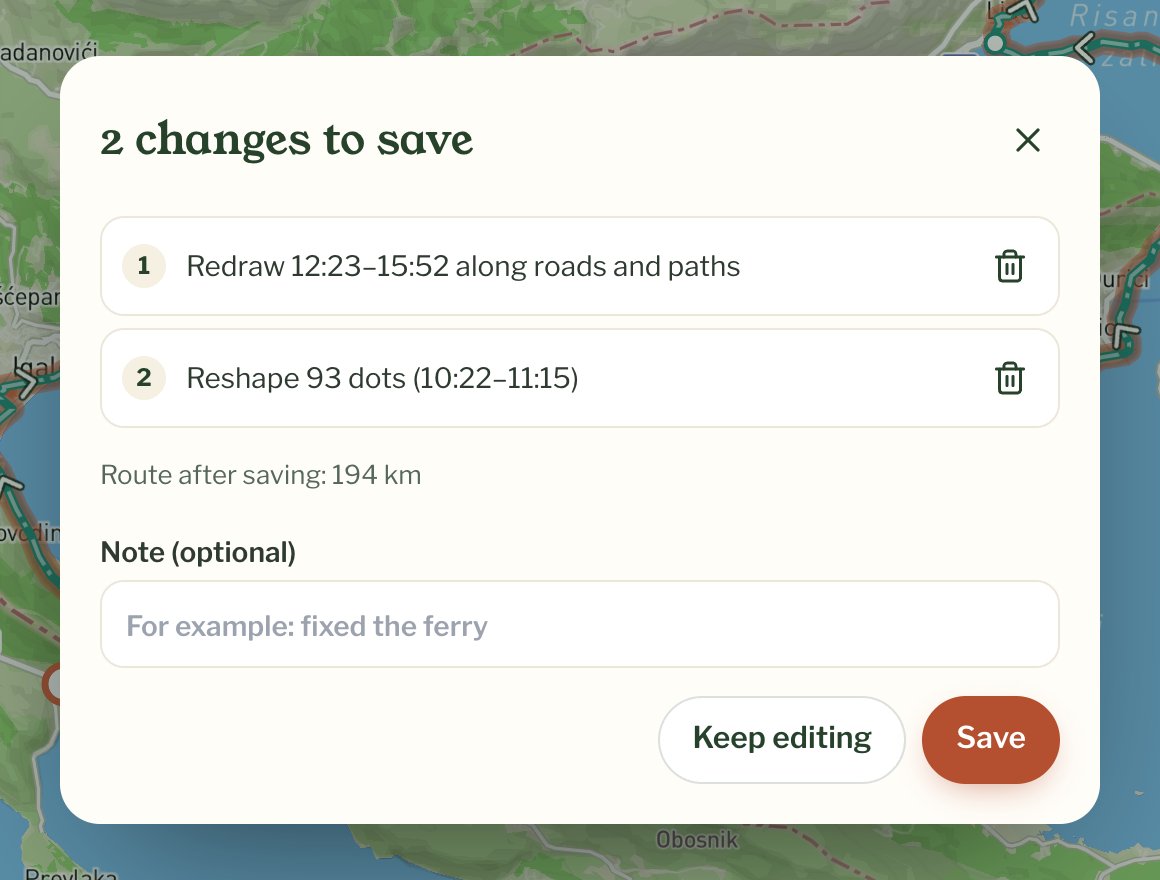
Los cambios no se guardan sobre la marcha. El botón de arriba a la derecha los cuenta, por ejemplo Guardar 2 cambios. Púlsalo para ver la lista, quita con la papelera los que no quieras, añade una nota si te apetece y pulsa Guardar. Hasta entonces tus cambios solo existen en esa página, así que guarda antes de cerrarla. Si intentas salir con cambios sin guardar, se te pregunta antes.
Después de guardar
El mapa de tu viaje muestra la nueva ruta, y la distancia del capítulo y la descarga GPX se actualizan con ella. Los trozos que dibujaste a mano también cuentan para la distancia. Si el capítulo tiene video Flyby, se hace uno nuevo cuando llevas un rato sin editar. No se avisa a nadie del cambio y el capítulo no sube en el feed de nadie.
Cuando no se abre
En lugar del mapa puede que veas uno de estos mensajes. Si una ruta se ve mal y no puedes arreglarla, escribe a hello@pebbls.com indicando el viaje y el capítulo y le echaremos un vistazo.
- Este capítulo sigue grabando: detén el seguimiento en la app y vuelve a abrirlo
- Preparando esta ruta: la primera vez que un capítulo se abre en el editor hay que prepararlo, y en uno largo puede tardar un par de minutos. La página vuelve a intentarlo sola
- Este capítulo todavía no está en el nuevo editor de rutas: aún estamos pasando algunos capítulos. Vuelve a intentarlo en un día o dos
- Solo puedes editar tus propias rutas: el capítulo es de otra persona