Curvar, mover y dividir la línea
Curvar la línea
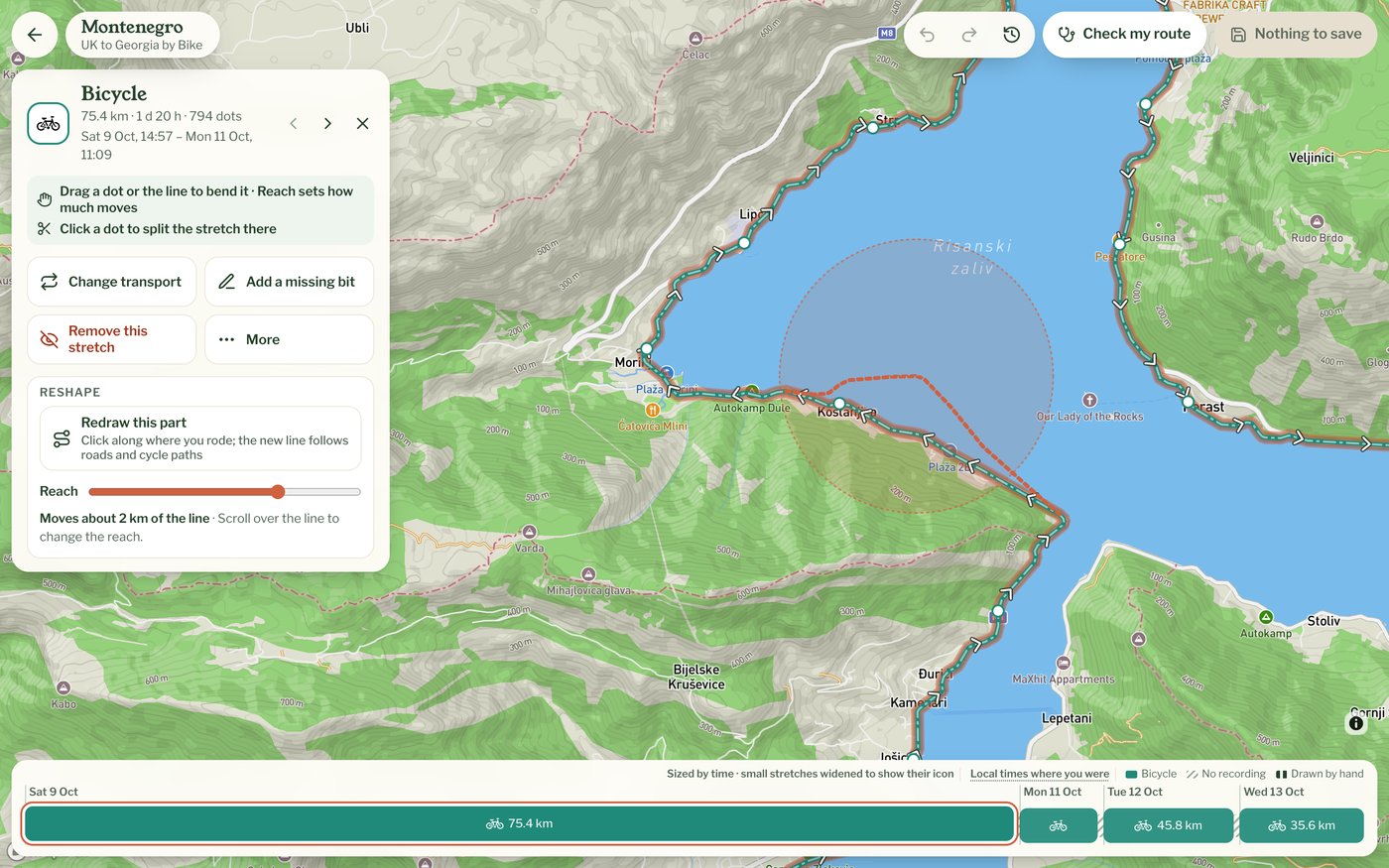
Para arreglar un tramo que se come una curva o se sale de la carretera, elige el tramo y arrastra la línea, o cualquier punto de ella, hasta por donde pasaste. La línea se curva alrededor del sitio del que tiraste, y el círculo sombreado muestra hasta dónde llega la curva mientras arrastras. Cada arrastre cuenta como un cambio, así que Deshacer lo quita de una vez. En el móvil, arrastra la línea con el dedo, o mantén pulsado un punto para mover solo ese.
Alcance
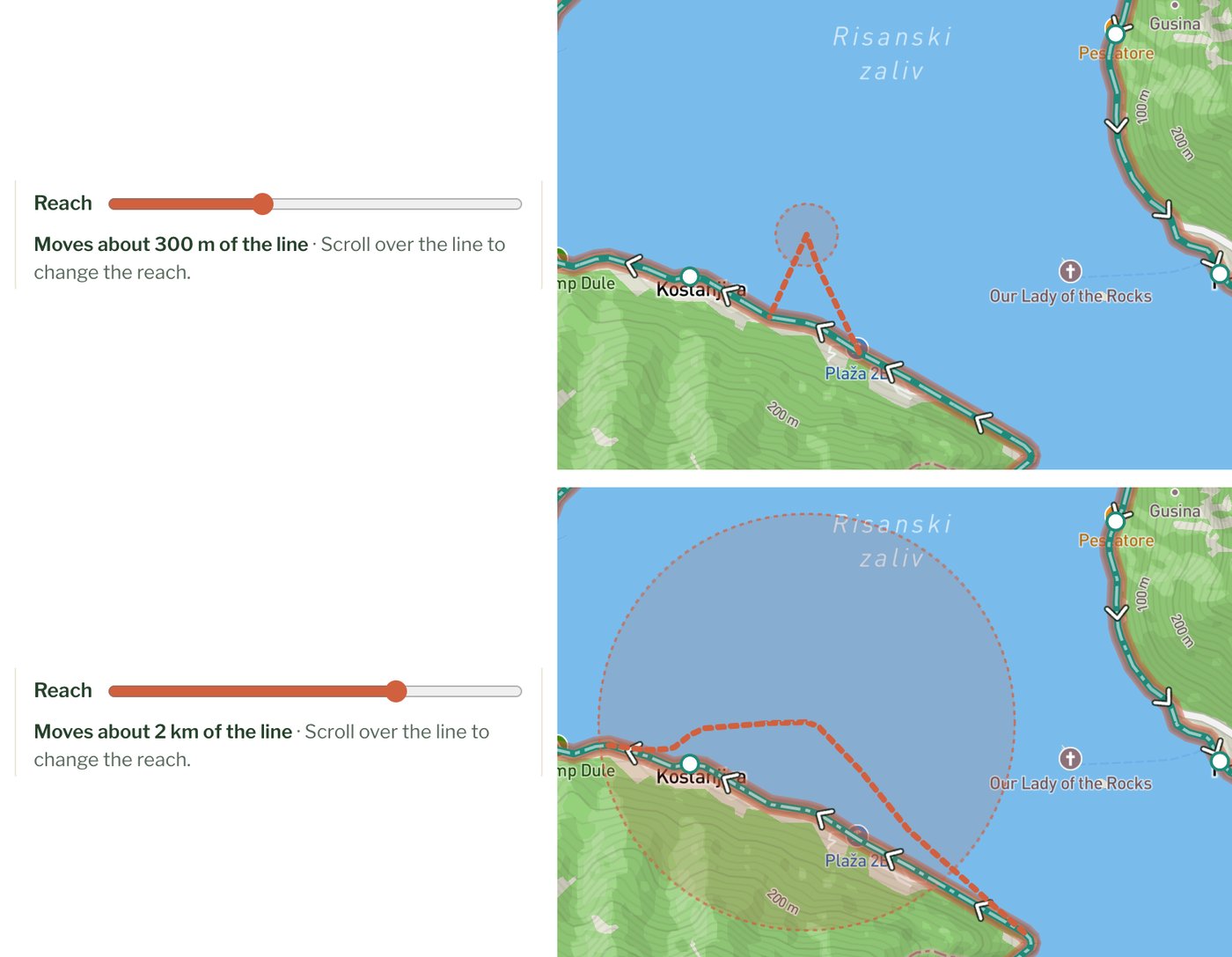
Alcance, en la tarjeta del tramo, decide cuánta línea se mueve con tu arrastre. Mientras arrastras, un círculo sombreado en el mapa muestra hasta dónde llega la curva. Los puntos de dentro se mueven contigo, más cuanto más cerca están del puntero, y la línea de fuera se queda donde está. Desplaza Alcance a la derecha para una curva larga y suave, que va bien para una carretera dibujada un poco a un lado. Desplázalo a la izquierda para una corta y cerrada. El texto bajo el control dice qué moverá un arrastre, por ejemplo Mueve unos 300 m de la línea o Mueve unos 2 km de la línea. En un ordenador también puedes cambiarlo con la rueda del ratón sobre la línea. El alcance se adapta a lo que estás editando: nunca pasa de la mitad del tramo ni de una cuarta parte de la pantalla, y mantiene su tamaño en pantalla cuando acercas o alejas el mapa. El editor recuerda tu ajuste.
Solo este punto
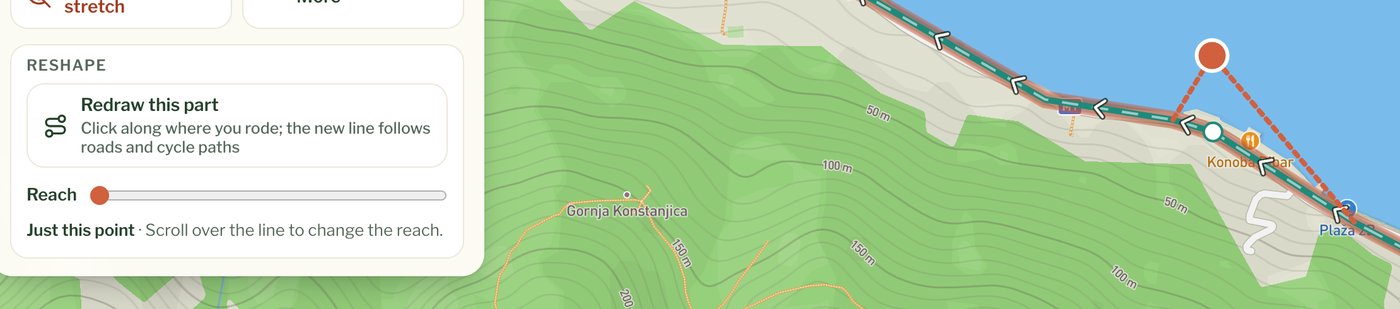
Si desplazas Alcance del todo a la izquierda, dice Solo este punto. Entonces solo se mueve el punto que agarras, y la línea a cada lado se queda como estaba. Va bien para un punto que cayó al otro lado de un río o de una carretera. En el móvil consigues lo mismo manteniendo pulsado un punto antes de arrastrarlo.
Un punto suelto
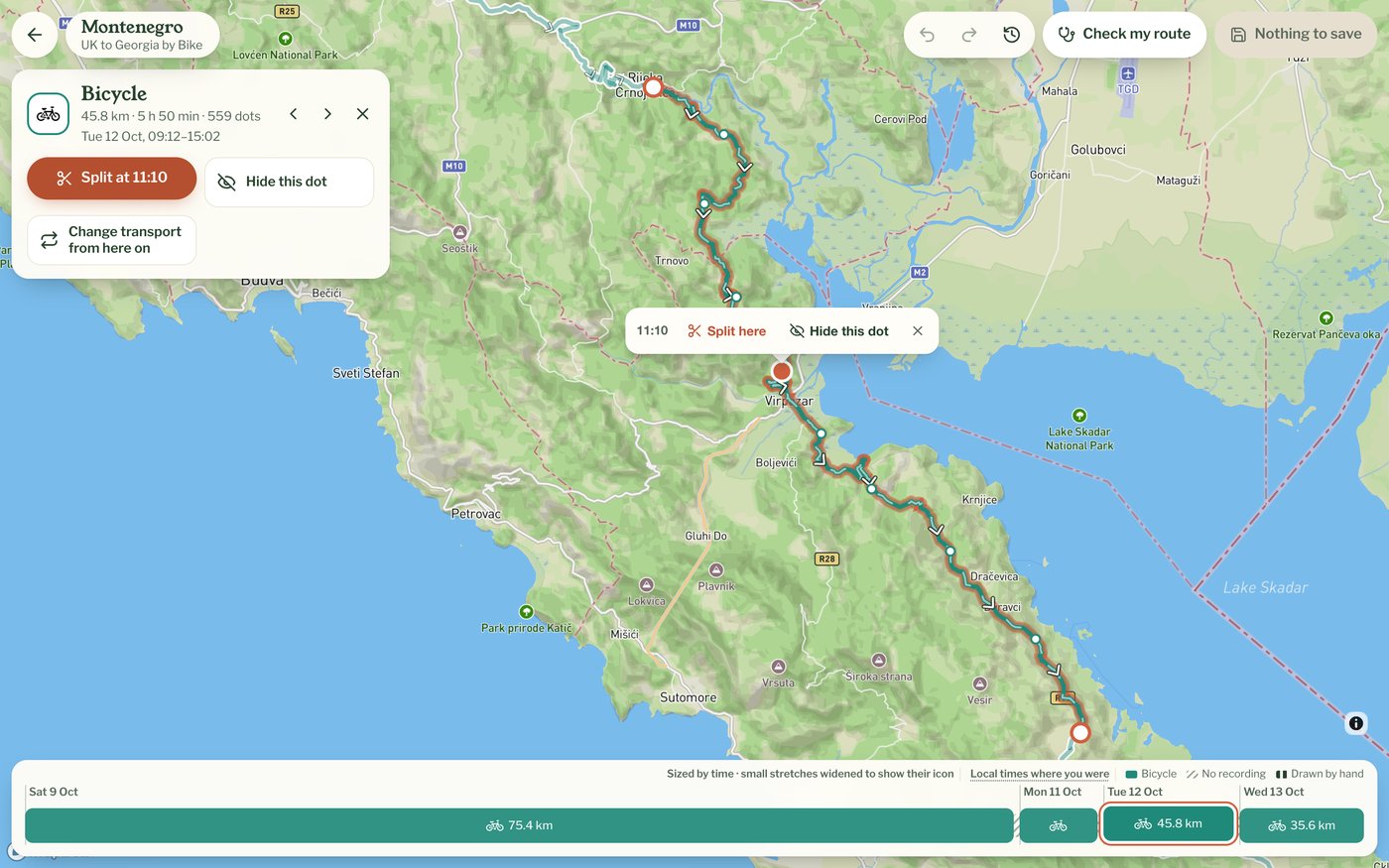
Haz clic en un punto y se abre a su lado un pequeño cuadro con la hora en que se grabó. Ocultar este punto lo quita de la ruta. Es la forma más rápida de arreglar un único punto que saltó unos cientos de metros. Se queda en tu grabación, así que Restaurar la ruta original lo volvería a poner.
Dividir un tramo
Dividir es la forma de trabajar con una parte de un tramo. Imagina que fuiste andando a la estación y el viaje en tren se grabó como parte del paseo. Haz clic en el punto donde subiste al tren y elige Dividir aquí (en el móvil, toca el punto y usa Dividir a las en la tarjeta, que muestra la hora del punto). El tramo pasa a ser dos, y la segunda parte queda elegida enseguida para que puedas cambiar su transporte. Cambiar el transporte desde aquí, en la tarjeta, hace las dos cosas de una vez.