Rückgängig, Verlauf und zurück zum Original
Rückgängig und Wiederholen
Die Pfeile oben machen deine Änderungen einzeln rückgängig oder wiederholen sie. Am Computer geht Rückgängig mit Strg+Z und Wiederholen mit Strg+Umschalt+Z (auf dem Mac mit Cmd).
Änderungen, die du nicht gespeichert hast
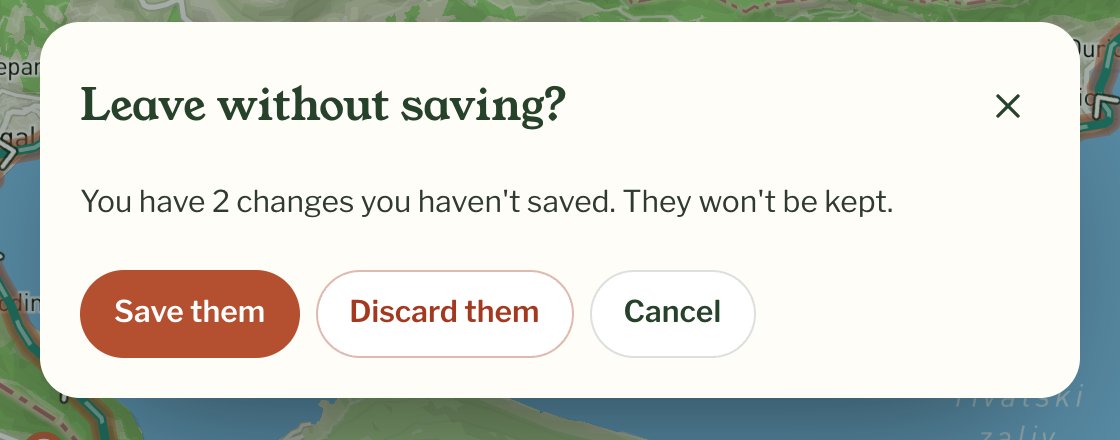
Bis du auf „Speichern“ klickst, gibt es deine Änderungen nur auf der geöffneten Seite. Schließt du den Tab, fragt dein Browser, ob du die Seite verlassen willst. „Alle Tage“ oder der Zurück-Pfeil oben links fragt „Ohne Speichern verlassen?“ und bietet an, sie zu speichern. Nicht gespeicherte Änderungen werden nicht für das nächste Mal aufbewahrt.
Verlauf
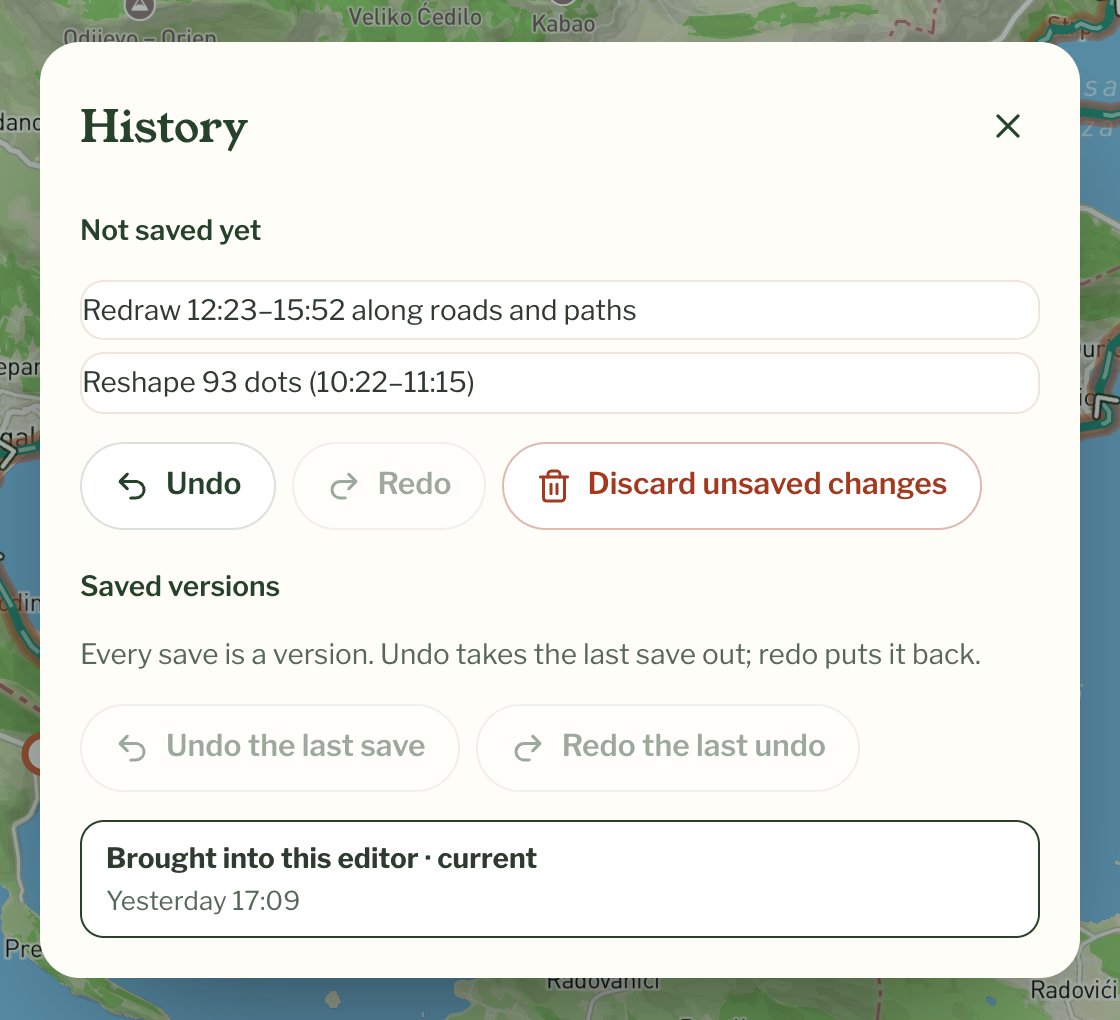
Die Uhr oben öffnet den „Verlauf“. Unter „Noch nicht gespeichert“ stehen die Änderungen, die aufs Speichern warten, mit „Rückgängig“, „Wiederholen“ und „Ungespeicherte Änderungen verwerfen“. Verwerfen löscht sie alle und bringt dich zu deinem letzten Speichern zurück. Deine früheren Speicherungen bleiben, wie sie sind. Unter „Gespeicherte Versionen“ steht jedes Speichern mit Datum und deiner Notiz, falls du eine geschrieben hast.
Ein Speichern rückgängig machen
Jedes Speichern ist eine Version. „Letztes Speichern rückgängig machen“ unter „Gespeicherte Versionen“ nimmt das letzte Speichern wieder heraus, und „Letztes Rückgängig wiederholen“ setzt es wieder ein. Hast du Änderungen, die noch nicht gespeichert sind, wirst du vorher gefragt.
Zurück zu dem, was dein Handy aufgezeichnet hat
„Ursprüngliche Route wiederherstellen“ unter „Mehr“ bei jedem Abschnitt schaltet alle Änderungen an der Route dieses Kapitels ab und zeigt sie so, wie dein Handy sie aufgezeichnet hat. Vorher wirst du gefragt. Das zählt als ganz normale Änderung, gilt also erst, wenn du auf „Speichern“ klickst, und du kannst es danach mit „Letztes Speichern rückgängig machen“ zurücknehmen.