Lange Kapitel: ein paar Tage auf einmal bearbeiten
Warum es sich mit den Tagen öffnet
Ein Kapitel, das über Wochen lief, kann Hunderttausende GPS-Punkte enthalten. Das sind zu viele, um sie auf einem Handy oder Laptop auf einmal zu bearbeiten. Deshalb öffnet sich ein Kapitel mit sehr viel GPS mit einer Liste seiner Tage. Die ganze Route ist auf der Karte zu sehen, und während du an einigen Tagen arbeitest, bleibt der Rest als graue Linie stehen. Kleinere Kapitel öffnen sich direkt, bei den meisten siehst du das also nicht.
Tage wählen
Die Infokarte sagt dir, wie viele Tage du auf einmal nehmen kannst, zum Beispiel „Wähle bis zu 4 Tage am Stück“. Die Zahl hängt davon ab, wie viel GPS die Tage enthalten. Fahre mit der Maus über einen Tag, um ihn auf der Karte zu sehen. Klicke auf einen Tag, um ihn zu wählen, und dann auf die Tage davor oder danach, um sie dazuzunehmen. Sie müssen aufeinander folgen. Bei einem sehr vollen Tag steht „Ein großer Tag, er wird für sich bearbeitet“.
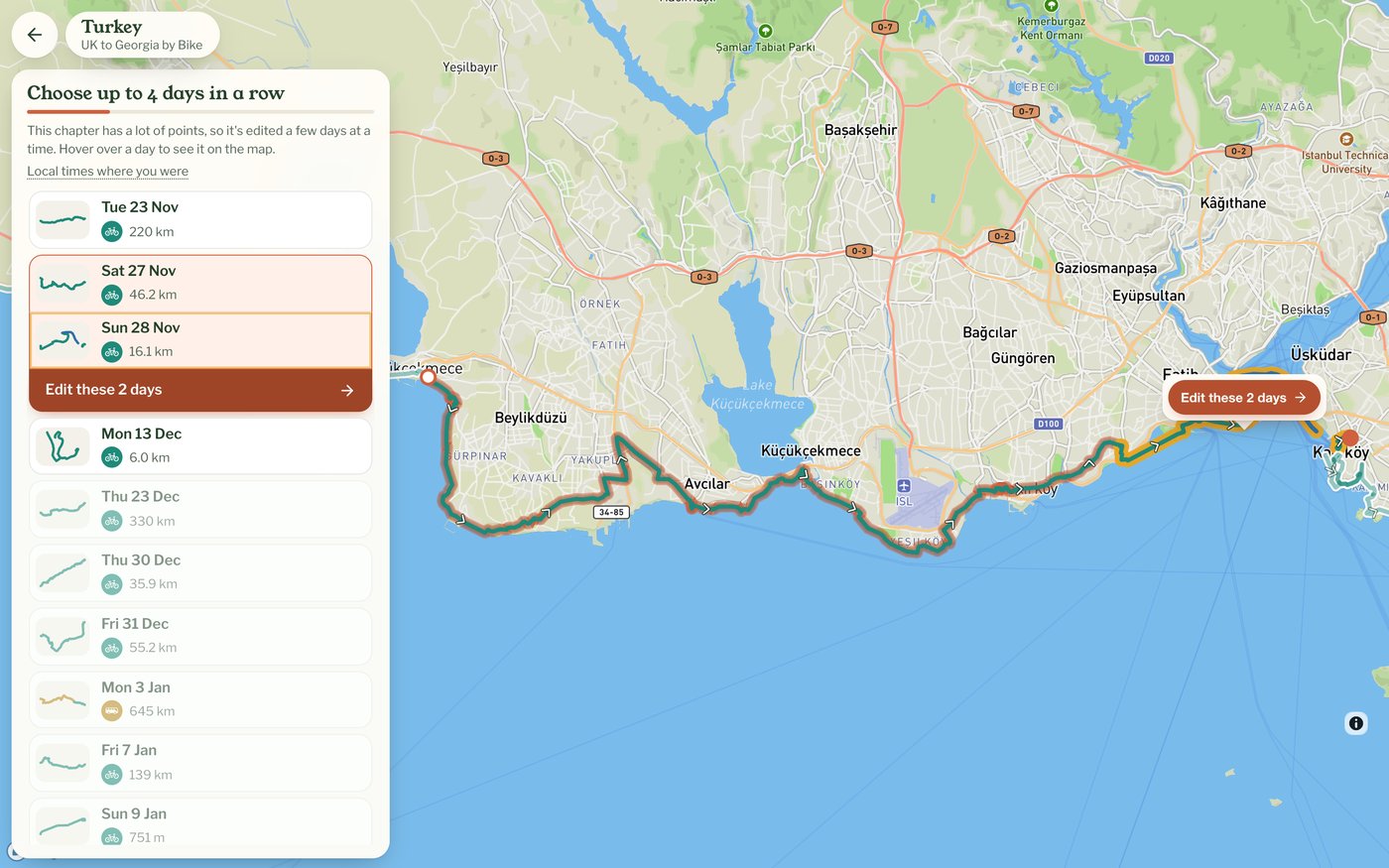
Die Tage öffnen
Klicke auf „Diesen Tag bearbeiten“ oder „Diese 2 Tage bearbeiten“, unter den gewählten Tagen oder daneben auf der Karte. Ein Doppelklick auf einen Tag öffnet nur diesen Tag. Auf dem Handy tippst du auf die Tage und nutzt die Schaltfläche unten in der Infokarte. Oben auf dem Bildschirm steht dann, welche Tage du bearbeitest, zum Beispiel „Du bearbeitest 24. Sept. – 25. Sept.“, und alles funktioniert wie bei einem kurzen Kapitel.
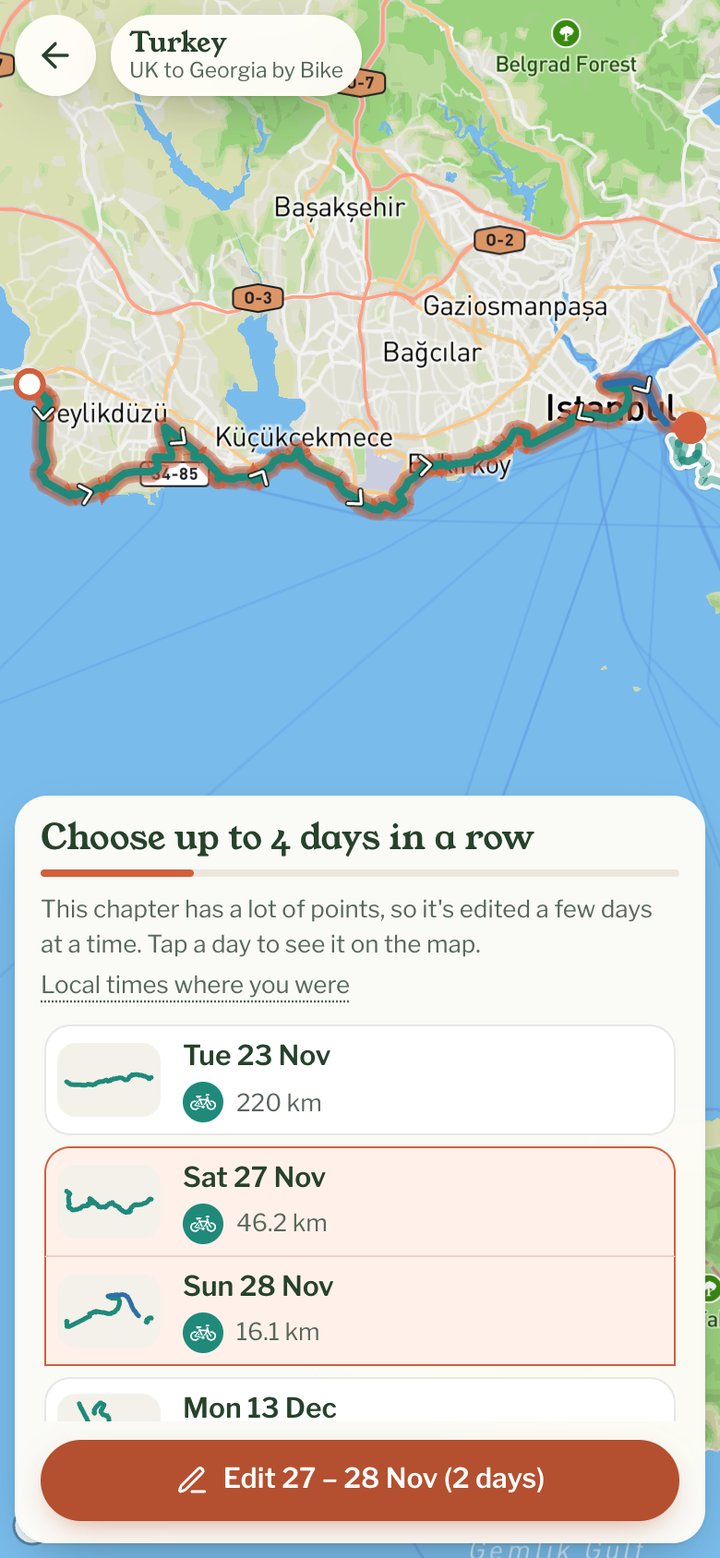
Änderungen über Mitternacht
Deine Änderungen bleiben innerhalb der Tage, die du geöffnet hast. Willst du etwas korrigieren oder verbinden, das über Mitternacht geht, öffne beide Tage zusammen.
Zurück zu allen Tagen
„Alle Tage“ oben links bringt dich zurück zur Liste. Hast du Änderungen, die noch nicht gespeichert sind, wirst du vorher gefragt, mit „Speichern“, „Verwerfen“ und „Abbrechen“. Tage, die du bearbeitet und gespeichert hast, bekommen einen Haken.