Die Linie biegen, verschieben und teilen
Die Linie biegen
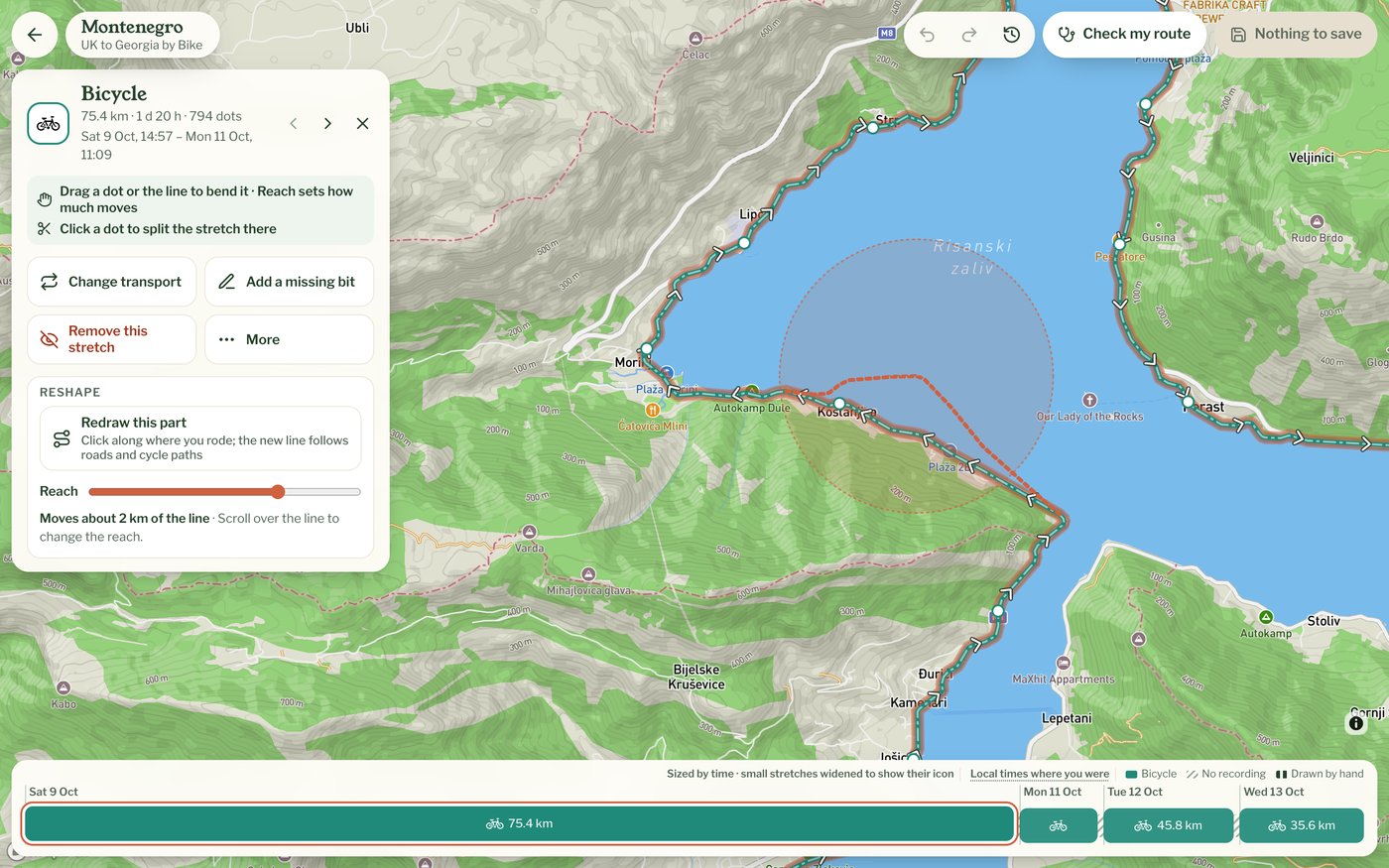
Wenn ein Abschnitt eine Kurve abkürzt oder neben der Straße verläuft, wähle ihn aus und zieh die Linie oder einen Punkt darauf dorthin, wo du langgekommen bist. Die Linie biegt sich um die Stelle, an der du ziehst, und der schattierte Kreis zeigt beim Ziehen, wie weit die Biegung reicht. Jedes Ziehen zählt als eine Änderung, „Rückgängig“ nimmt es also in einem Schritt zurück. Auf dem Handy ziehst du die Linie mit dem Finger. Halte einen Punkt gedrückt, um nur diesen einen zu verschieben.
Reichweite
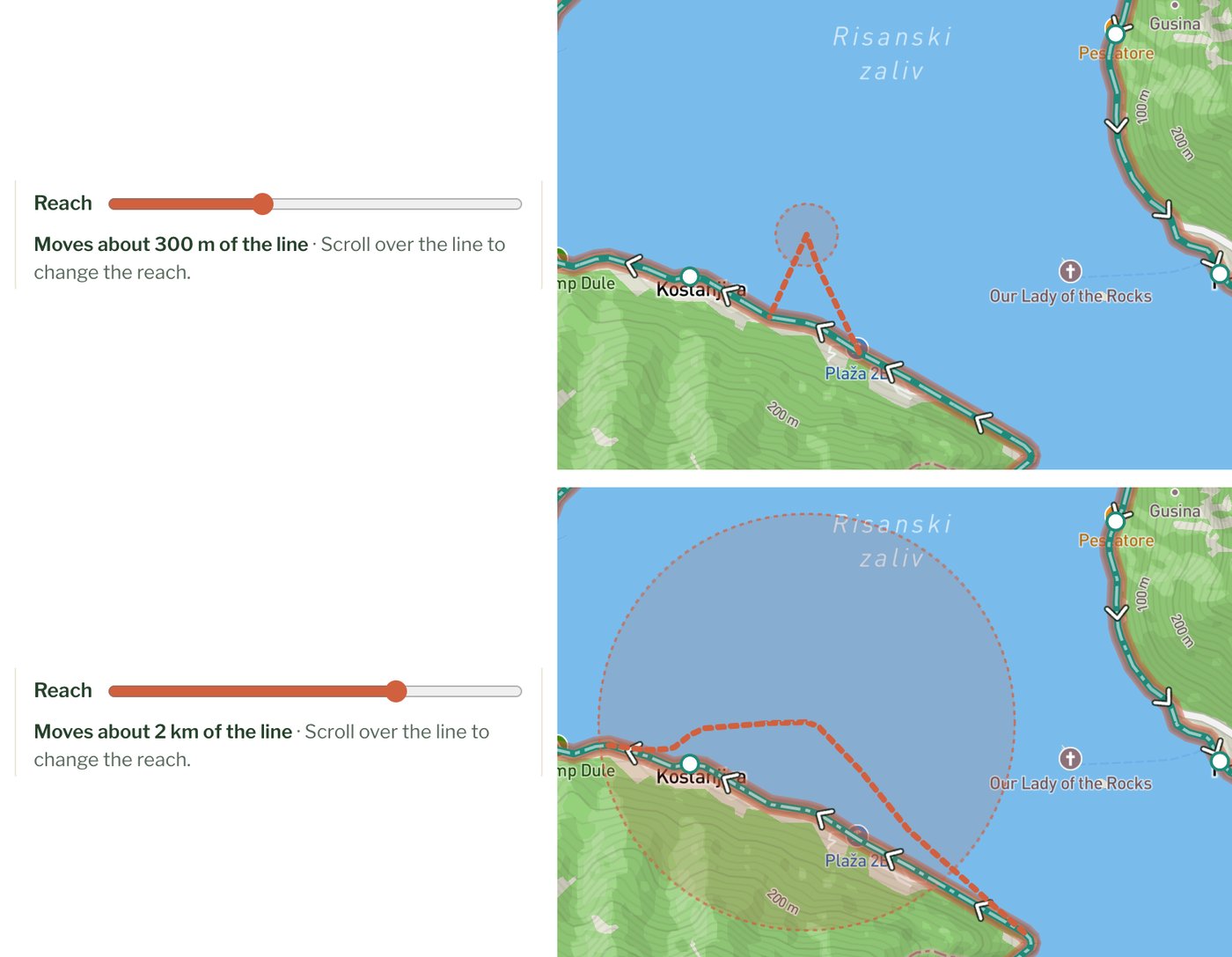
Die „Reichweite“ in der Infokarte des Abschnitts bestimmt, wie viel von der Linie sich beim Ziehen mitbewegt. Beim Ziehen zeigt ein schattierter Kreis auf der Karte, wie weit die Biegung reicht. Punkte darin bewegen sich mit, die nächsten an deinem Mauszeiger am meisten, und die Linie außerhalb bleibt, wo sie ist. Schieb den Regler nach rechts für eine lange, sanfte Biegung. Das passt, wenn eine Straße etwas versetzt gezeichnet ist. Nach links gibt es eine kurze, scharfe. Unter dem Regler steht, was beim Ziehen mitgeht, zum Beispiel „Bewegt etwa 300 m der Linie“ oder „Bewegt etwa 2 km der Linie“. Am Computer kannst du die Reichweite auch ändern, indem du über der Linie scrollst. Die Reichweite passt sich an das an, woran du gerade arbeitest: Sie ist nie größer als der halbe Abschnitt oder ein Viertel des Bildschirms, und beim Hinein- oder Herauszoomen bleibt sie auf dem Bildschirm gleich groß. Der Editor merkt sich deine Einstellung.
Nur dieser Punkt
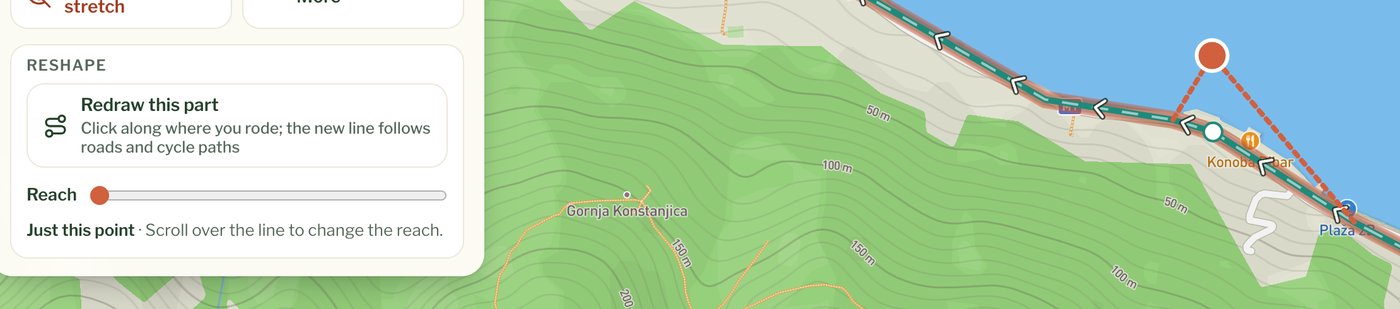
Schiebst du den Regler für die Reichweite ganz nach links, steht dort „Nur dieser Punkt“. Dann bewegt sich nur der Punkt, den du greifst, und die Linie links und rechts davon bleibt, wie sie war. Das passt für einen einzelnen Punkt, der auf der falschen Seite eines Flusses oder einer Straße gelandet ist. Auf dem Handy erreichst du dasselbe, wenn du einen Punkt gedrückt hältst, bevor du ihn ziehst.
Ein einzelner verirrter Punkt
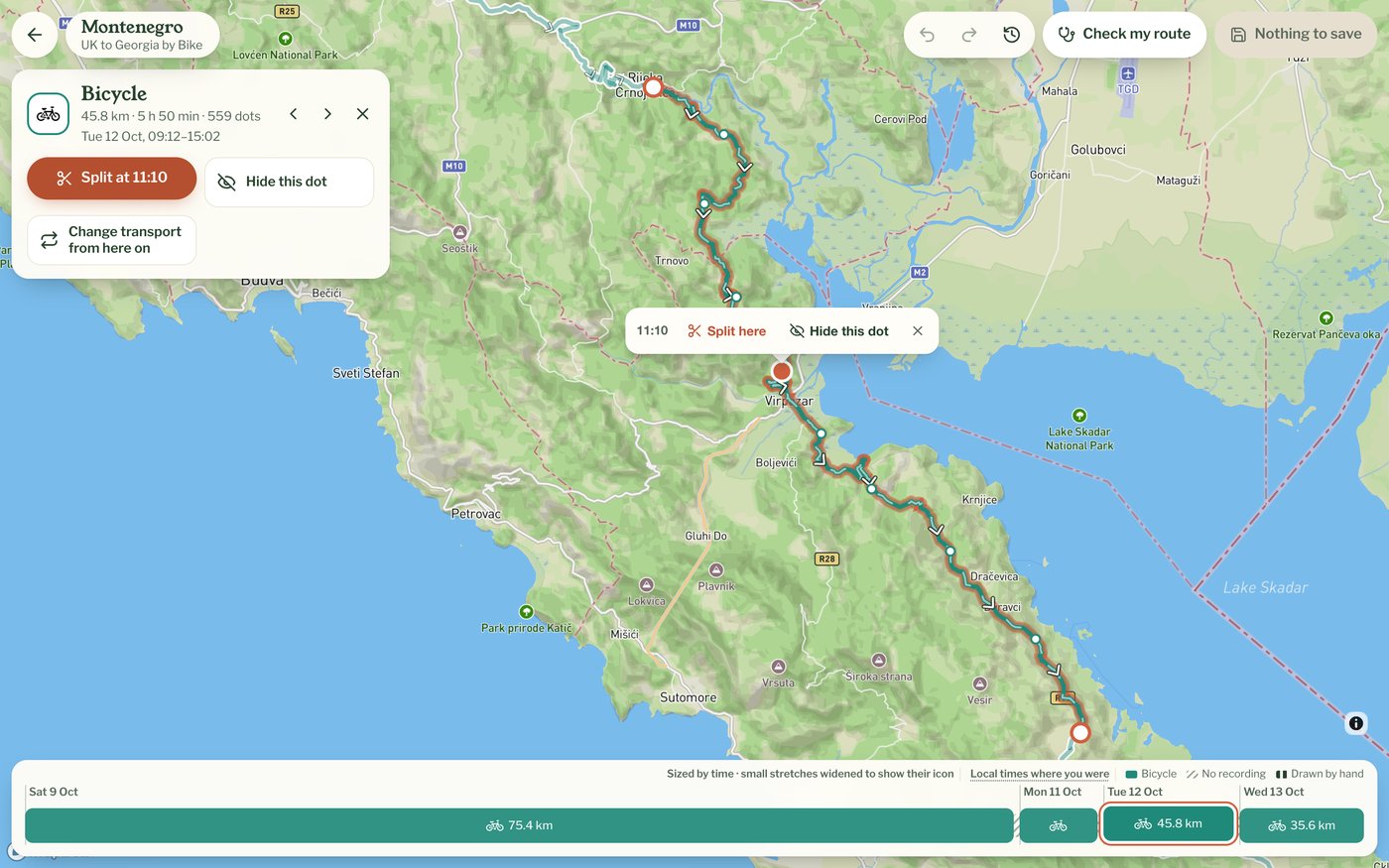
Klicke auf einen Punkt, und daneben öffnet sich ein kleines Feld mit der Uhrzeit, zu der er aufgezeichnet wurde. „Punkt ausblenden“ nimmt ihn aus der Route. So korrigierst du am schnellsten einen einzelnen Punkt, der ein paar hundert Meter weggesprungen ist. In deiner Aufzeichnung bleibt er erhalten, „Ursprüngliche Route wiederherstellen“ würde ihn also zurückholen.
Einen Abschnitt teilen
Durch Teilen bearbeitest du nur einen Teil eines Abschnitts. Angenommen, du bist zum Bahnhof gelaufen, und die Zugfahrt wurde als Teil des Fußwegs aufgezeichnet. Klicke auf den Punkt, an dem du in den Zug gestiegen bist, und wähle „Hier teilen“ (auf dem Handy tippst du auf den Punkt und nutzt in der Infokarte „Bei … teilen“, dort steht die Uhrzeit des Punkts). Aus dem Abschnitt werden zwei, und der zweite Teil ist sofort ausgewählt, damit du sein Verkehrsmittel ändern kannst. „Verkehrsmittel ab hier ändern“ in der Infokarte erledigt beides in einem Schritt.