Verkehrsmittel ändern, Lücken füllen, Abschnitte entfernen oder neu zeichnen
Das Verkehrsmittel ändern
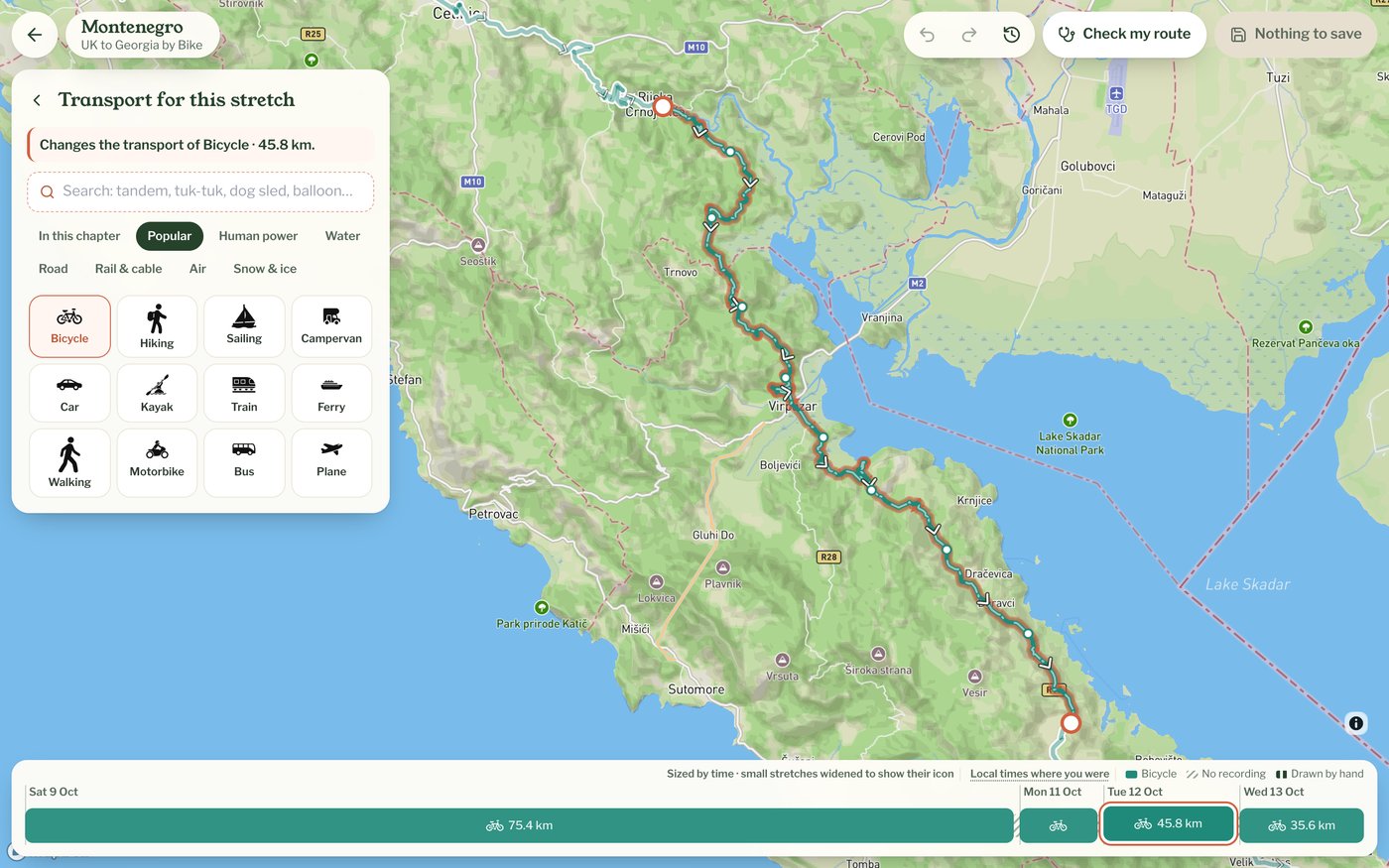
Wähle den Abschnitt aus und dann „Verkehrsmittel ändern“. Die Verkehrsmittel, die schon in diesem Kapitel vorkommen, stehen ganz vorn. Unter „Beliebt“ und in Gruppen wie „Straße“ oder „Wasser“ findest du den Rest, und du kannst auch suchen (etwa nach Tandem oder Tuk-Tuk). Deine Wahl ändert den ganzen Abschnitt. Soll sich nur ein Teil ändern, teile ihn vorher (siehe „Die Linie biegen, verschieben und teilen“).
Eine Lücke füllen
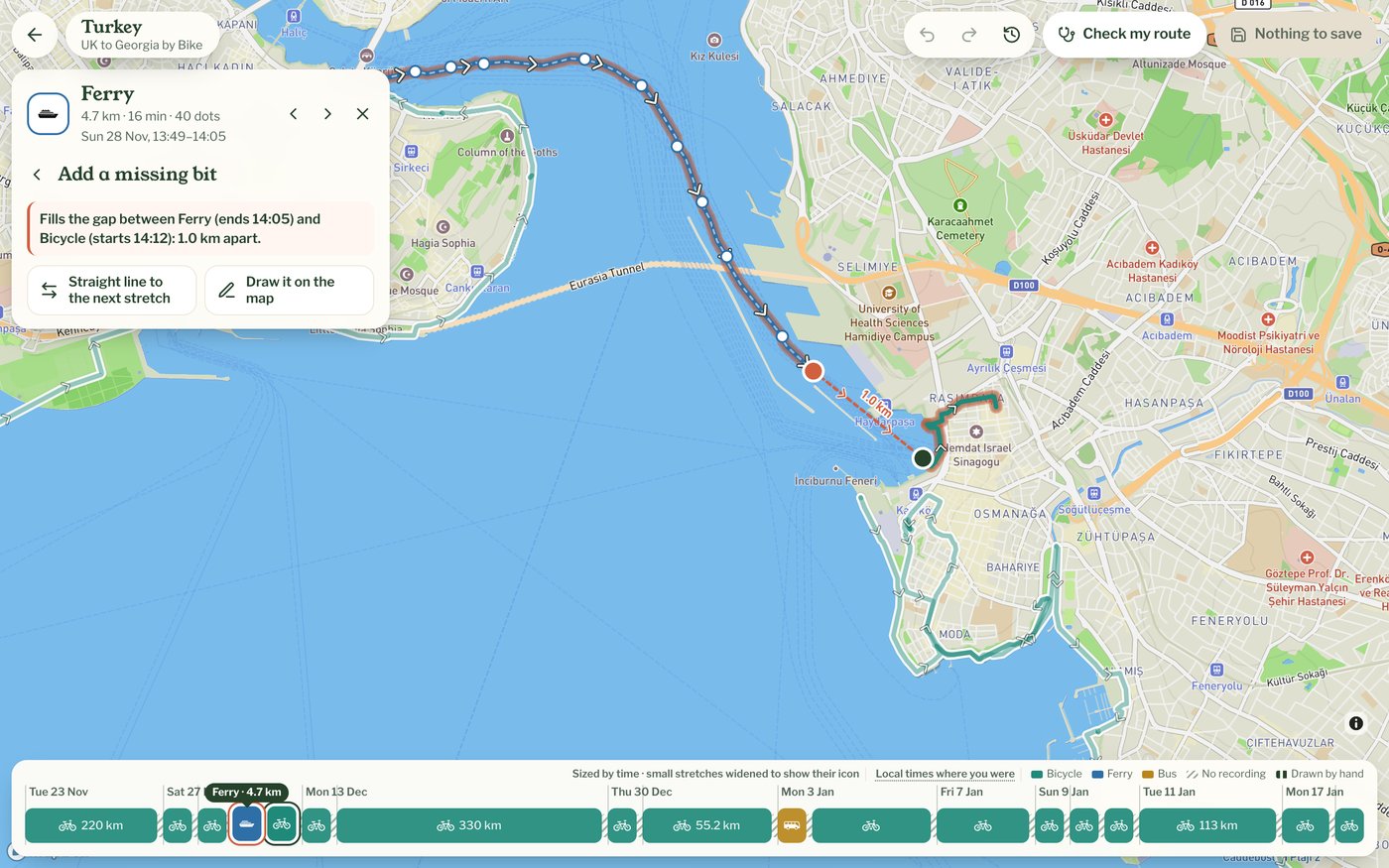
Hatte das Handy kein Signal oder war die App pausiert, steht in der Liste der Abschnitte „… lang nichts aufgezeichnet“, mit der Dauer davor und der Entfernung in Klammern. Wähle den Abschnitt vor der Lücke aus und dann „Fehlendes Stück ergänzen“. Die Karte zeigt die Lücke und ihre Länge. Danach wählst du das Verkehrsmittel für das neue Stück, und es zählt zur Entfernung des Kapitels.
- „Gerade Linie zum nächsten Abschnitt“ verbindet die beiden Enden direkt. Das reicht für eine Fährüberfahrt oder einen kurzen Sprung
- „In der Karte zeichnen“: Klicke entlang deines Weges (mindestens zwei Punkte) und dann auf „Fertig“. Die Linie verbindet deine Klicks
Einen Abschnitt entfernen
„Abschnitt entfernen“ nimmt einen ganzen Abschnitt von der Karte, zum Beispiel die Heimfahrt, bei der du vergessen hast, das Tracking zu stoppen. Willst du nur einen Teil davon herausnehmen, teile ihn vorher. In deiner Aufzeichnung bleibt der Abschnitt erhalten. Vor dem Speichern holt „Rückgängig“ ihn zurück, nach dem Speichern geht das mit „Letztes Speichern rückgängig machen“ im Verlauf oder mit „Ursprüngliche Route wiederherstellen“.
Einen Teil neu zeichnen
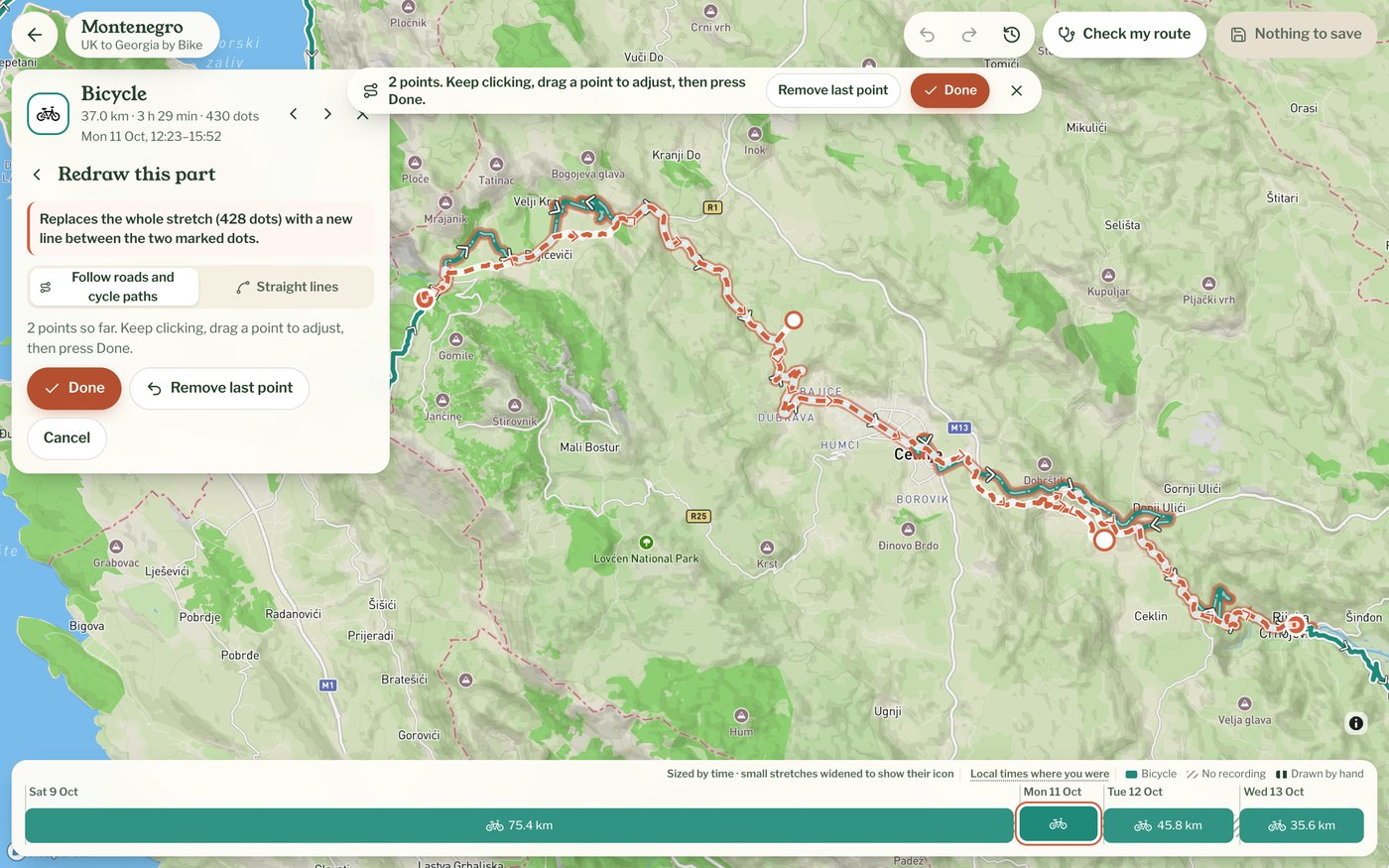
Ist ein Abschnitt ein einziges Durcheinander, zum Beispiel in einer Stadt, in der hohe Gebäude das GPS durcheinandergebracht haben, geht es oft schneller, ihn neu zu zeichnen. Wähle den Abschnitt aus, dann „Diesen Teil neu zeichnen“, klicke entlang deines Weges und dann auf „Fertig“. Die neue Linie verläuft zwischen den beiden Enden des Abschnitts, die auf der Karte markiert sind. Zu Fuß, mit dem Rad und mit dem Auto folgt sie zwischen deinen Klicks den Wegen oder Straßen. Mit „Gerade Linien“ verbindet sie die Klicks stattdessen direkt. Sind Straßen oder Wege gewählt und du klickst auf „Fertig“, ohne vorher in die Karte geklickt zu haben, legt sich der Abschnitt auf die nächstgelegenen. Andere Verkehrsmittel, etwa Zug oder Fähre, werden als gerade Linien zwischen deinen Klicks gezeichnet.
Unter „Mehr“
- „Mit dem nächsten Abschnitt verbinden“ macht aus zwei Abschnitten einen, etwa wenn eine einzige Busfahrt in zwei geteilt wurde
- „Abschnitt in der Reihenfolge verschieben…“ ist für den seltenen Fall, dass ein Abschnitt an der falschen Stelle steht. Der Editor schlägt anhand der aufgezeichneten Zeiten eine Stelle vor, oder du wählst sie auf der Karte. Die Reihenfolge kommt normalerweise von deinem Handy und stimmt, also lass sie, solange du nicht sicher bist
- „Gezeichnete Linie umkehren“ dreht eine von Hand gezeichnete Linie um. Bei aufgezeichneten Abschnitten erscheint das nicht
- „Ursprüngliche Route wiederherstellen“: siehe „Rückgängig, Verlauf und zurück zum Original“