Deine Route mit dem Track-Editor korrigieren
Wofür er da ist
Der Track-Editor korrigiert die Linie der Route eines Kapitels. Nutze ihn, wenn das GPS eine Kurve abgekürzt hat, ein Punkt auf ein Feld gesprungen ist, das Handy kein Signal hatte und eine Lücke geblieben ist oder eine Busfahrt als Fußweg angezeigt wird. Er ändert nur die Route. Titel, Daten, Fotos und Pebbls änderst du an anderer Stelle (siehe „Ein Kapitel bearbeiten“). Er funktioniert auch auf dem Handy, aber mit Computer und Maus gehen die kniffligen Stellen leichter.
So öffnest du ihn
Du kannst nur deine eigenen Kapitel bearbeiten.
- In der App: Beende das Tracking, tippe dann auf REISE › Kapitel bearbeiten, wähle das Kapitel und tippe auf GPS-Track bearbeiten. Solange die App aufzeichnet, öffnet sie den Editor nicht
- Auf der Website: Geh zu www.pebbls.com/dashboard, öffne die Reise und klicke beim Kapitel auf Edit GPS Track
Deine Aufzeichnung bleibt erhalten
Nichts, was du im Editor machst, ändert das, was dein Handy aufgezeichnet hat. Deine Änderungen werden über der Aufzeichnung gespeichert, du kannst also jederzeit mit „Ursprüngliche Route wiederherstellen“ unter „Mehr“ zu ihr zurück. Siehe „Rückgängig, Verlauf und zurück zum Original“.
Einen Abschnitt wählen
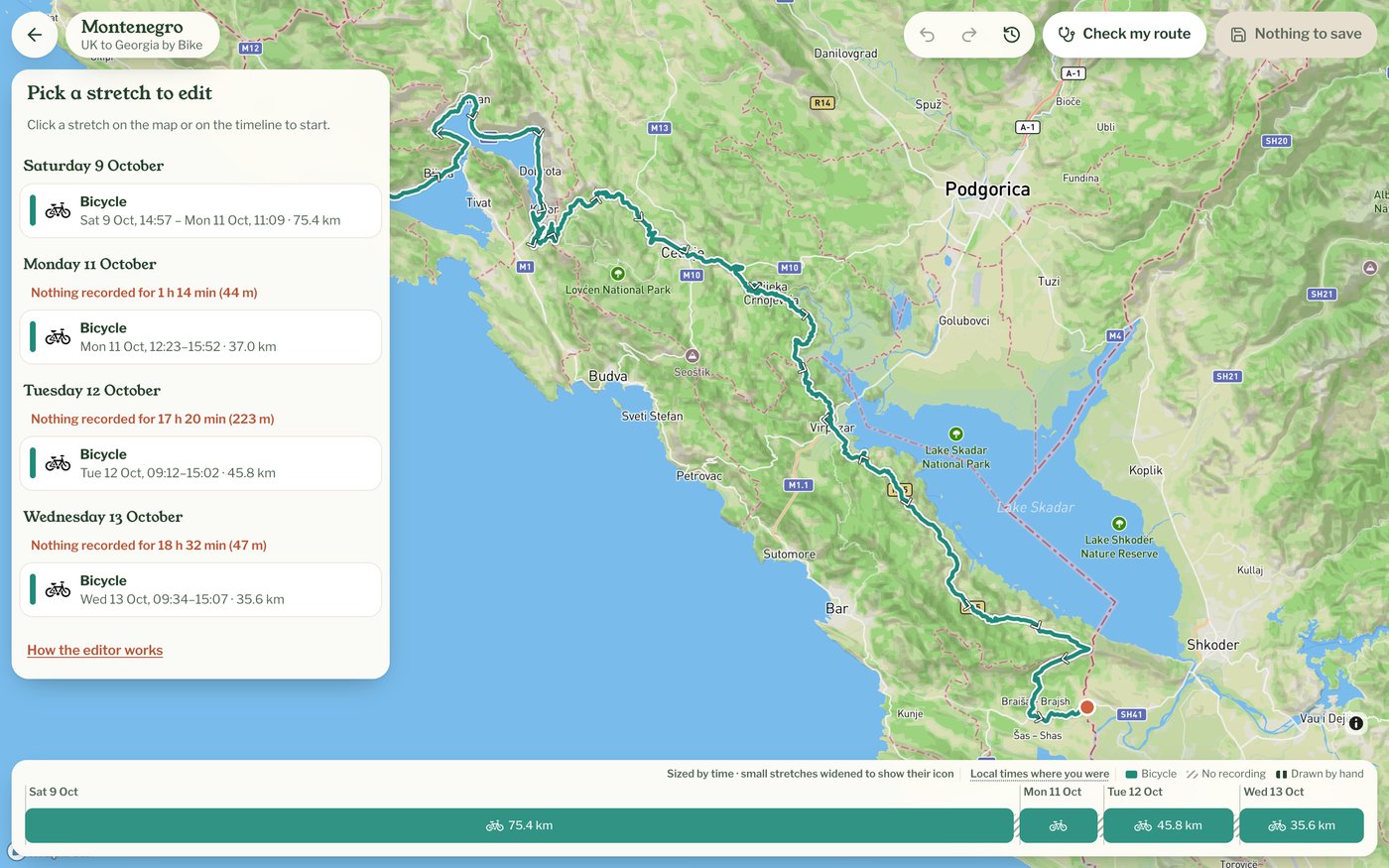
Eine Route besteht aus Abschnitten, zum Beispiel einer Autofahrt oder einer Fährüberfahrt, und jeder Abschnitt hat sein eigenes Verkehrsmittel und seine eigenen Zeiten. Hat ein Kapitel nur einen Abschnitt, ist er beim Öffnen schon ausgewählt. Sonst siehst du „Wähle einen Abschnitt zum Bearbeiten“, eine Liste der Abschnitte nach Tagen mit Zeiten und Entfernungen. Klicke auf einen in der Liste, auf der Karte oder in der Leiste unten, und seine Infokarte zeigt, was du damit machen kannst. Auf dem Handy liegt die Infokarte unten auf dem Bildschirm, und du tippst statt zu klicken. Die Zeiten sind die Ortszeit dort, wo du warst, als der jeweilige Punkt aufgezeichnet wurde. Eine Reise über mehrere Zeitzonen liest sich also so, wie sie passiert ist.
Route prüfen
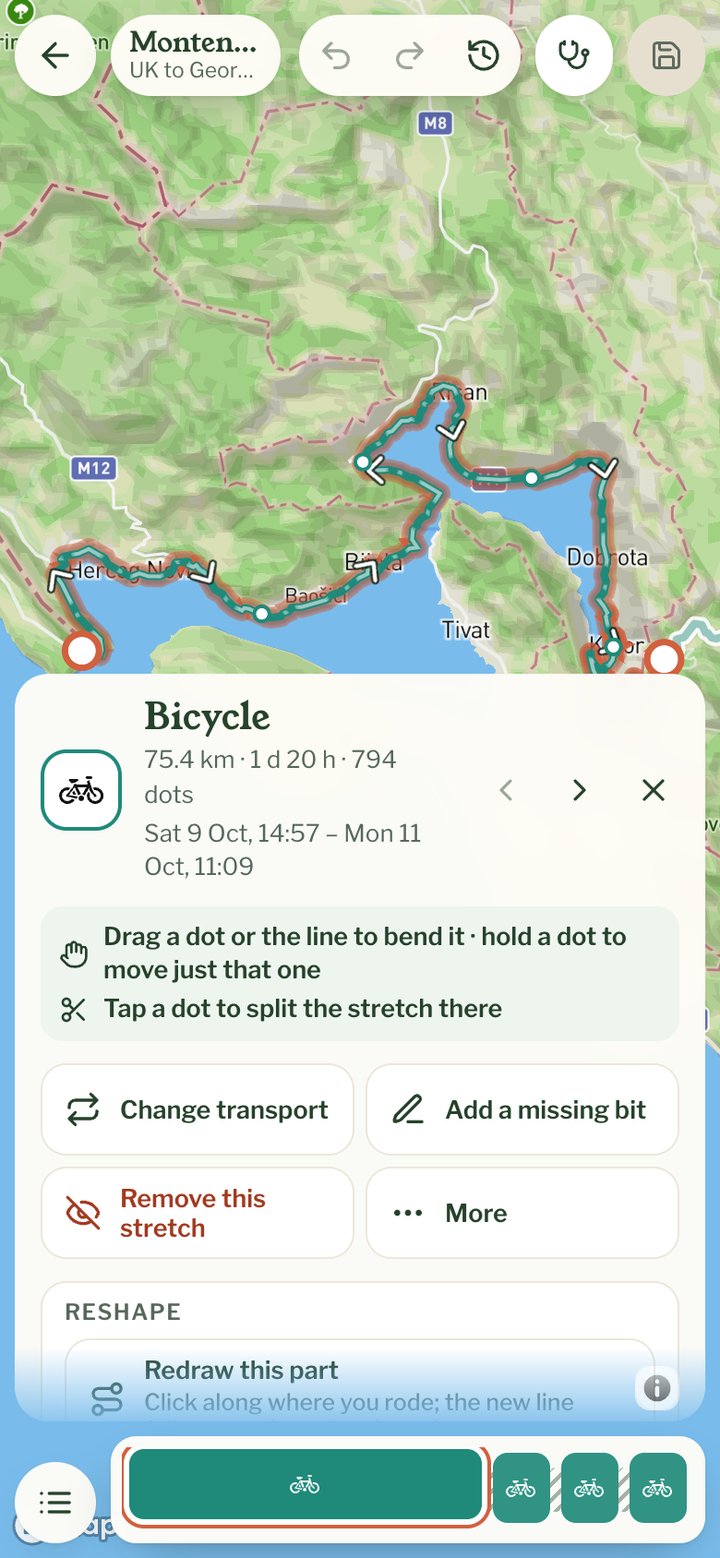
Wenn du nicht sicher bist, was nicht stimmt, klicke oben auf „Route prüfen“. Der Editor sucht nach den üblichen Problemen, etwa einem Punkt, der von der Route wegspringt, oder einer Lücke, in der nichts aufgezeichnet wurde, und er listet Punkte auf, die von Hand verschoben wurden. Klicke auf einen Eintrag in der Liste, um ihn auf der Karte zu sehen. Zu jedem gibt es eine Lösung, zum Beispiel „Punkt ausblenden“ oder „Zurücksetzen“, und die Möglichkeit, ihn so zu lassen, wie er ist.
Speichern
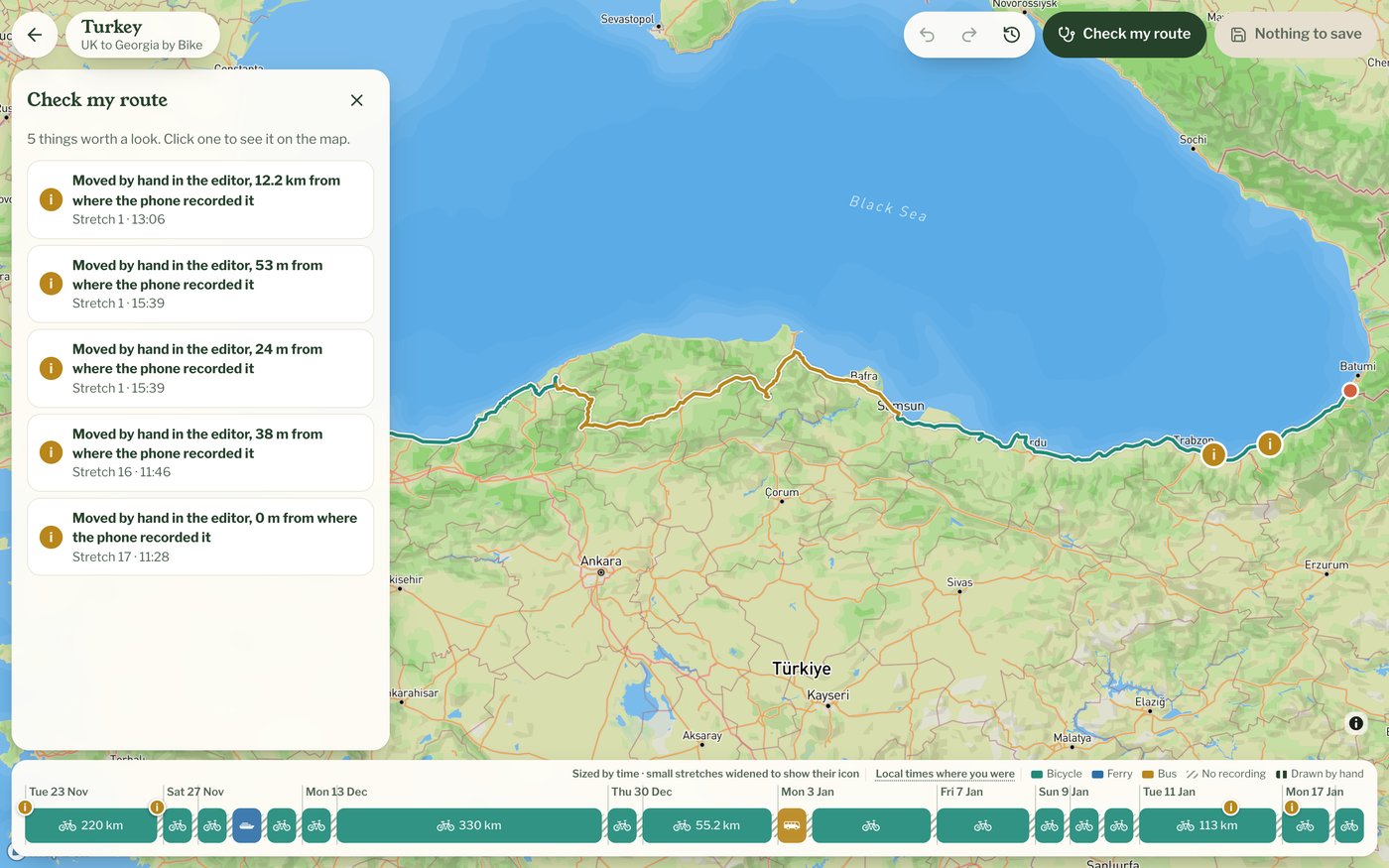
Änderungen werden nicht laufend gespeichert. Die Schaltfläche oben rechts zählt sie mit, zum Beispiel „2 Änderungen speichern“. Klicke darauf, um die Liste zu sehen. Nimm mit dem Mülleimer heraus, was du nicht willst, schreib bei Bedarf eine Notiz dazu und klicke auf „Speichern“. Bis dahin gibt es deine Änderungen nur auf dieser Seite, also speichere, bevor du sie schließt. Willst du die Seite mit ungespeicherten Änderungen verlassen, wirst du vorher gefragt.
Nach dem Speichern
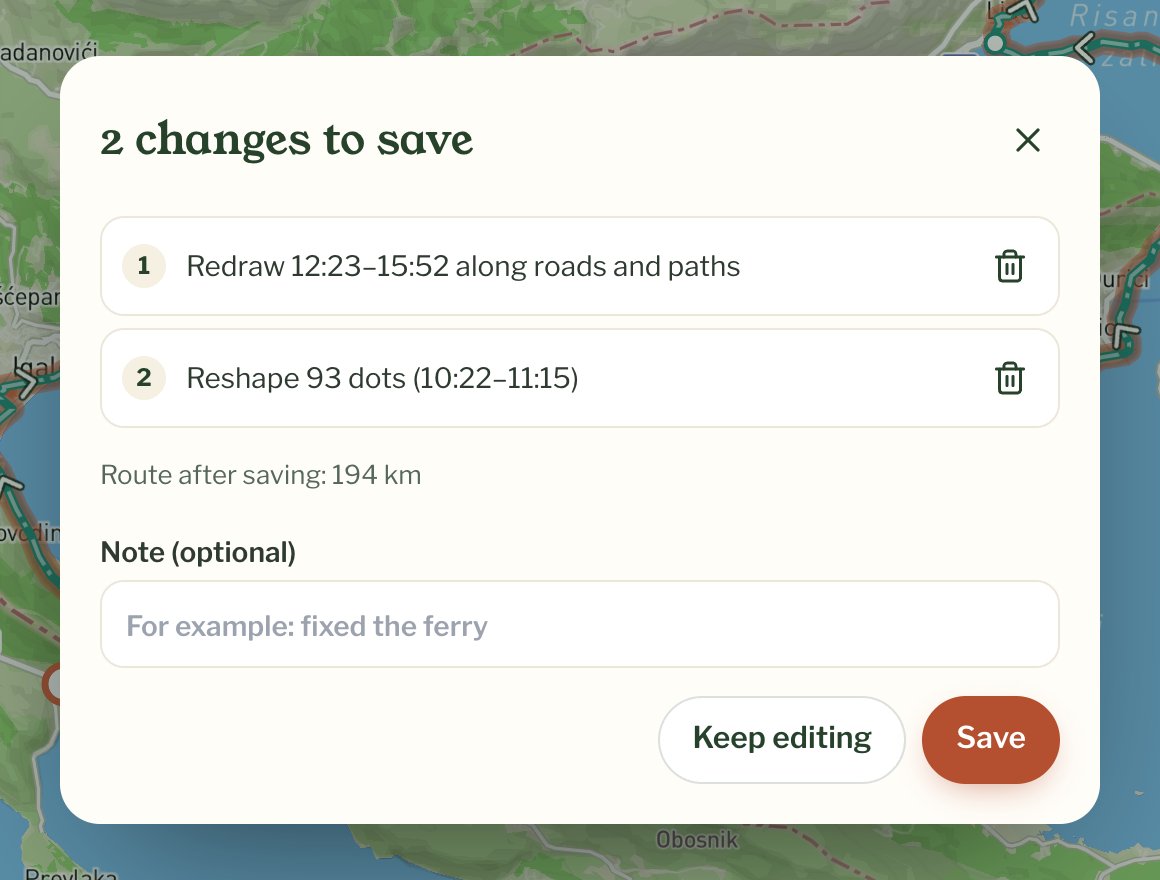
Die Karte deiner Reise zeigt die neue Route, und die Entfernung des Kapitels und der GPX-Download richten sich danach. Von Hand gezeichnete Stücke zählen auch zur Entfernung. Hat das Kapitel ein Flyby-Video, wird ein neues erstellt, sobald du eine Weile nichts mehr bearbeitet hast. Niemand wird über die Änderung benachrichtigt, und das Kapitel rutscht in keinem Feed nach oben.
Wenn er sich nicht öffnet
Statt der Karte siehst du vielleicht eine dieser Meldungen. Wenn eine Route falsch aussieht und du sie nicht korrigieren kannst, schreib an hello@pebbls.com, nenne die Reise und das Kapitel, und wir sehen es uns an.
- Dieses Kapitel zeichnet noch auf: Beende das Tracking in der App und öffne es dann noch einmal
- Die Route wird vorbereitet: Wenn ein Kapitel zum ersten Mal im Editor geöffnet wird, muss es eingerichtet werden. Bei einem langen Kapitel kann das ein, zwei Minuten dauern. Die Seite versucht es von selbst noch einmal
- Dieses Kapitel ist im neuen Track-Editor noch nicht verfügbar: Ein paar Kapitel werden noch übertragen. Versuch es in ein, zwei Tagen noch einmal
- Du kannst nur deine eigenen Routen bearbeiten: Das Kapitel gehört jemand anderem