Synchronisierung und Uploads
So funktioniert die Synchronisierung
Alles, was du aufzeichnest, wird zuerst auf dem Handy gespeichert und automatisch hochgeladen: GPS-Punkte ein paar Mal pro Stunde, Pebbls und Änderungen sofort, Fotos und Videos als Upload im Hintergrund. Es kann bis zu 5 Minuten dauern, bis Änderungen auf der Website erscheinen.
Kein Empfang?
Mach einfach weiter. Pebbls zeichnet die ganze Route offline auf und lädt hoch, sobald du wieder Empfang hast, egal ob Minuten oder Tage später.
Upload-Einstellungen
Unter Einstellungen › Uploads legst du fest, was über mobile Daten geht:
- Unbegrenzt: alles über jede Verbindung hochladen (Standard)
- Große Dateien: Nur WLAN: Videos und große Fotos warten auf WLAN
- Alle Medien: Nur WLAN: alle Fotos und Videos warten; GPS wird weiterhin über mobile Daten hochgeladen
- Medien & GPS: Nur WLAN: nichts wird ohne WLAN hochgeladen, deine Online-Karte aktualisiert sich also nur, wenn du verbunden bist
Der Bildschirm Uploads
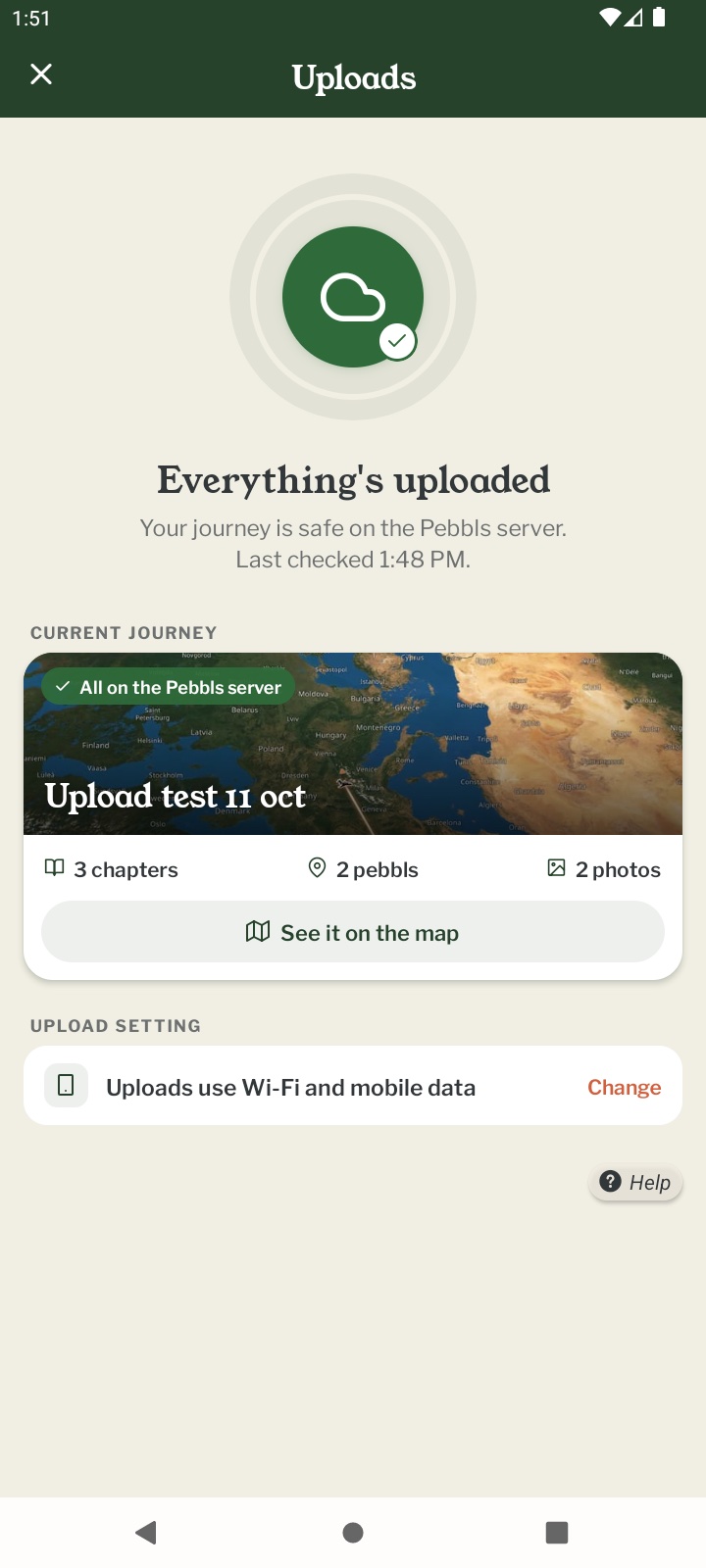
Die Wolke neben deinem Namen im Menü zeigt einen Haken, wenn alles hochgeladen ist, sonst die Zahl der wartenden Einträge. Tippe darauf, um Uploads zu öffnen. Ist alles oben, steht dort Alles ist hochgeladen und wann zuletzt geprüft wurde, dazu Kapitel, Pebbls und Fotos deiner aktuellen Reise und der Knopf Auf der Karte ansehen. Wartet etwas, steht dort was (Routenpunkte, Pebbls und Änderungen, Fotos und Videos) und warum: keine Verbindung, Warten auf WLAN (mit einem Knopf, um die Einstellung zu ändern) oder einfach Warten auf den nächsten Versuch, mit Jetzt hochladen. Fotos und Videos stehen einzeln mit ihrem Fortschritt in der Liste, und beim ersten steht Als Nächstes. Als Nächstes hochladen holt ein anderes nach vorn, Jetzt erneut versuchen versucht ein fehlgeschlagenes noch einmal, und Vorerst überspringen, beim Eintrag, der als Nächstes dran ist, macht mit den übrigen weiter. Ein übersprungenes Foto bleibt auf deinem Handy. Uploads versuchen es außerdem alle paar Minuten von selbst erneut.
Wohin Uploads gehen
Fotos und Videos werden an den nächstgelegenen von vier Upload-Servern (Europa, USA, Australien oder Singapur) gesendet und dann an den Haupt-Server von Pebbls weitergereicht, der sie in der Größe anpasst, weshalb es ein paar Minuten dauern kann, bis ein Foto erscheint.
Wenn etwas hängen bleibt
Warten Pebbls und Änderungen oder Routenpunkte nach einer Stunde mit gutem Empfang immer noch, schließe die App ganz, öffne sie wieder und tippe auf Jetzt hochladen. Prüfe auch, ob die App auf dem neuesten Stand ist, denn ein Update kann einen hängenden Upload beheben. Melde dich nicht ab und lösche die App nicht, solange noch etwas wartet, denn bis zum Upload ist es nur auf deinem Handy. Hängt es dann immer noch, schick uns über Kontaktiere uns einen Screenshot des Uploads-Bildschirms.
Vor dem Abmelden
Wenn du dich abmeldest oder zu einer anderen Reise wechselst, während noch Elemente in der Warteschlange sind, gehen sie verloren. Die App warnt dich („Du hast N Standortpunkte, die noch nicht hochgeladen wurden“) mit Angemeldet bleiben oder Verstanden, trotzdem abmelden. Tippe zuerst auf Jetzt synchronisieren und warte auf „Alles synchronisiert“.
Mobile App
- Der Aufzeichnen-Bildschirm
- Die Leiste unten
- GPS-Aufzeichnung
- Reisen ohne Pebbls
- Live- und Standard-Tracking
- Aufzeichnung auf dem Sperrbildschirm
- Verkehrsmittel
- Das REISE-Menü
- Tools auf dem Aufzeichnen-Bildschirm
- Das Land, in dem du bist
- Sprachführer
- Tageslicht
- Wegweiser
- Packliste in der App
- Sicherheitsplan in der App
- Ein Kapitel bearbeiten
- Reisedetails bearbeiten
- App-Berechtigungen
- App-Einstellungen
- Offline-Karten und Orte
- Mobiler Datenverbrauch
- Tipps für ein gutes GPS-Signal
- Benachrichtigungen
- Problemlösung