Offline-Karten und Orte
Karten ohne Empfang
Die Aufzeichnung funktioniert ohne Empfang, aber die Karte hinter deiner Route muss schon auf deinem Handy sein, wenn du sie dort sehen willst, wo es keinen gibt. Es gibt zwei Wege, sie zu speichern. Offline-Karte unter TOOLS auf dem Aufzeichnen-Bildschirm wählt das Gebiet für deine Reise. Unter Einstellungen › Offline-Karten wählst du selbst ein Gebiet. Beide nutzen dieselben gespeicherten Karten.
Offline-Karte unter TOOLS
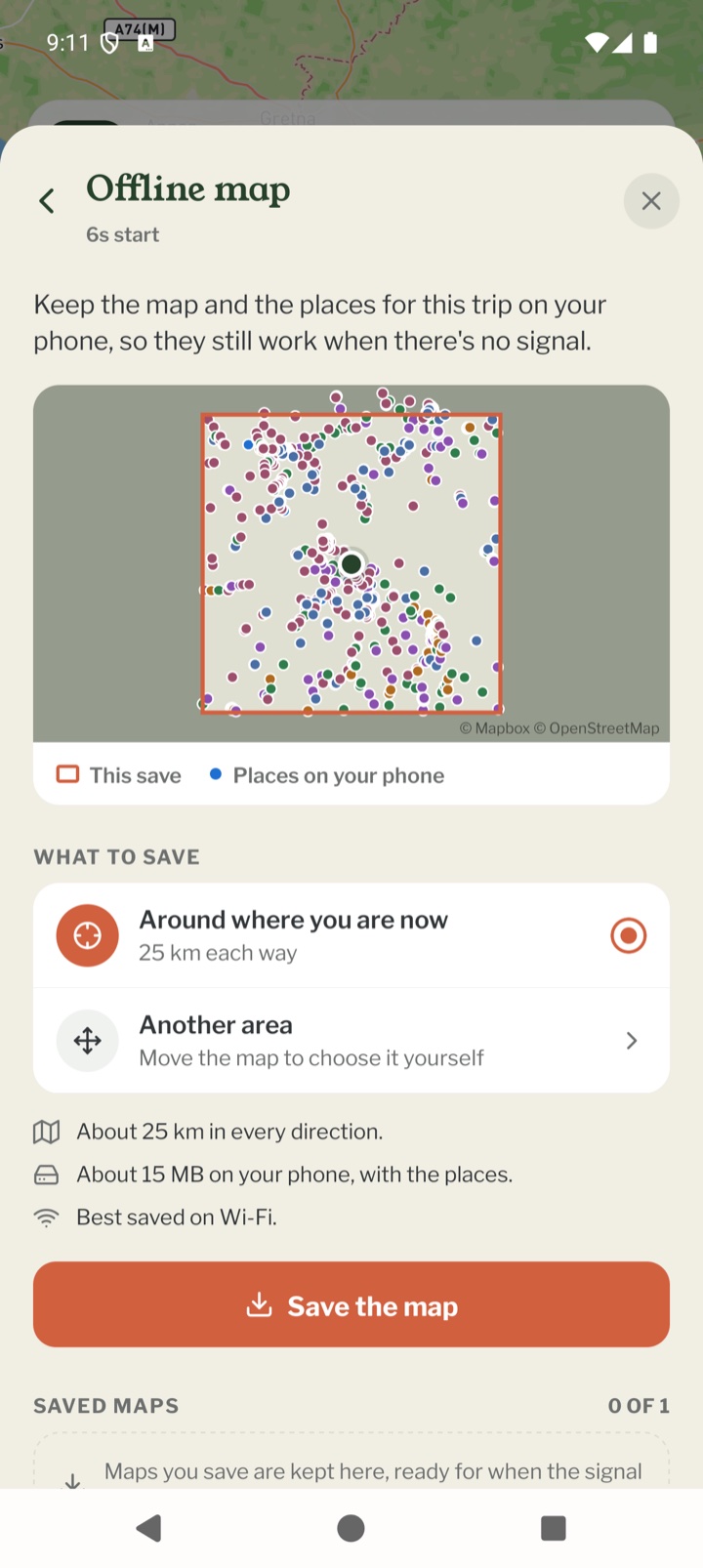
Öffne TOOLS und tippe auf Offline-Karte. Eine kleine Karte zeigt das Gebiet, das gespeichert wird, die Karten, die du schon gespeichert hast, und die Orte auf deinem Handy. Unter Was gespeichert wird wählst du eins davon:
- Deine Route vor dir: wenn dieses Kapitel eine geladene Route hat, der nächste Abschnitt davon mit einem Rand zu beiden Seiten. Wie weit, hängt von deiner Art zu reisen ab, bis zu etwa 60 km zu Fuß oder 200 km mit dem Rad
- Rund um deinen Standort: etwa 25 km in jede Richtung zu Fuß, 50 km mit dem Rad
- Ein anderes Gebiet: verschiebe und zoome die Karte, bis der Rahmen abdeckt, was du willst, und tippe dann auf Dieses Gebiet speichern
Speichern
Es steht da, wie viel Platz die Karte ungefähr auf deinem Handy braucht (rund um dich zu Fuß sind es meist etwa 15 MB), und dass du sie am besten im WLAN speicherst. Tippe auf Karte speichern. Du kannst das Fenster schließen, während sie gespeichert wird, solange Pebbls offen bleibt. Bei einem großen Gebiet fehlt die nächste Zoomstufe, damit die Größe klein bleibt. Die Orte für dasselbe Gebiet werden mit der Karte gespeichert, deshalb steht in ihrer Zeile Karte und Orte. Wenn sie nicht gespeichert wurden, findest du unter ⋯ neben der Karte Orte dazuholen.
Ein Gebiet in den Einstellungen wählen
- Öffne Einstellungen › Offline-Karten und tippe auf Neue Region hinzufügen
- Verschiebe die Karte, bis das Quadrat den gewünschten Bereich abdeckt, und tippe dann auf Sieht gut aus?
- Gib der Region einen Namen, z. B. „Berchtesgadener Land“
- Tippe auf Region herunterladen. Regionen sind meist 15 bis 100 MB groß, nutze also WLAN
Wie viele Karten
Day Tripper können 1 gespeicherte Karte behalten, Explorer-Mitglieder 4, die unter TOOLS und die in den Einstellungen zusammengezählt. Es wird immer nur eine Karte gleichzeitig gespeichert. Auf Handys, die Pebbls schon vor November 2026 hatten, steht vielleicht auch Global (Niedrige Auflösung) in der Liste, eine grobe Weltkarte, die die App früher von selbst gespeichert hat. Sie zählt nicht zu deinen Karten, und die App lädt sie nicht mehr herunter.
Karten löschen
Unter TOOLS tippst du auf ⋯ neben einer gespeicherten Karte und wählst Diese Karte löschen. In den Einstellungen öffnest du eine Region, um sie zu löschen. Alle Regionen löschen und Karten-Cache leeren findest du unten auf dem Bildschirm der Einstellungen. Wenn sich der Kartenstil ändert, bietet der Bildschirm Alle aktualisieren an, damit deine gespeicherten Regionen dazu passen.
Wichtige Orte unterwegs
Wichtige Orte unterwegs unter TOOLS speichert Trinkwasser, Lebensmittelläden, Cafés, Campingplätze, Toiletten, Apotheken, Geldautomaten, Radläden und mehr auf deinem Handy, rund um dich und entlang deiner Route vor dir. Wähl, wonach gesucht werden soll (die Arten, die zu deiner Art zu reisen passen, sind schon angehakt), und tippe auf Orte für diese Reise herunterladen. Dafür brauchst du Empfang. Ohne geladene Route sucht es rund um deinen Standort. Orte herunterladen ist für alle kostenlos.
Die Orte nutzen
Sie stehen nach Entfernung sortiert, die nächsten zuerst, oder in der Reihenfolge entlang der Route, jeweils mit der Entfernung oder wie weit sie neben der Route liegen, und mit Öffnungszeiten, wenn sie bekannt sind. Tippe auf einen Ort für den Weg dorthin in deiner Karten-App. Schalte Auf der Karte ein, um sie auf dem Aufzeichnen-Bildschirm zu zeigen, und wähle, welche Arten dort erscheinen. Im Menü ⋯ findest du Jetzt aktualisieren, Ändern, was geladen wird und Von diesem Handy löschen. Die Orte stammen aus OpenStreetMap, wo manche kleinen Läden fehlen, also ruf vorher an, bevor du dich auf einen verlässt.
Orte aktuell halten
Mit Explorer ist Orte unterwegs aktuell halten von Anfang an eingeschaltet. Sobald du etwa 7 km zu Fuß oder 25 km mit dem Rad weitergekommen bist, lädt Pebbls still die Orte rund um dich und entlang der Route vor dir herunter, fügt sie zu deinen hinzu und lässt die weit hinter dir weg. Solange du stillstehst, lädt es nie etwas herunter. Ohne Empfang wartet es, und eine kleine Anzeige auf dem Aufzeichnen-Bildschirm sagt Orte werden aktualisiert, sobald du Netz hast.
Mobile App
- Der Aufzeichnen-Bildschirm
- Die Leiste unten
- GPS-Aufzeichnung
- Reisen ohne Pebbls
- Live- und Standard-Tracking
- Aufzeichnung auf dem Sperrbildschirm
- Verkehrsmittel
- Das REISE-Menü
- Tools auf dem Aufzeichnen-Bildschirm
- Das Land, in dem du bist
- Sprachführer
- Tageslicht
- Wegweiser
- Packliste in der App
- Sicherheitsplan in der App
- Ein Kapitel bearbeiten
- Reisedetails bearbeiten
- App-Berechtigungen
- App-Einstellungen
- Synchronisierung und Uploads
- Mobiler Datenverbrauch
- Tipps für ein gutes GPS-Signal
- Benachrichtigungen
- Problemlösung