Der Aufzeichnen-Bildschirm
Dein Aufzeichnen-Bildschirm
Aufzeichnen ist der mittlere Knopf in der Leiste unten in der App. Er öffnet die Karte des Kapitels, das du aufzeichnest, mit allem, was du unterwegs brauchst, auf einem Bildschirm. Während der Aufzeichnung wird der Knopf rot und zeigt Aufzeichnung, sodass du es von jedem Tab aus siehst.
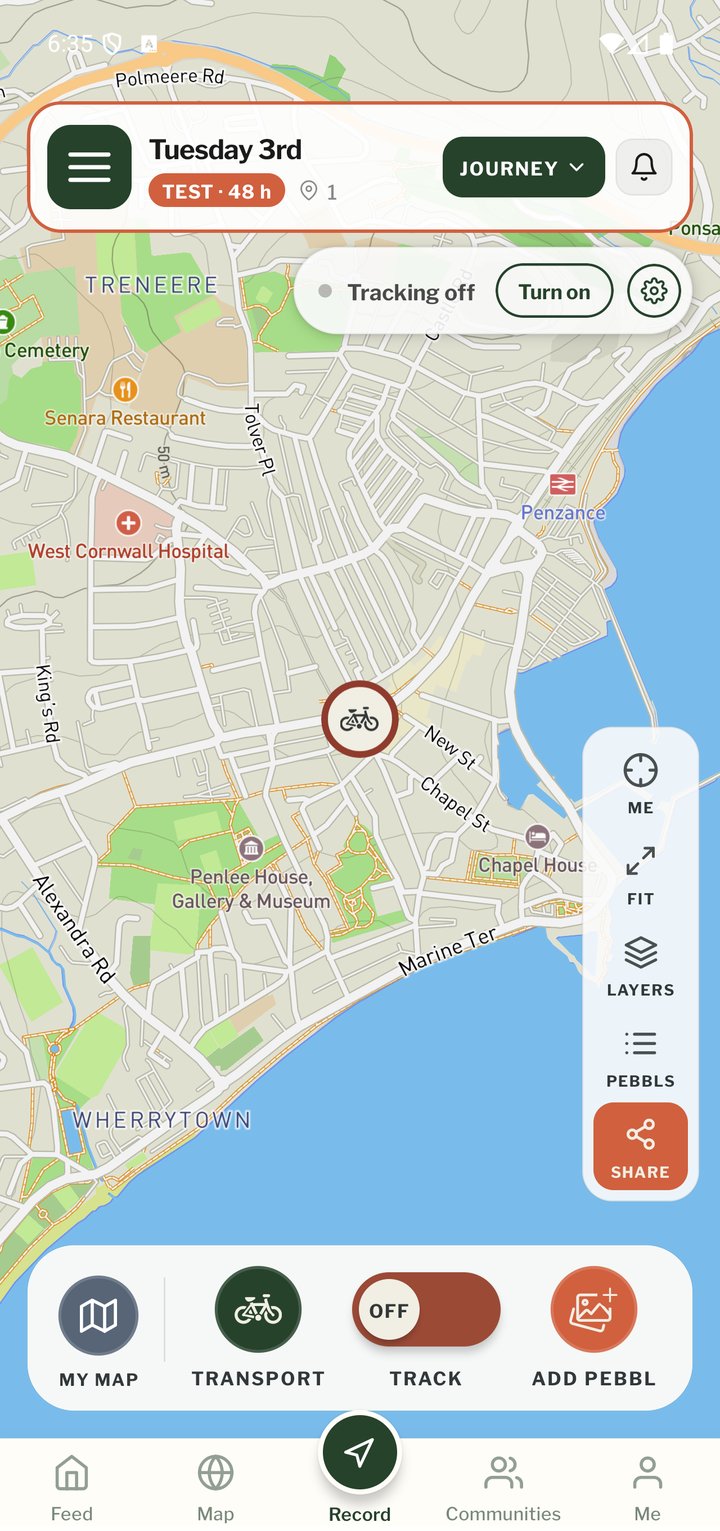
Obere Leiste
- ☰ Menü: deine Reisen, Fotos, Filme, Einstellungen und Hilfe
- Reisename, mit Pebbl-Anzahl und Distanz des aktuellen Kapitels
- REISE: das Reisemenü (Teilen, Kapitel, Reiseaktionen)
- Glocke: deine Benachrichtigungen. Sie wird orange und zeigt eine Zahl, wenn es etwas Neues gibt (siehe „Benachrichtigungen“)
Aufzeichnungsstatus
Unter der oberen Leiste zeigt eine kleine Statusanzeige „Aufzeichnung aus“ mit einer Einschalten-Taste oder „Aufzeichnung an“. Das Zahnrad darauf öffnet die Standortverfolgungseinstellungen. Während du stillstehst, zählt die Anzeige bis zum automatischen Stopp herunter und bietet Weiter aufzeichnen an.
Die Tageslicht-Anzeige
Eine kleine Anzeige unter der oberen Leiste zeigt, wie viel Tageslicht dort, wo du bist, noch bleibt, etwa Noch 3 h 44 min. In der letzten Stunde Licht wird sie gelb. Tippe darauf für Sonnenaufgang, Sonnenuntergang und die nächsten Tage (siehe „Tageslicht“).
Kartentasten
- ICH: zentriert die Karte auf deine aktuelle Position
- ALLES: zoomt heraus, um das ganze Kapitel zu zeigen
- EBENEN: wechselt zwischen Standardkarte und Satellitenbildern
- PEBBLS: listet die Pebbls in diesem Kapitel auf
- TOOLS (ein Kompass-Icon): das Land, in dem du bist, der Sprachführer, Tageslicht, der Wegweiser, deine Packliste, ein Sicherheitsplan, Offline-Karten und Orte (siehe „Tools auf dem Aufzeichnen-Bildschirm“)
- TEILEN: öffnet das Teilen-Menü
- Ein eigener Kompass erscheint auf der Karte, wenn sie gedreht ist; tippe darauf, um wieder nach Norden auszurichten
Die Bedienelemente unten
- MY MAP: deine ganze Reise mit allen Kapiteln, geöffnet im Tab Karte
- TRANSPORT: ändert, wie du unterwegs bist (das Icon zeigt das aktuelle Verkehrsmittel)
- VERFOLGEN: schaltet die GPS-Aufzeichnung ein oder aus. Lange drücken öffnet die Standortverfolgungseinstellungen
- NEUER PEBBL (der Fotos-Knopf): setzt einen Pebbl an deiner aktuellen Position
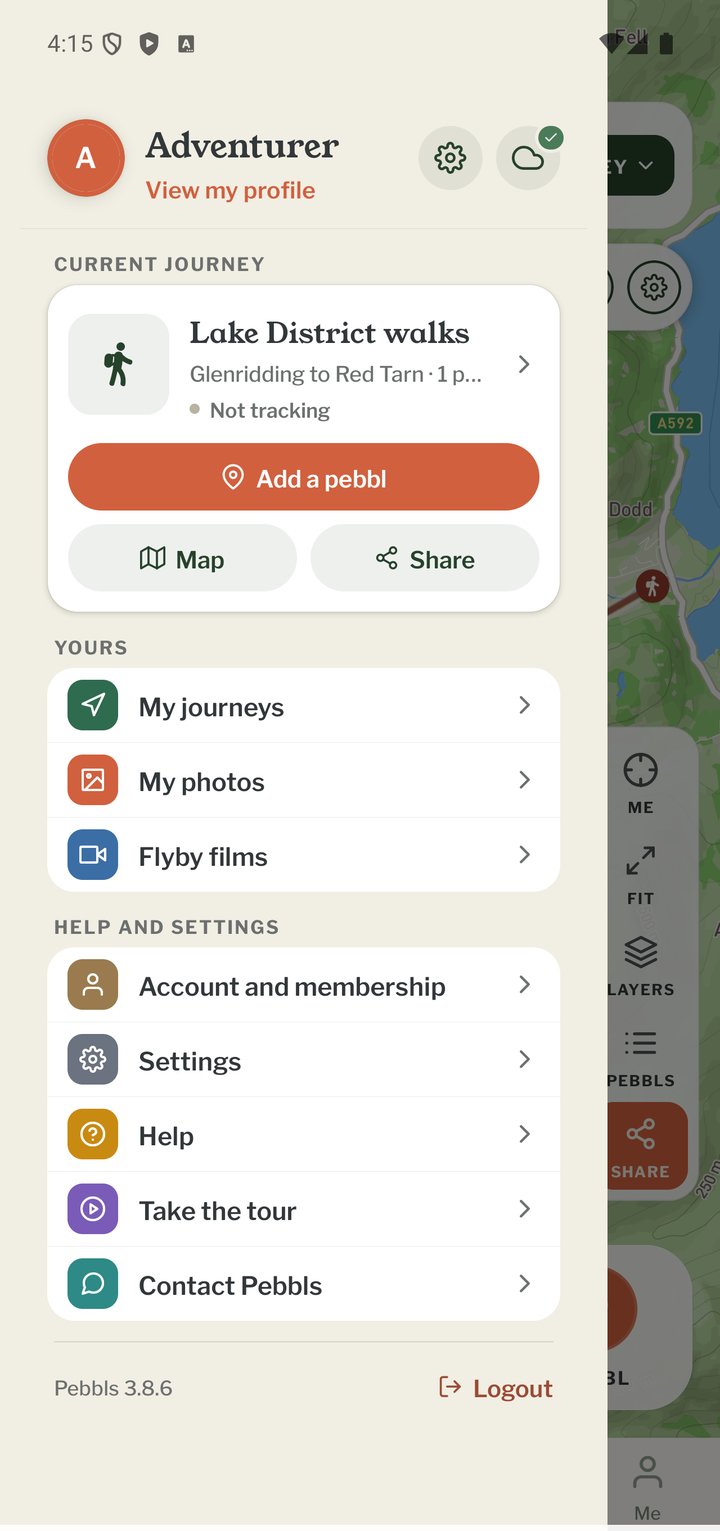
Das Menü
Oben im ☰-Menü stehen dein Name (Mein Profil ansehen öffnet dein Profil), das Zahnrad für die Einstellungen und die Wolke für die Uploads; sie zeigt einen Haken, wenn alles hochgeladen ist, sonst die Zahl der wartenden Einträge. Darunter zeigt die Karte Aktuelle Reise deine Reise, das Kapitel und ob die Aufzeichnung läuft, mit Pebbl hinzufügen, Karte und Teilen. Unter Deins findest du Meine Reisen, Meine Fotos und Flyby-Filme, unter Hilfe und Einstellungen Konto und Mitgliedschaft, Einstellungen, Hilfe, Tour starten und Pebbls kontaktieren. Abmelden steht ganz unten.
Mobile App
- Die Leiste unten
- GPS-Aufzeichnung
- Reisen ohne Pebbls
- Live- und Standard-Tracking
- Aufzeichnung auf dem Sperrbildschirm
- Verkehrsmittel
- Das REISE-Menü
- Tools auf dem Aufzeichnen-Bildschirm
- Das Land, in dem du bist
- Sprachführer
- Tageslicht
- Wegweiser
- Packliste in der App
- Sicherheitsplan in der App
- Ein Kapitel bearbeiten
- Reisedetails bearbeiten
- App-Berechtigungen
- App-Einstellungen
- Offline-Karten und Orte
- Synchronisierung und Uploads
- Mobiler Datenverbrauch
- Tipps für ein gutes GPS-Signal
- Benachrichtigungen
- Problemlösung