Ongedaan maken, geschiedenis en terug naar het origineel
Ongedaan maken en opnieuw
Met de pijlen bovenaan maak je je wijzigingen een voor een ongedaan en doe je ze opnieuw. Op een computer maakt Ctrl-Z ongedaan en doet Ctrl-Shift-Z opnieuw (Cmd op een Mac).
Wijzigingen die nog niet zijn opgeslagen
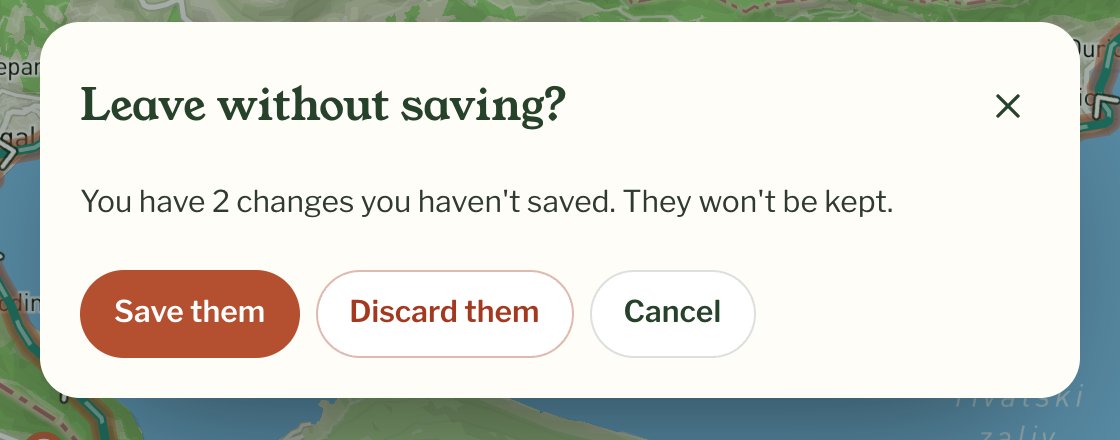
Tot je op Opslaan drukt, bestaan je wijzigingen alleen op de geopende pagina. Sluit je het tabblad, dan vraagt je browser of je weg wilt gaan. Alle dagen, of de pijl terug linksboven, vraagt Weggaan zonder opslaan? en biedt aan ze op te slaan. Wijzigingen die je niet hebt opgeslagen, worden niet bewaard voor de volgende keer.
Geschiedenis
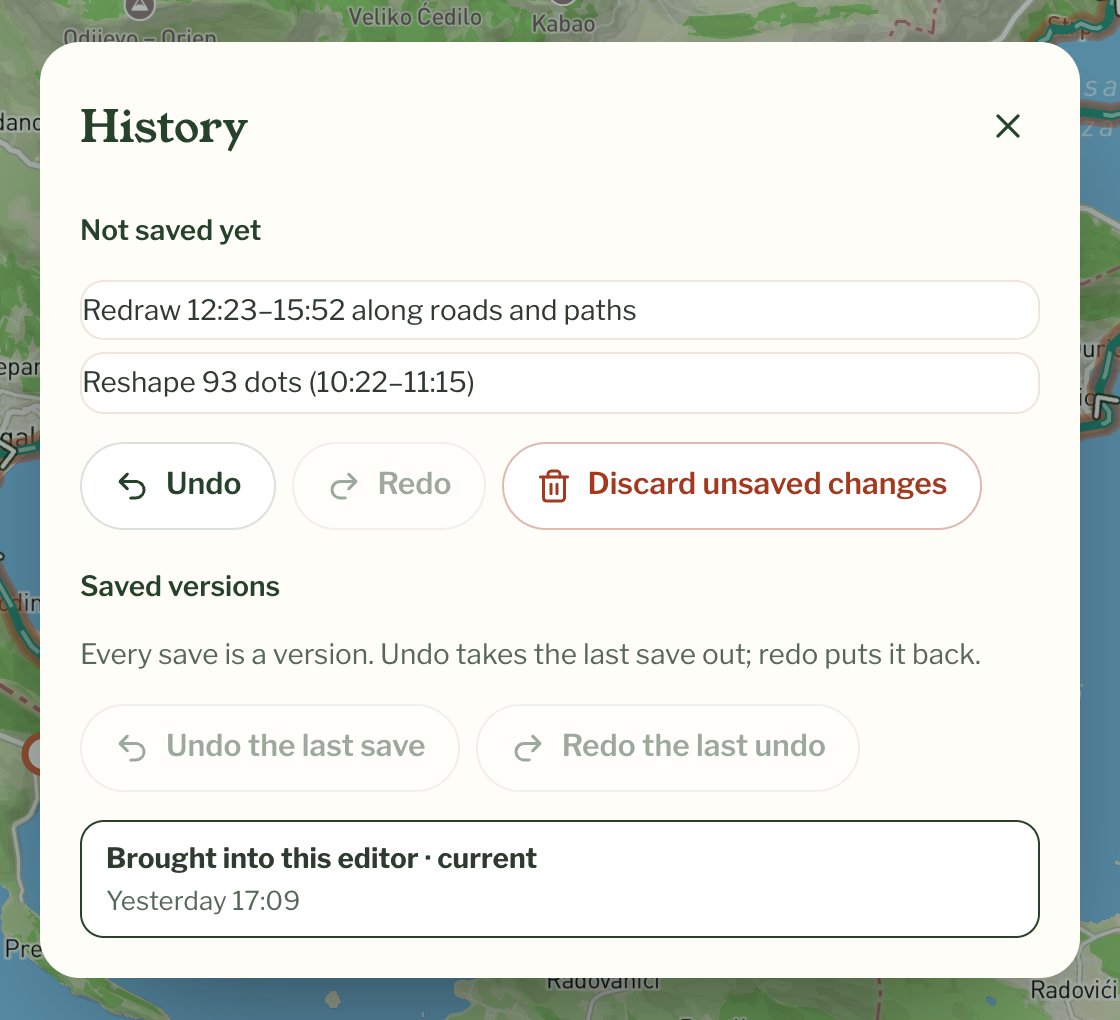
De klokknop bovenaan opent Geschiedenis. Onder Nog niet opgeslagen staan de wijzigingen die wachten om opgeslagen te worden, met Ongedaan maken, Opnieuw en Niet-opgeslagen wijzigingen weggooien. Weggooien gooit ze allemaal weg en brengt je terug naar de laatste keer dat je opsloeg. Wat je eerder hebt opgeslagen, blijft zoals het is. Onder Opgeslagen versies staat elke keer opslaan met de datum, en je notitie als je er een schreef.
Een keer opslaan ongedaan maken
Elke keer opslaan is een versie. Laatste keer opslaan ongedaan maken, onder Opgeslagen versies, haalt de laatste keer opslaan weer weg, en Laatste ongedaan maken opnieuw doen zet hem terug. Heb je wijzigingen die nog niet zijn opgeslagen, dan wordt eerst gevraagd of je door wilt gaan.
Terug naar wat je telefoon heeft opgenomen
Oorspronkelijke route herstellen, onder Meer bij elk stuk, zet alle wijzigingen aan de route van dit hoofdstuk uit en toont hem zoals je telefoon hem heeft opgenomen. Er wordt eerst om bevestiging gevraagd. Het telt als een wijziging zoals alle andere, dus het is pas definitief als je op Opslaan drukt, en je kunt het daarna ongedaan maken met Laatste keer opslaan ongedaan maken.