Lange hoofdstukken: een paar dagen tegelijk bewerken
Waarom hij met dagen opent
Een hoofdstuk dat wekenlang liep, kan honderdduizenden GPS-punten bevatten. Dat zijn er te veel om in één keer te bewerken op een telefoon of laptop. Daarom opent een hoofdstuk met veel GPS met een lijst van zijn dagen. De hele route staat op de kaart, en terwijl je aan een paar dagen werkt, blijft de rest er als grijze lijn staan. Kleinere hoofdstukken openen meteen, dus bij de meeste zie je dit niet.
Dagen kiezen
In het paneel staat hoeveel dagen je tegelijk kunt nemen, bijvoorbeeld Kies tot 4 dagen achter elkaar. Hoeveel dat er zijn, hangt af van hoeveel GPS er in die dagen zit. Ga met de muis over een dag om hem op de kaart te zien. Klik op een dag om hem te kiezen en daarna op de dagen ervoor of erna om ze toe te voegen. Ze moeten op elkaar volgen. Bij een heel drukke dag staat Een drukke dag, die bewerk je apart.
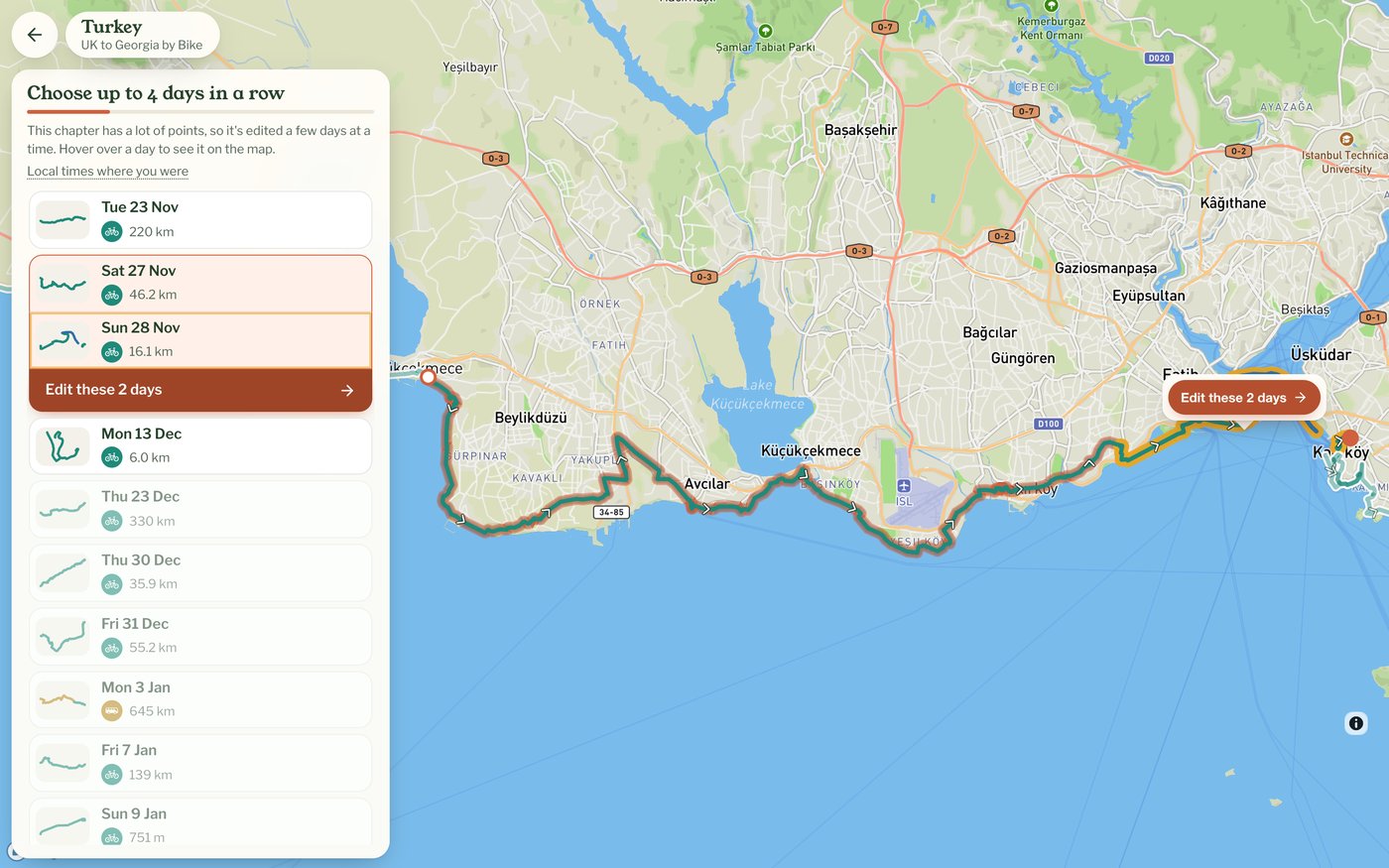
Ze openen
Druk op Deze dag bewerken, of Deze 2 dagen bewerken, onder de dagen die je hebt gekozen of ernaast op de kaart. Dubbelklik op een dag om alleen die dag te openen. Op een telefoon tik je op de dagen en gebruik je de knop onderaan het paneel. Bovenaan het scherm staat dan welke dagen je bewerkt, bijvoorbeeld Je bewerkt 24 sep – 25 sep, en alles werkt zoals in een kort hoofdstuk.
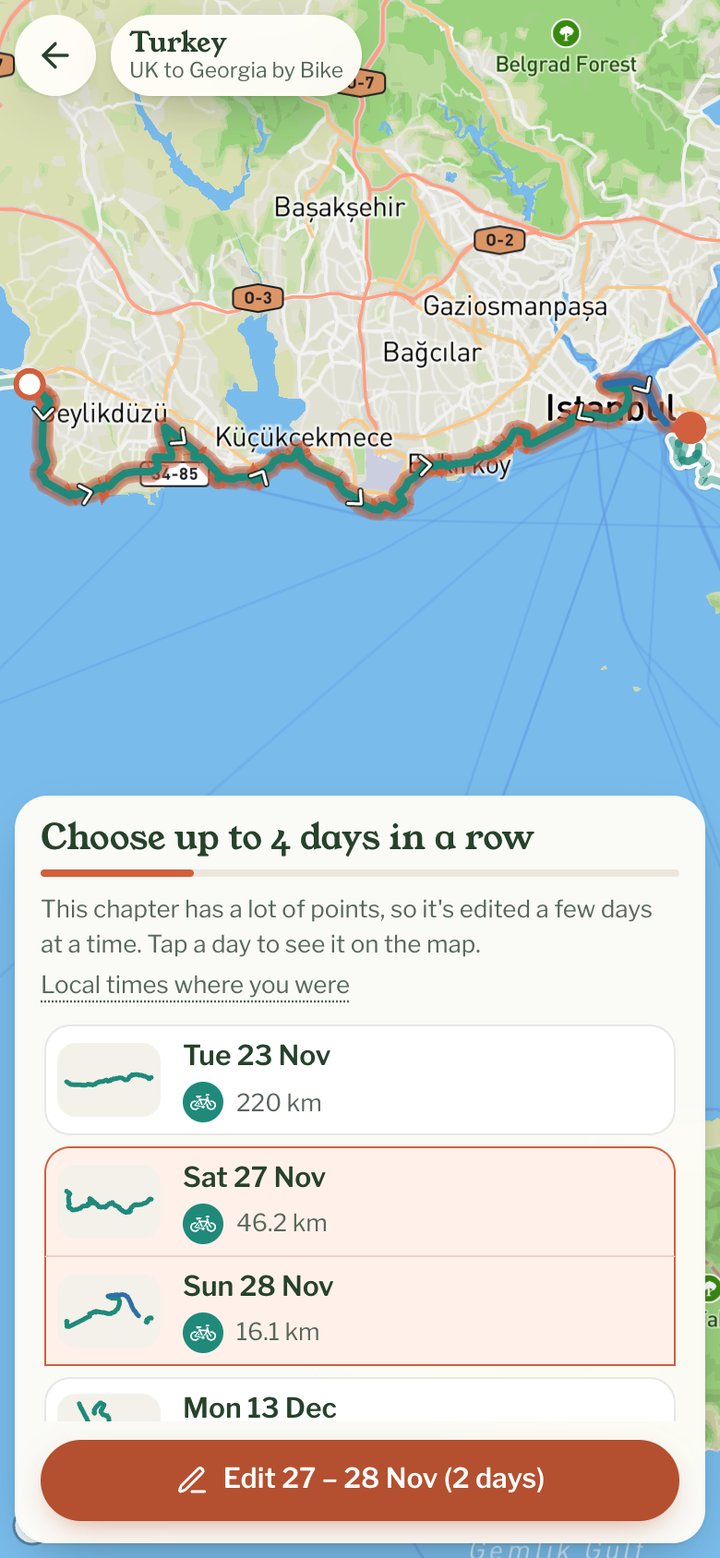
Wijzigingen over middernacht heen
Je wijzigingen blijven binnen de dagen die je hebt geopend. Wil je iets verbeteren of samenvoegen dat over middernacht heen loopt, open dan beide dagen samen.
Terug naar alle dagen
Met Alle dagen, linksboven, ga je terug naar de lijst. Heb je wijzigingen die nog niet zijn opgeslagen, dan wordt dat eerst gevraagd, met Opslaan, Weggooien en Annuleren. Dagen die je hebt bewerkt en opgeslagen, krijgen een vinkje.