De lijn buigen, verplaatsen en splitsen
De lijn buigen
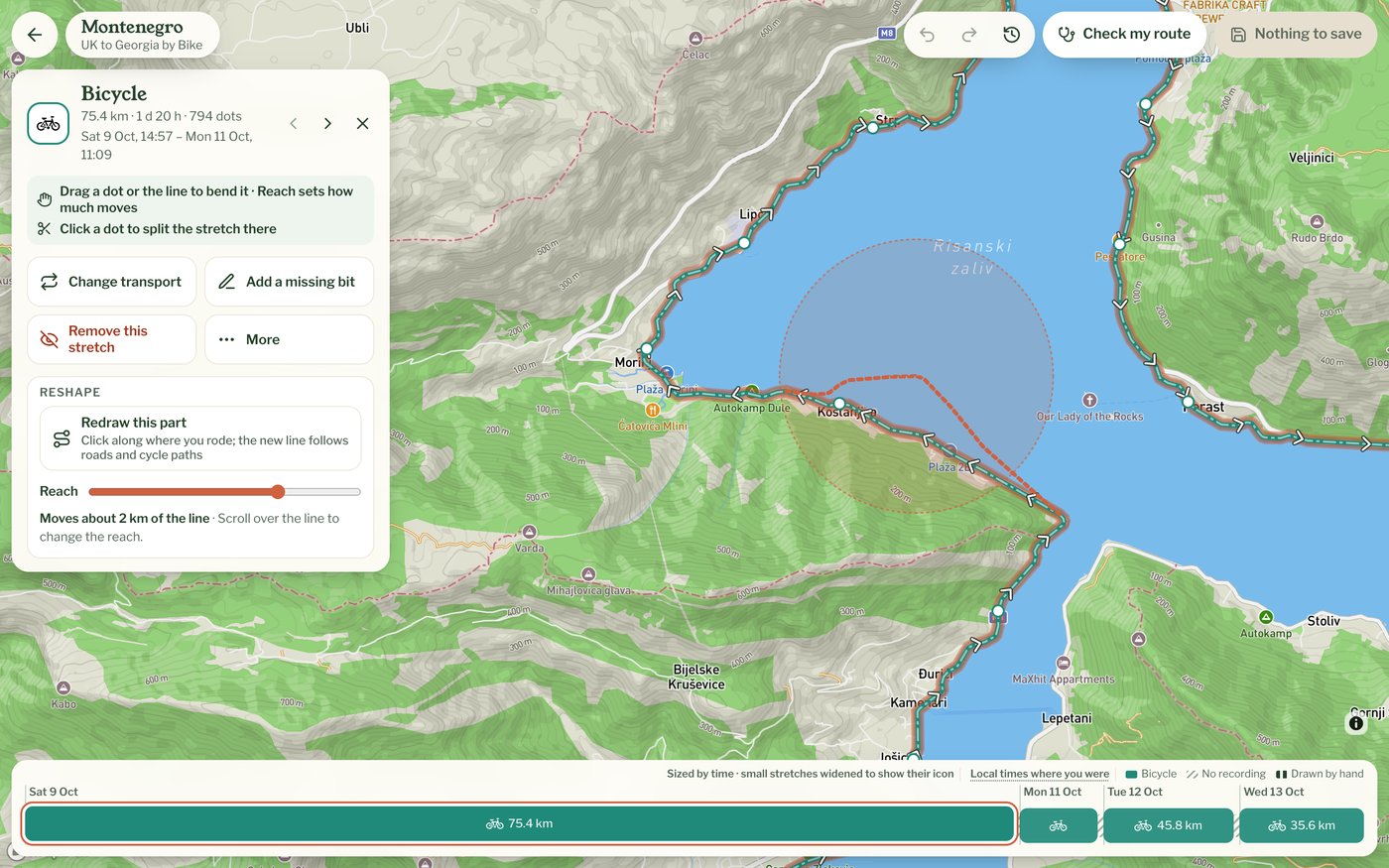
Snijdt een stuk een bocht af of dwaalt het van de weg, kies dan het stuk en sleep de lijn, of een punt erop, naar waar je echt was. De lijn buigt rond de plek waar je trok, en de gekleurde cirkel laat tijdens het slepen zien hoe ver de buiging reikt. Elke keer slepen telt als één wijziging, dus Ongedaan maken draait het in één keer terug. Op een telefoon sleep je de lijn met je vinger, of houd je een punt ingedrukt om alleen dat punt te verplaatsen.
Bereik
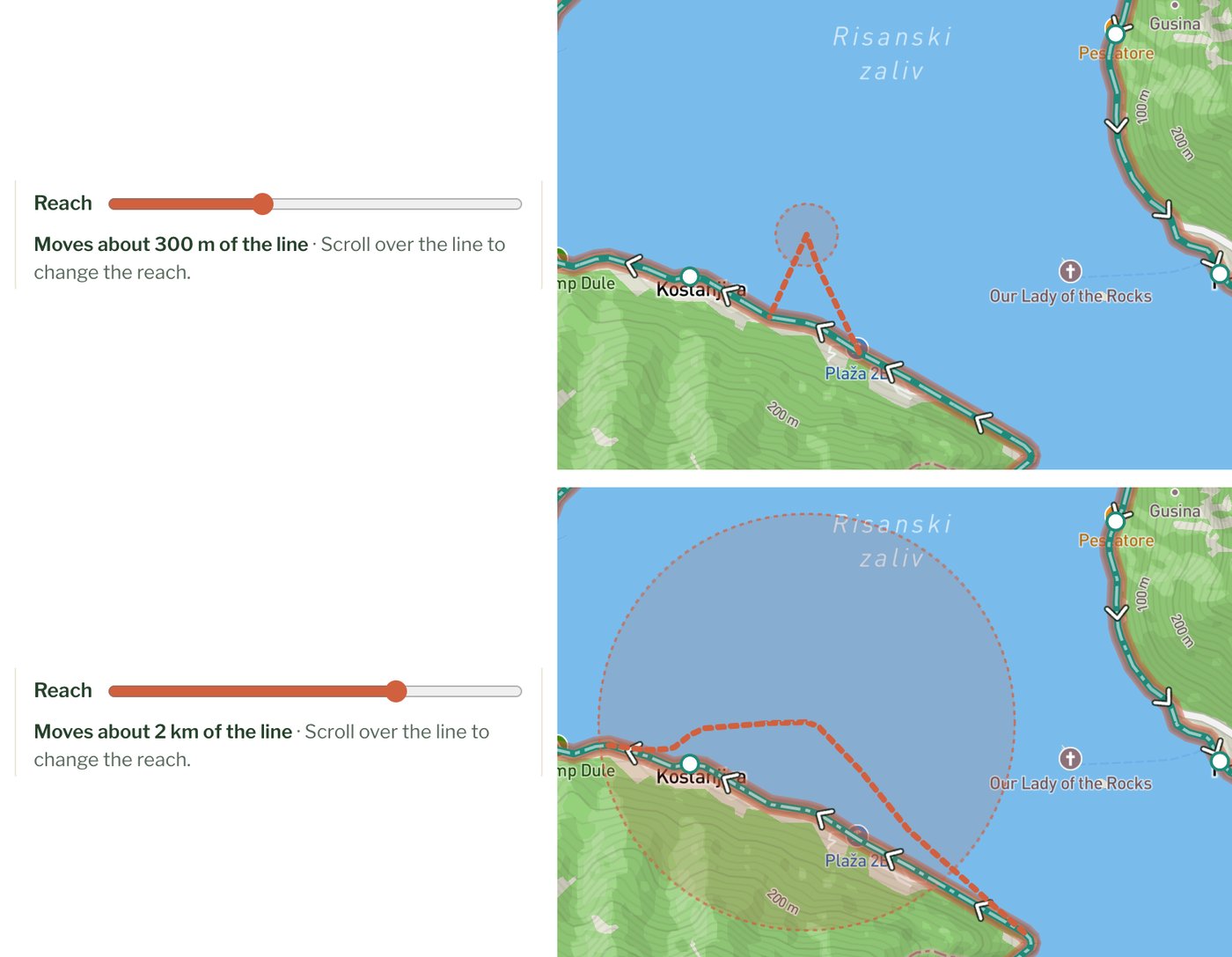
Bereik, in het paneel van het stuk, bepaalt hoeveel van de lijn meegaat als je sleept. Tijdens het slepen laat een gekleurde cirkel op de kaart zien hoe ver de buiging reikt. Punten binnen de cirkel bewegen mee, die het dichtst bij je aanwijzer het meest, en de lijn buiten de cirkel blijft liggen waar hij lag. Schuif naar rechts voor een lange, zachte bocht. Dat past bij een weg die een beetje naast de echte ligt. Schuif naar links voor een korte, scherpe bocht. Onder de schuifregelaar staat wat er verschuift als je sleept, bijvoorbeeld Verplaatst ongeveer 300 m van de lijn of Verplaatst ongeveer 2 km van de lijn. Op een computer kun je het bereik ook veranderen door boven de lijn te scrollen. Het bereik past zich aan aan waar je mee bezig bent: het is nooit meer dan de helft van het stuk of een kwart van het scherm, en het blijft even groot op het scherm als je in- of uitzoomt. De editor onthoudt je instelling.
Alleen dit punt
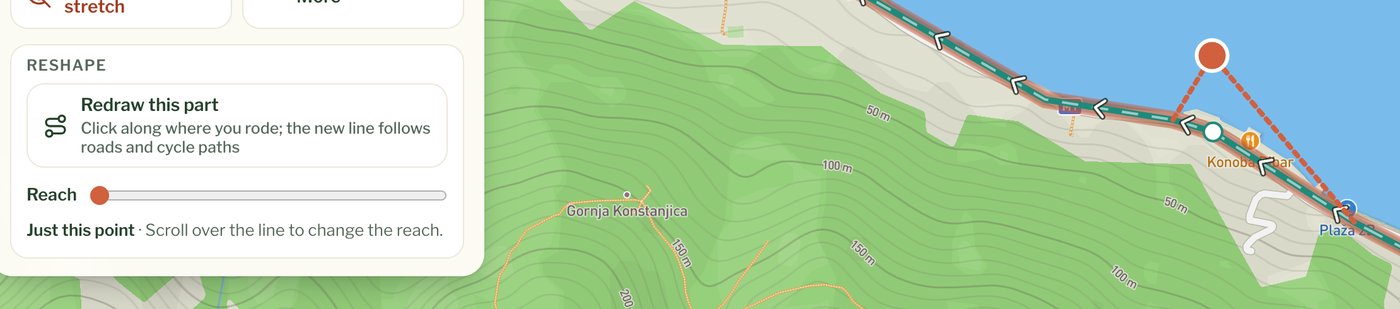
Schuif Bereik helemaal naar links en er staat Alleen dit punt. Dan beweegt alleen het punt dat je pakt, en de lijn aan weerszijden blijft zoals hij was. Dat is handig voor één punt dat aan de verkeerde kant van een rivier of een weg terecht is gekomen. Op een telefoon doe je hetzelfde door een punt ingedrukt te houden voordat je het sleept.
Eén los punt
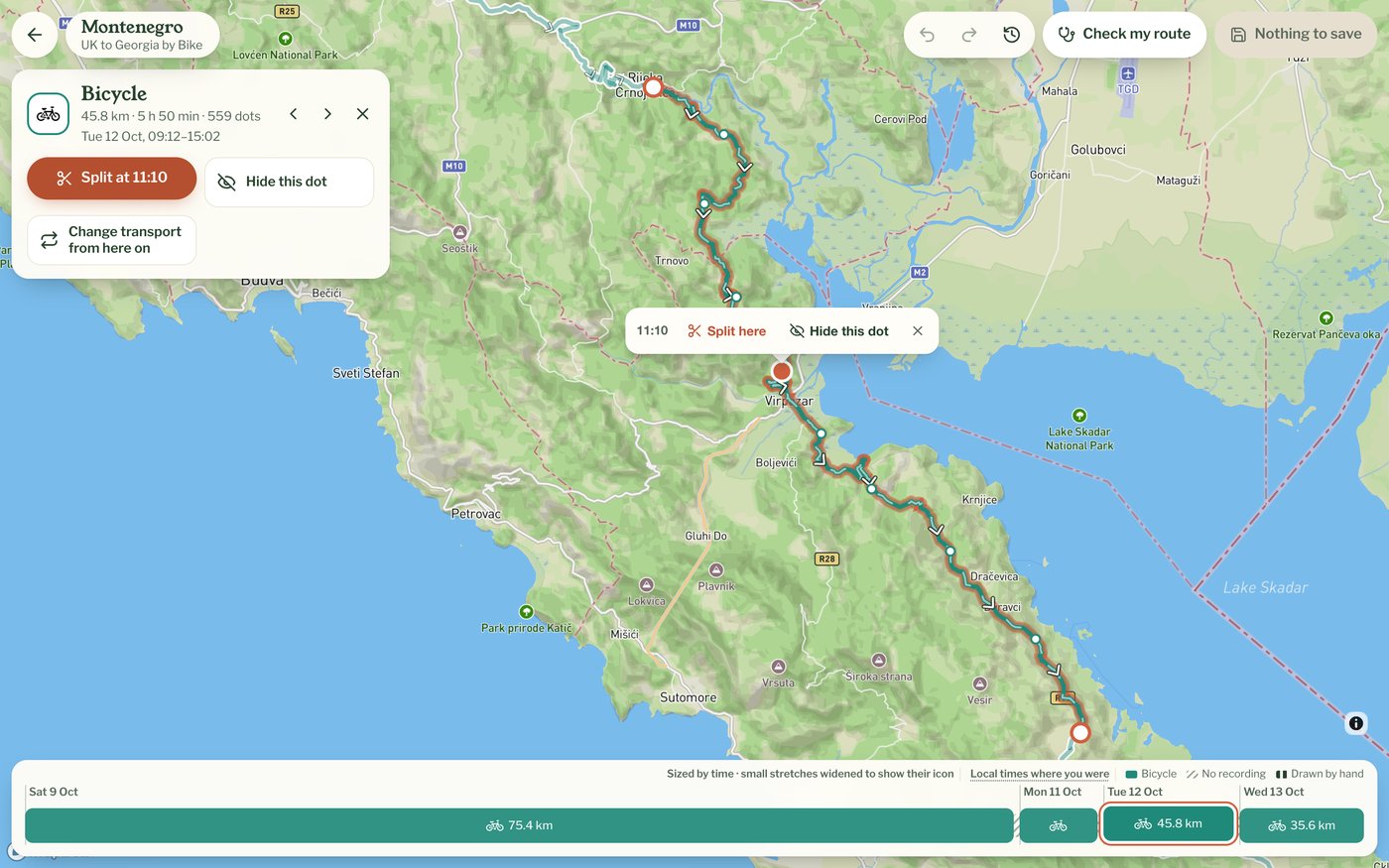
Klik op een punt en er opent ernaast een klein venster met de tijd waarop het is opgenomen. Met Dit punt verbergen haal je het uit de route. Dat is de snelste oplossing voor één punt dat een paar honderd meter weg is gesprongen. Het blijft in je opname staan, dus Oorspronkelijke route herstellen zou het terugzetten.
Een stuk splitsen
Door te splitsen kun je aan een deel van een stuk werken. Stel dat je naar het station liep en de treinrit als deel van de wandeling is opgenomen. Klik op het punt waar je de trein in stapte en kies Hier splitsen (op een telefoon tik je op het punt en gebruik je Splitsen om in het paneel, met de tijd van het punt erachter). Het stuk wordt in tweeën gedeeld en het tweede deel is meteen gekozen, zodat je het vervoer kunt wijzigen. Vervoer vanaf hier wijzigen, in het paneel, doet beide in één keer.