Vervoer wijzigen, een gat vullen, een stuk verwijderen of opnieuw tekenen
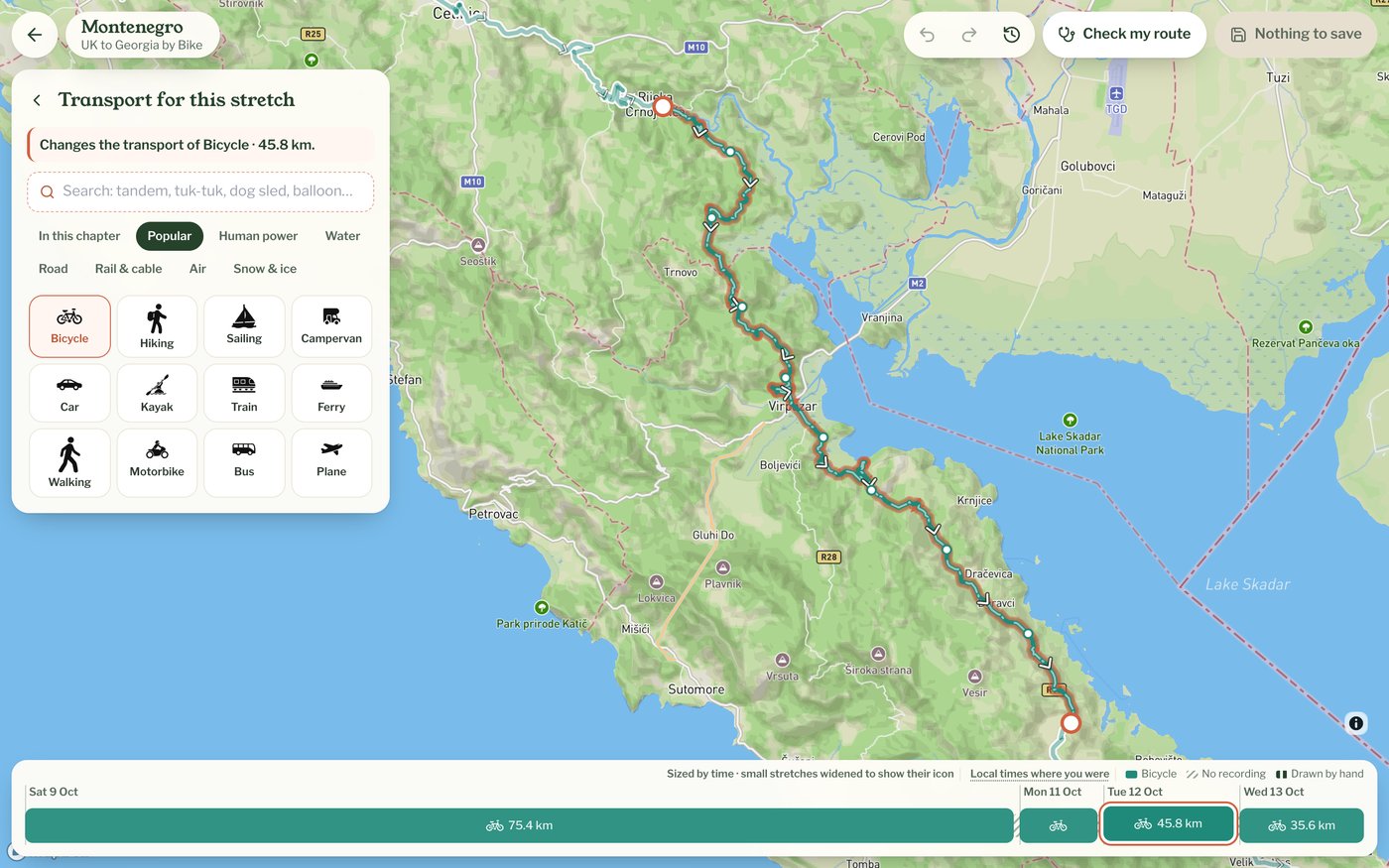
Het vervoer wijzigen
Kies het stuk en daarna Vervoer wijzigen. Het vervoer dat al in dit hoofdstuk zit, staat bovenaan. De rest vind je onder Populair en groepen zoals Weg of Water, en je kunt ook zoeken (naar een tandem of een tuktuk bijvoorbeeld). Als je er een kiest, verandert het hele stuk. Wil je maar een deel wijzigen, splits het dan eerst (zie "De lijn buigen, verplaatsen en splitsen").
Een gat vullen
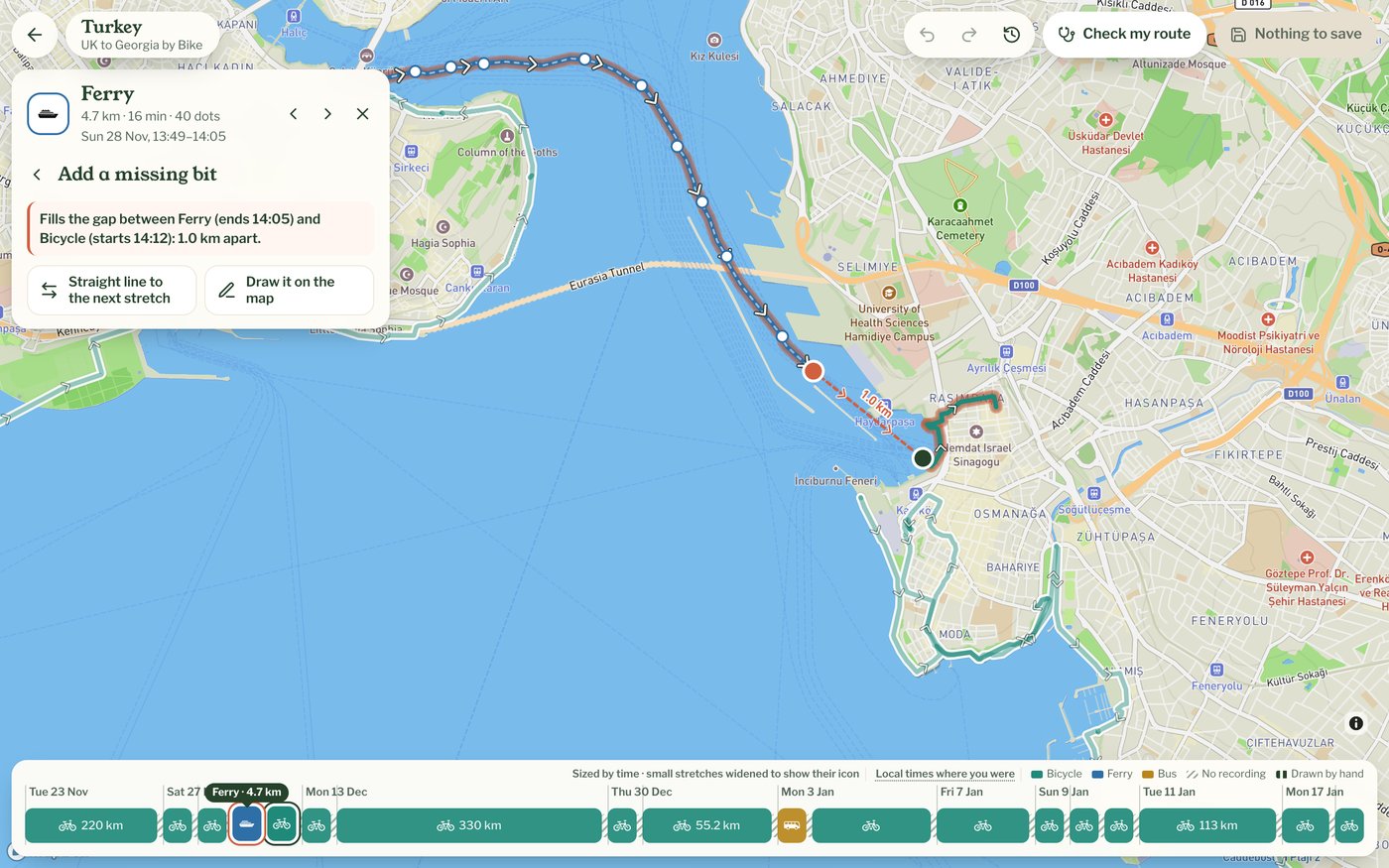
Had de telefoon geen signaal of stond de app op pauze, dan staat in de lijst met stukken "lang niets vastgelegd", met hoe lang ervoor en hoe ver erachter. Kies het stuk vóór het gat en dan Ontbrekend stuk toevoegen. De kaart laat het gat en de afstand zien. Daarna kies je het vervoer voor het nieuwe stuk, en het telt mee voor de afstand van het hoofdstuk.
- Rechte lijn naar het volgende stuk verbindt de twee uiteinden rechtstreeks. Dat is prima voor een overtocht met de veerboot of een kort stukje
- Op de kaart tekenen: klik langs de weg die je ging (minstens twee punten) en druk op Klaar. De lijn verbindt je klikken
Een stuk verwijderen
Dit stuk verwijderen haalt een heel stuk van de kaart, zoals de rit naar huis waarbij je vergat het tracken te stoppen. Wil je maar een deel weghalen, splits het stuk dan eerst. Het stuk blijft in je opname staan: voor het opslaan zet Ongedaan maken het terug, en na het opslaan kun je Laatste keer opslaan ongedaan maken in Geschiedenis gebruiken, of Oorspronkelijke route herstellen.
Een deel opnieuw tekenen
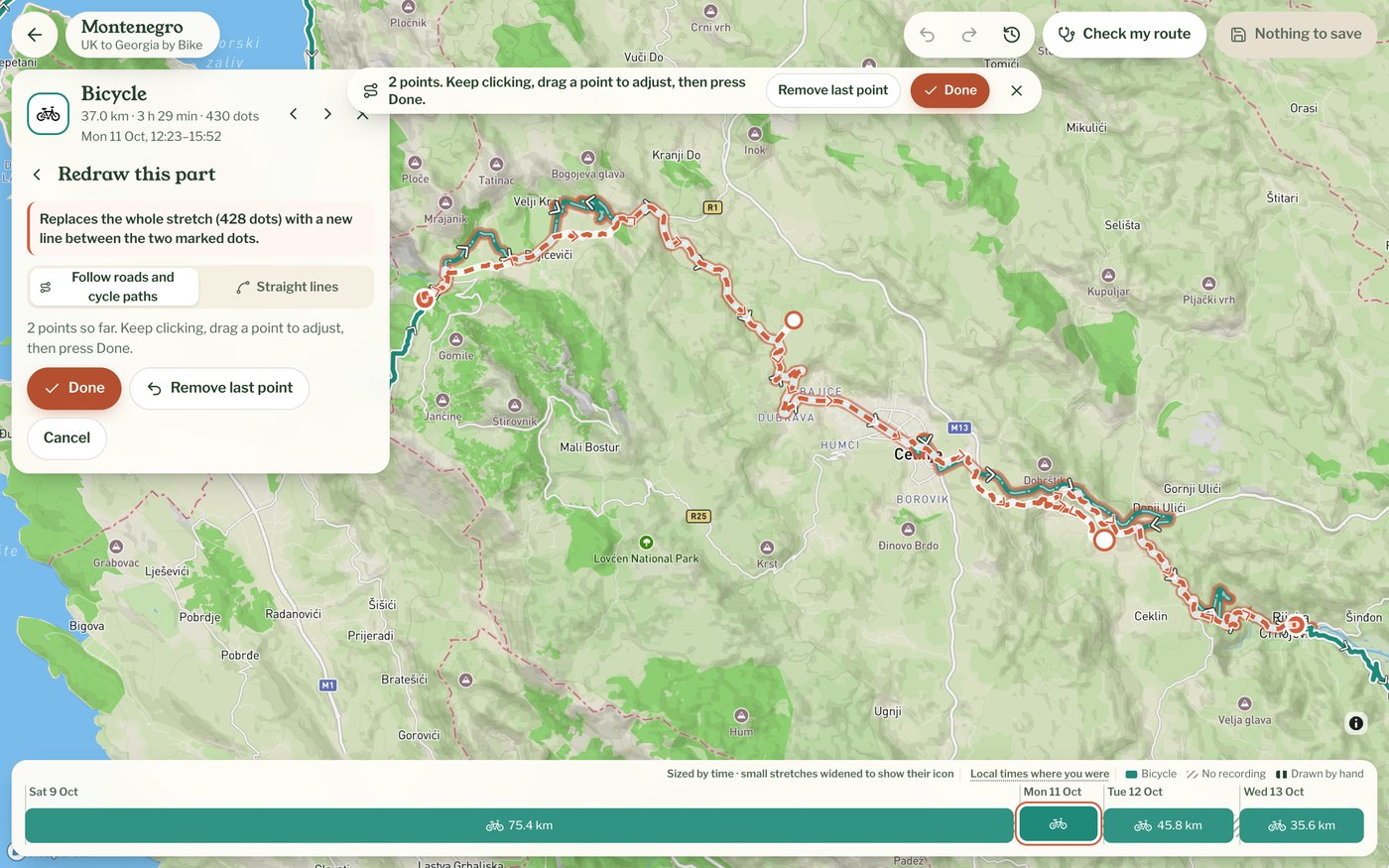
Is een stuk een warboel, bijvoorbeeld in een stad waar hoge gebouwen de GPS in de war brachten, dan is het soms sneller om het opnieuw te tekenen. Kies het stuk, kies Dit deel opnieuw tekenen, klik langs waar je ging en druk op Klaar. De nieuwe lijn loopt tussen de twee uiteinden van het stuk, die op de kaart zijn aangegeven. Bij lopen, fietsen en autorijden volgt hij paden of wegen tussen je klikken, en met Rechte lijnen verbind je ze in plaats daarvan rechtstreeks. Heb je wegen of paden gekozen en druk je op Klaar zonder te klikken, dan wordt het stuk op de dichtstbijzijnde gelegd. Ander vervoer, zoals een trein of een veerboot, wordt getekend als rechte lijnen tussen je klikken.
Onder Meer
- Samenvoegen met het volgende stuk maakt van twee stukken één, voor als een enkele busrit in tweeën is geknipt
- Dit stuk in de volgorde verplaatsen is voor het zeldzame stuk dat op de verkeerde plek staat. De editor stelt een plek voor op basis van de opgenomen tijden, of je kiest zelf op de kaart. De volgorde komt normaal van je telefoon en klopt, dus laat hem staan tenzij je het zeker weet
- Deze getekende lijn omkeren draait een lijn om die je met de hand hebt getekend. Bij opgenomen stukken zie je deze optie niet
- Oorspronkelijke route herstellen: zie "Ongedaan maken, geschiedenis en terug naar het origineel"