Carte des aventures
Tous les voyages sur une seule carte
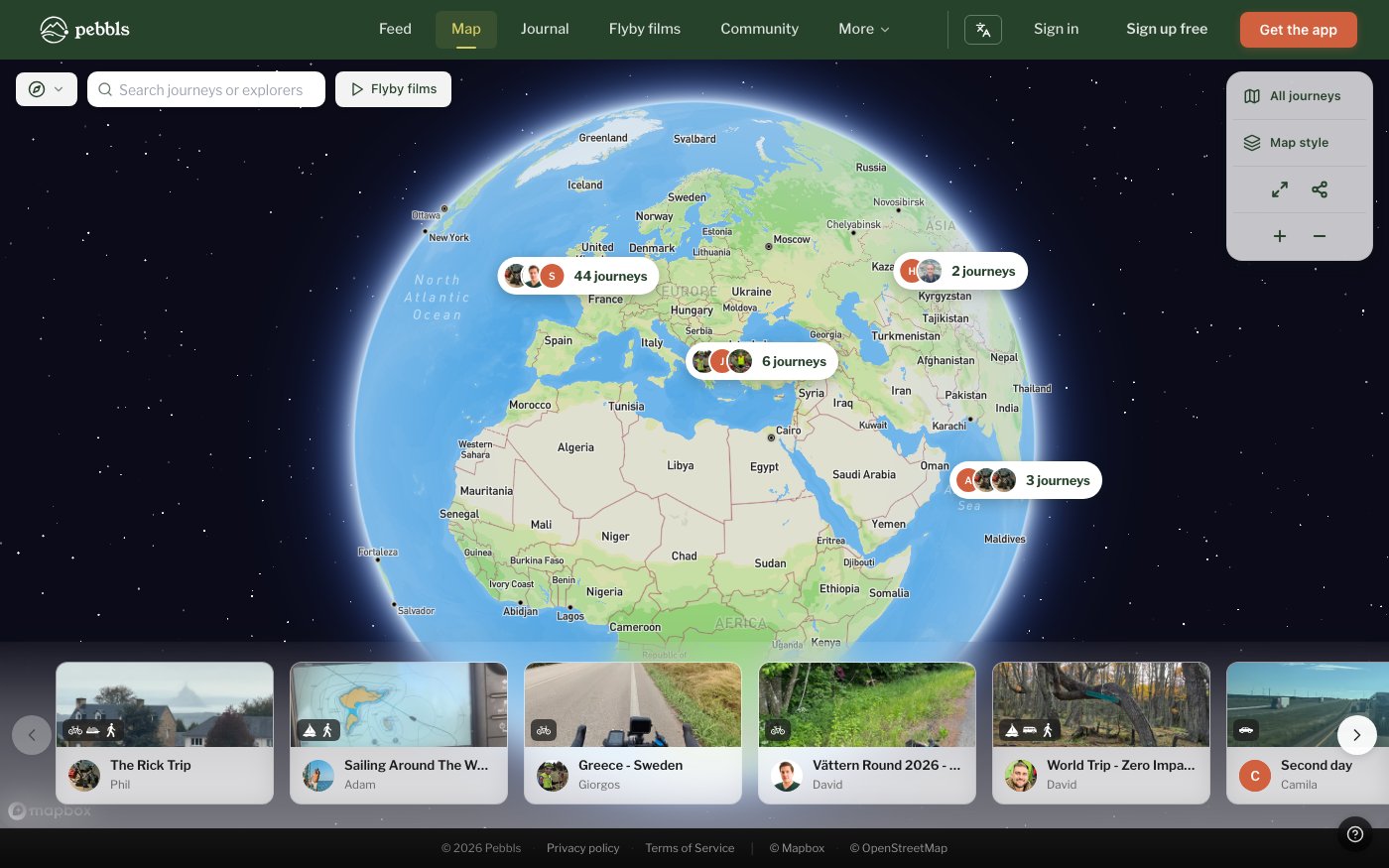
www.pebbls.com/adventure-map s’ouvre sur un globe avec tous les voyages publics. Les voyages proches sont regroupés dans une bulle (« 5 voyages ») ; cliquez dessus pour zoomer. Les voyages qui partent du même endroit ouvrent plutôt une liste où choisir. Cliquez sur un voyage sur la carte, ou sur une carte du carrousel en bas, pour ouvrir son itinéraire et ses Pebbls. Le lien de votre propre voyage (pebbls.com/adventure-map/vous/voyage) s’ouvre directement sur ce voyage. À votre première visite, une courte visite guidée présente le carrousel des voyages, les contrôles de la carte, le navigateur de Pebbls et les raccourcis clavier.
Trouver des voyages
En haut à gauche, vous pouvez filtrer par type de déplacement (Marche, Vélo, Voile, etc. ; seuls les types qui ont des voyages sont listés, chacun avec un nombre), rechercher un voyage ou un explorateur, et accéder aux Films de survol.
Contrôles de la carte
- Tous les voyages : retour à la vue d’ensemble
- Ajuster le voyage et Dernier point
- Style de carte : Pebbls Adventure, Morning Mist, Midnight Explorer, Eagle Eye (satellite), Sky Navigator, Urban Trail ou Treasure Map
- Traduire : affiche le texte des Pebbls dans votre langue ou en version originale
- Plein écran, Partager et zoom. Sur un téléphone, Traduire, Style de carte et Partager sont sous Plus
- Clavier : F ajuste le voyage, L va au dernier point, H affiche tous les voyages, les flèches passent d’une photo ou d’un Pebbl à l’autre, Échap ferme
Un voyage ouvert
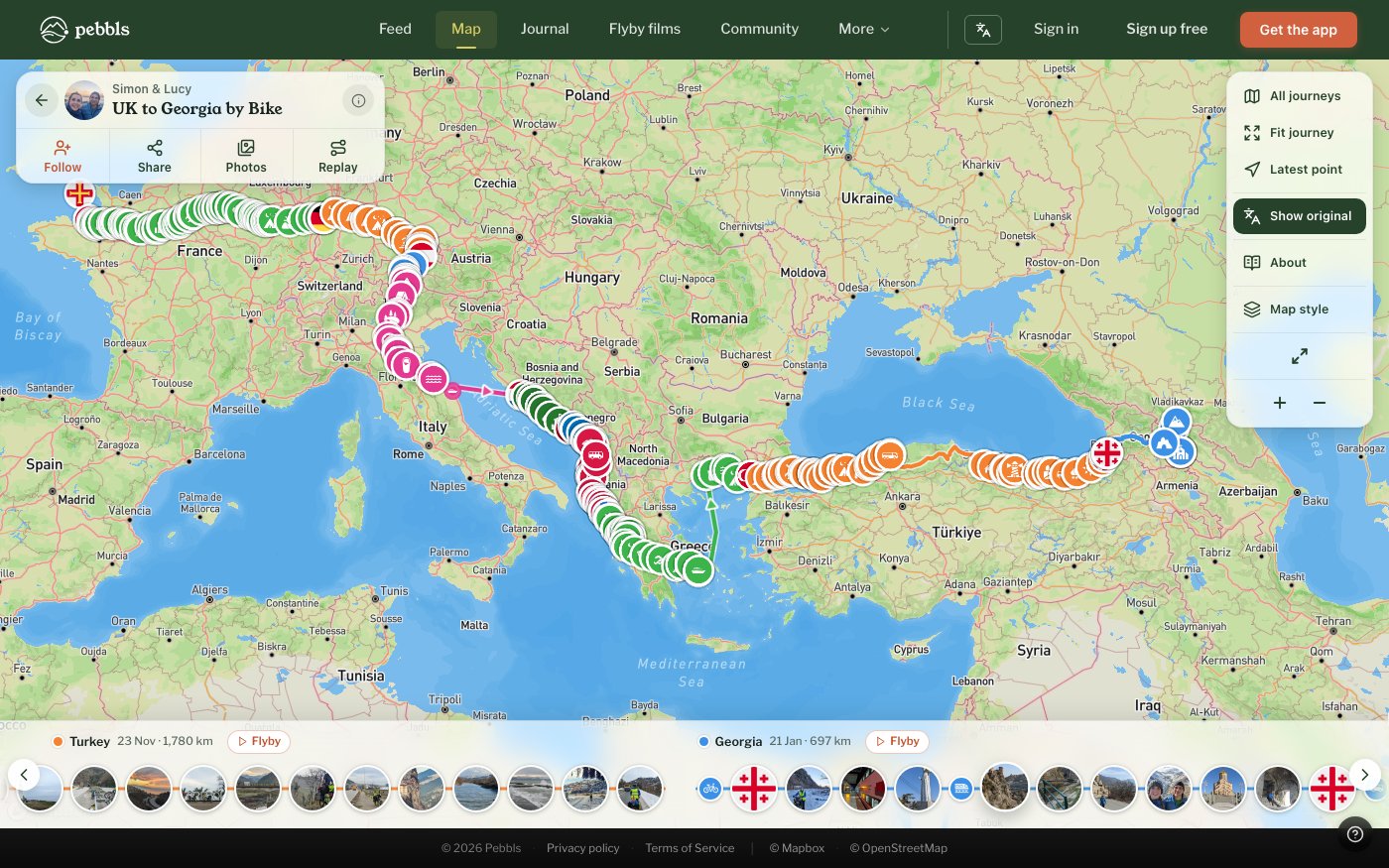
Ouvrez un voyage et son panneau s’affiche en haut à gauche, avec sa photo de couverture, le nom du voyage et la personne qui l’a fait. Suivre le voyage vous envoie un message quand la personne publie, Partager donne le lien et des façons de l’envoyer (voir « Partagez votre voyage »), Photos lance un diaporama et Revoir trace l’itinéraire en carte animée. Quand le voyage a un film de tout le parcours, Voir tout le voyage le lance. Pendant un voyage en cours, le panneau indique aussi où la personne a été vue pour la dernière fois, avec sa photo la plus récente ; cliquez pour en savoir plus, et sur Voir sur la carte. Sur un téléphone, le panneau se replie en une fine bande dès que vous déplacez ou zoomez la carte ; touchez-la pour le rouvrir. En bas, chaque chapitre affiche son nom, son jour de départ et sa distance. Cliquez sur le nom pour cadrer la carte sur ce chapitre, puis sur À propos pour ses détails. Flyby lance le film du chapitre.
Détails du voyage et des chapitres
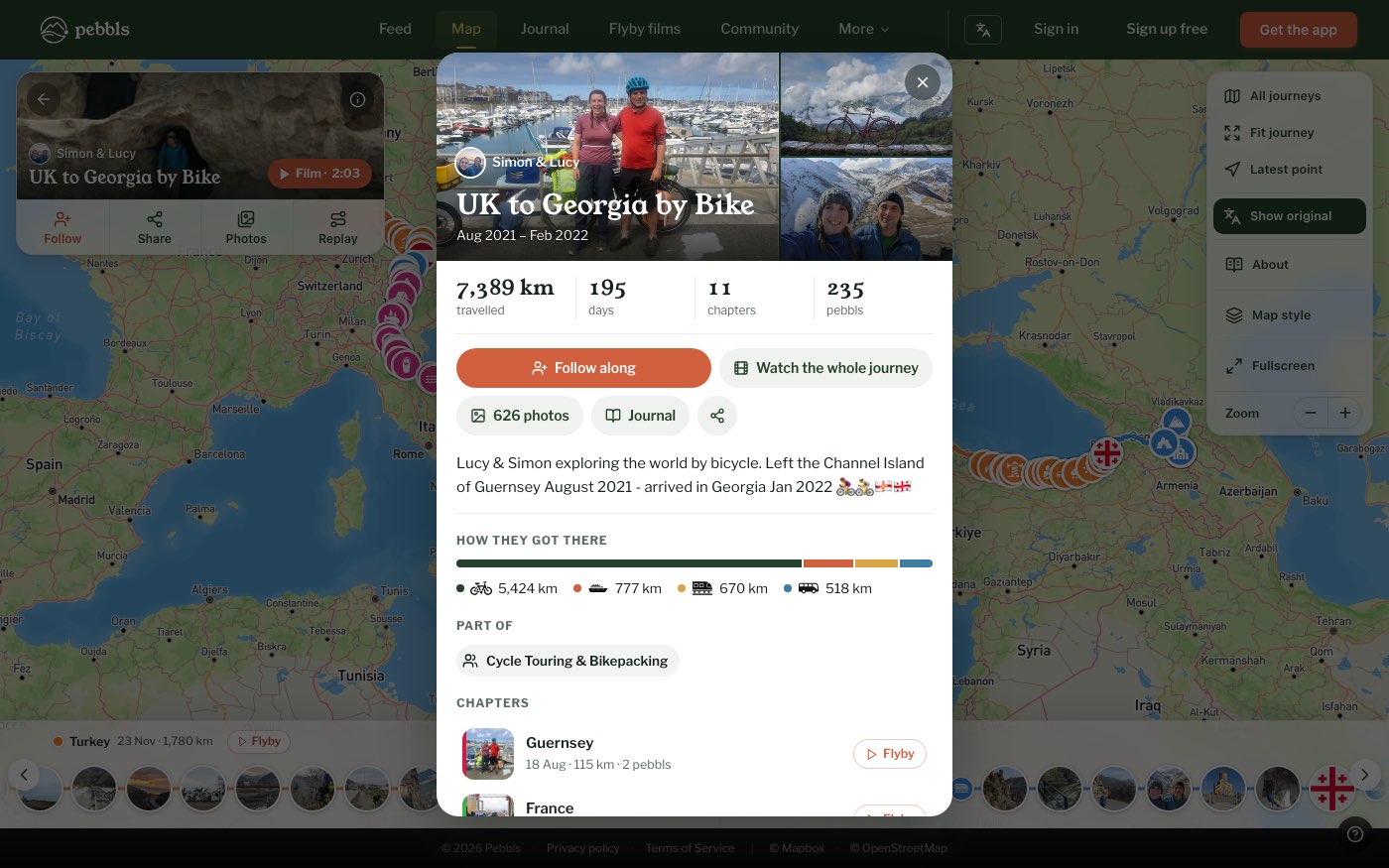
Le bouton ⓘ ouvre les détails du voyage : ses meilleures photos, la distance, les jours, les chapitres et les Pebbls, comment ils ont voyagé (vélo, ferry, train, etc.) et chaque chapitre avec une photo et, s’il y a un film, un bouton Flyby. Les détails d’un chapitre donnent ses dates, sa distance et son dénivelé, ses photos, un profil d’altitude et les chapitres d’avant et d’après. Télécharger l’itinéraire se trouve en bas des deux. C’est gratuit pour vos propres voyages ; pour ceux des autres, il faut Explorer.
Un Pebbl
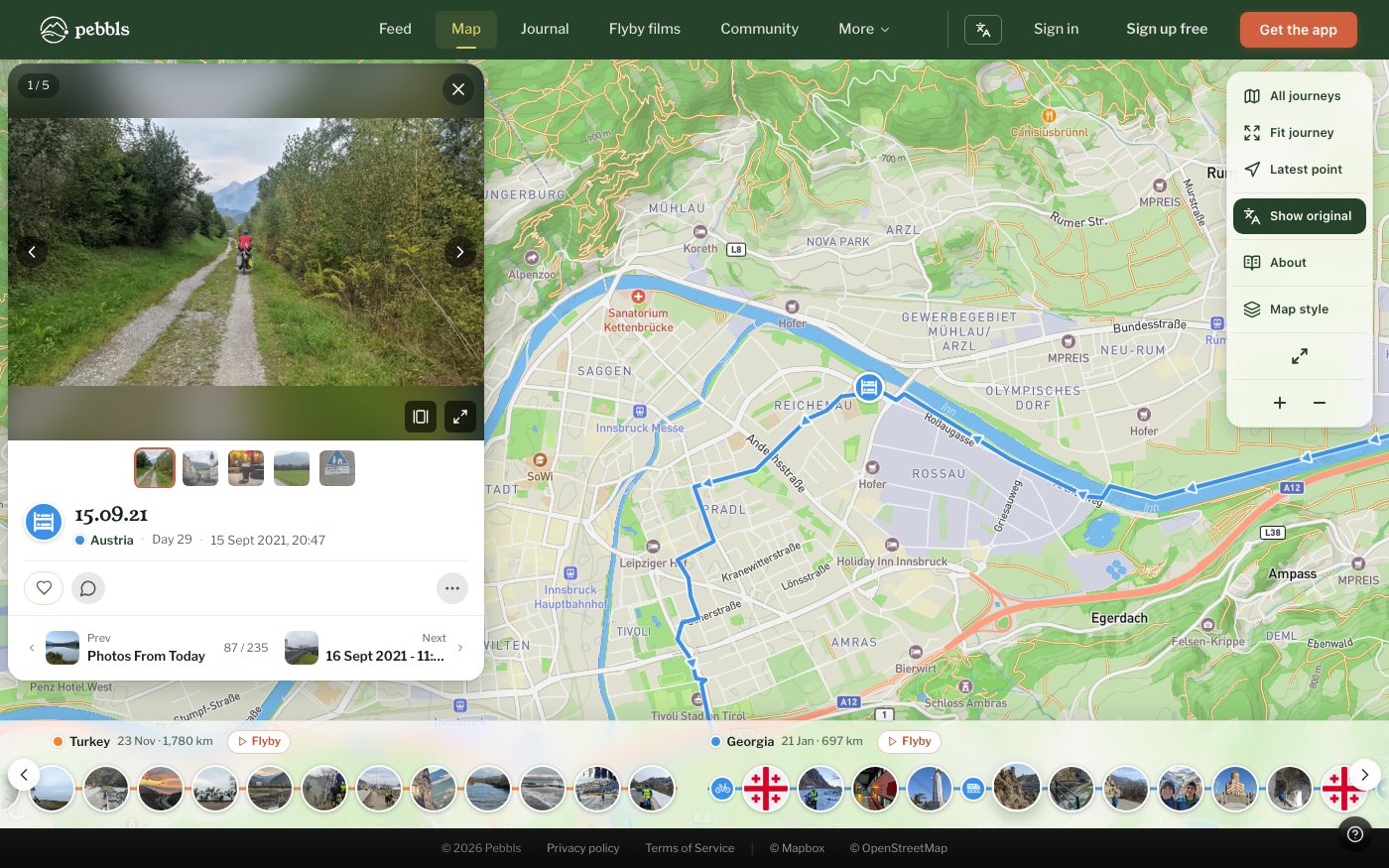
Cliquez sur une photo en bas ou sur un Pebbl sur la carte pour l’ouvrir. Sous la photo figurent le chapitre, le jour du voyage et le moment où elle a été prise ; cliquez sur le chapitre pour ouvrir ses détails. Une longue note affiche ses premières lignes avec Lire la suite, et Voir la photo vous ramène à l’image. Diaporama fait défiler les photos, et le bouton dans le coin de la photo l’affiche en plein écran. Réagissez et commentez en dessous ; le menu ··· contient Partager et Signaler. Précédent et Suivant montrent les Pebbls voisins avec leur photo et leur nom, et les flèches du clavier font de même.
Sur un téléphone
Touchez un Pebbl et il s’ouvre comme un volet depuis le bas. Faites glisser la poignée vers le haut pour voir tout le pebbl, ou vers le bas pour voir plus de carte ou le fermer. Touchez un côté de la photo, ou balayez, pour la photo ou le Pebbl suivant.
Diaporama
Cliquez sur Photos sur un voyage ou un chapitre pour lire ses photos en plein écran. Réglez l'intervalle, appuyez sur Espace pour mettre en pause, utilisez les flèches pour passer d'une photo à l'autre et Échap pour fermer. Le diaporama a son propre lien que vous pouvez partager.
Voyages en direct
Pendant qu’un voyage est enregistré, le panneau affiche Toujours en route, avec un point rouge quand c’est en direct, et la carte se met à jour à mesure que de nouveaux points arrivent. Elle vous prévient aussi quand quelqu’un passe en direct ou s’arrête. Suivre, dans les commandes de la carte, garde la carte centrée sur le marqueur en mouvement.
Les voyages qui n’ont pas commencé
Un voyage qui n’a encore rien sur la carte affiche un panneau à la place. Sur le vôtre, il indique que le voyage est prêt et comment commencer : ouvrez l’application et commencez un chapitre au moment de partir. Copier le lien vous permet de l’envoyer avant le départ, et les personnes qui le suivent reçoivent un message quand votre premier pebbl est publié. Les visiteurs voient que le voyage n’a pas encore commencé, avec Suivre.
Itinéraires prévus
Un itinéraire gardé comme projet, par exemple depuis Route to video, s’affiche en pointillés, et son chapitre indique Itinéraire prévu avec la distance, par exemple Itinéraire prévu 42 km. Un projet ne compte pas dans votre distance. Si un voyage n’a pour l’instant qu’un projet, la carte s’ouvre dessus.
Chapitres à la voile
Un chapitre sur un bateau que vous menez vous-même, comme un voilier, un catamaran ou un bateau à moteur, affiche sa distance en milles nautiques (nm). Les ferries et les bateaux de croisière restent en km. Les détails du chapitre sur la carte et sa page dans le journal ont un encadré pour la traversée : d’où elle est partie et où elle est arrivée, les heures, le temps en mer, la vitesse moyenne et les nuits en mer s’il y en a. Un chapitre avec plusieurs traversées les présente en lignes ; cliquez sur l’une d’elles pour ouvrir son encadré. Le film de survol du chapitre compte aussi en milles nautiques, et sa carte de fin ajoute le temps en mer. Un voyage avec des chapitres en mer et à terre affiche les deux, par exemple 1 240 km (318 nm en mer).
Voyages protégés par mot de passe
Saisissez le mot de passe que le propriétaire vous a donné (le site l'appelle code d'accès). La page s'en souvient pendant 24 heures ; Verrouiller le voyage l'oublie plus tôt.