Changer le transport, combler un trou, supprimer ou redessiner un tronçon
Changer le transport
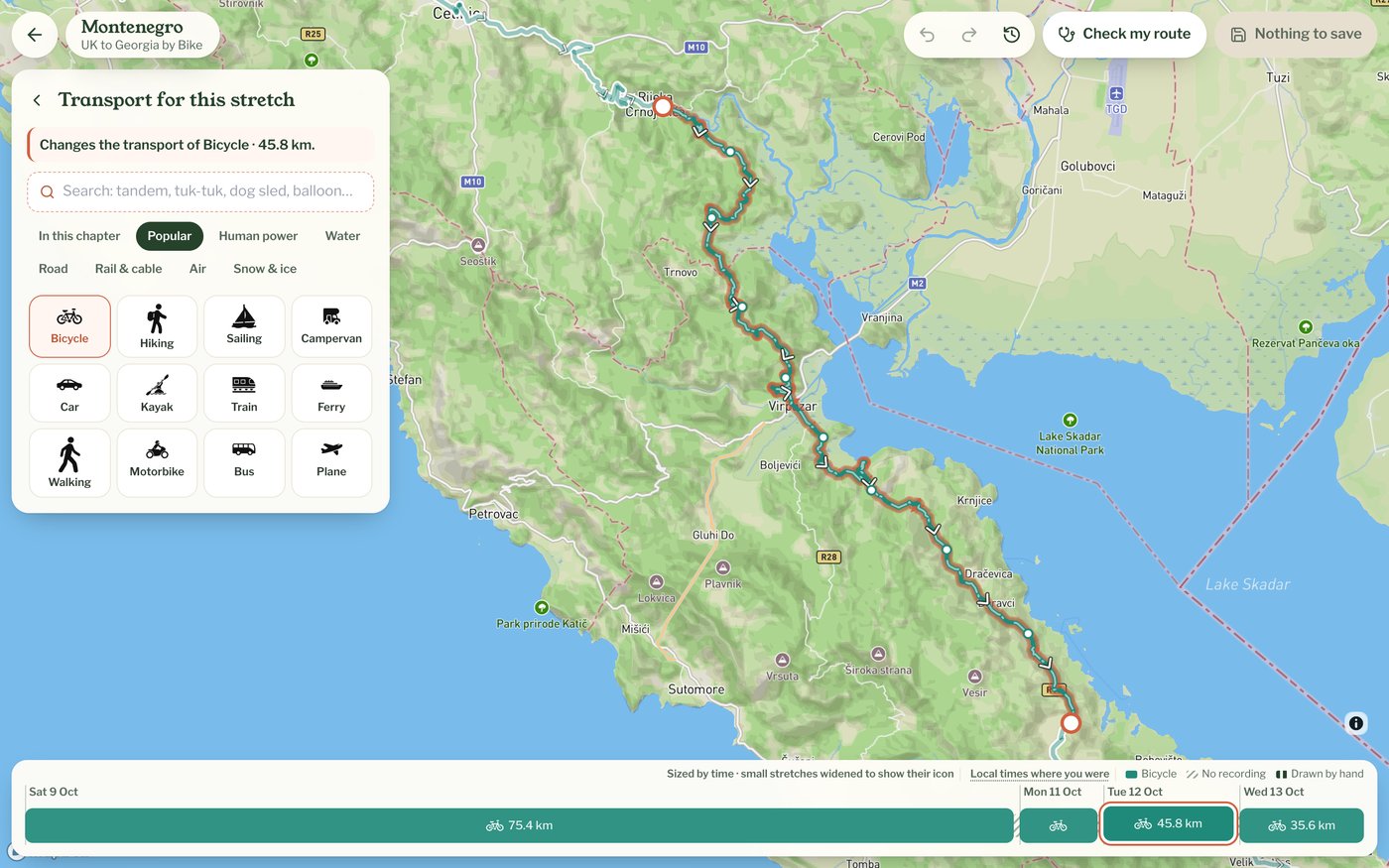
Choisissez le tronçon puis Changer de transport. Les transports déjà présents dans ce chapitre viennent en premier, Fréquents et les groupes comme Route ou Eau contiennent les autres, et vous pouvez aussi chercher (un tandem ou un tuk-tuk, par exemple). En choisir un change tout le tronçon. Pour n'en changer qu'une partie, coupez-le d'abord (voir « Courber, déplacer et couper la ligne »).
Combler un trou
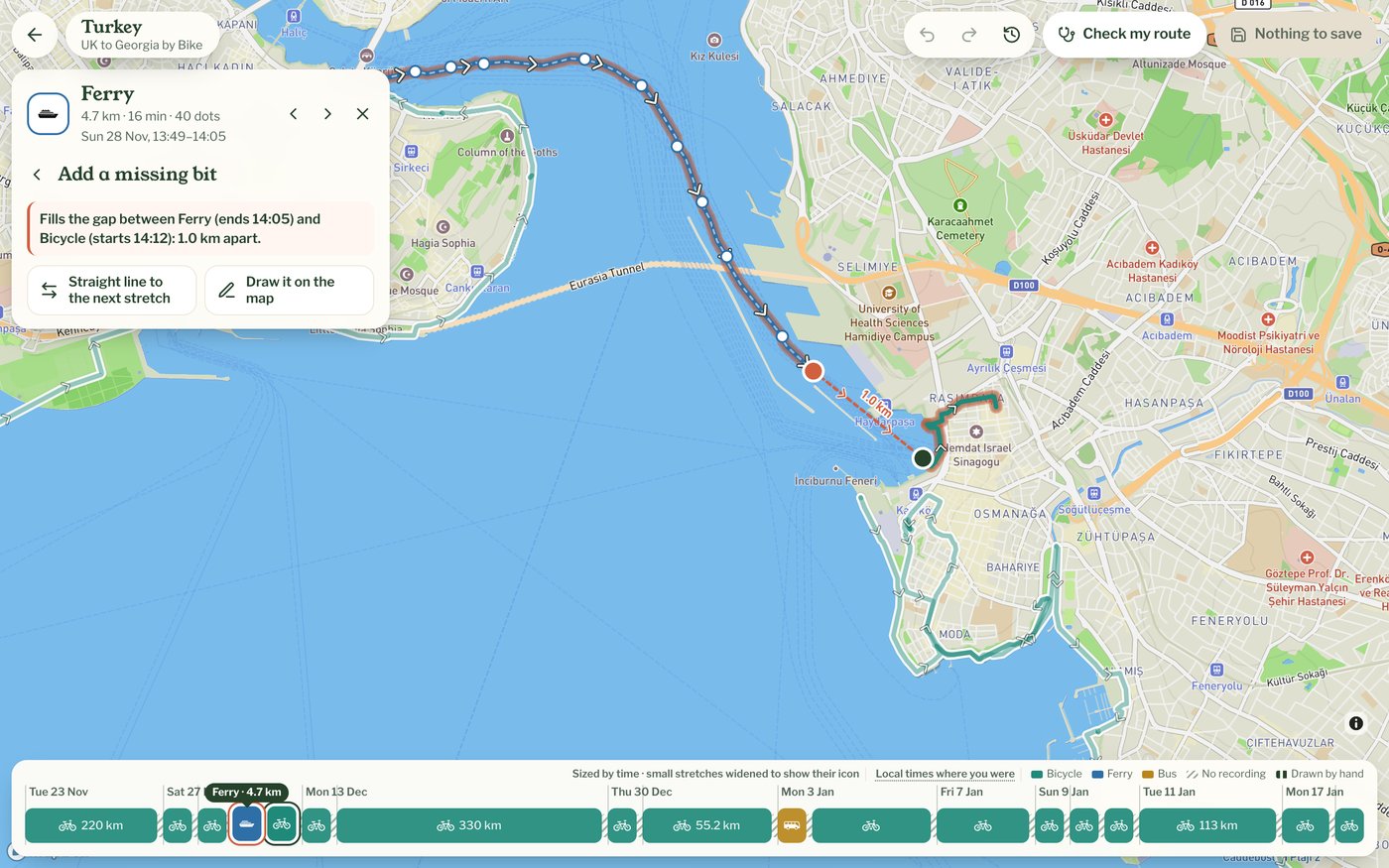
Quand le téléphone a perdu le signal ou que l'application était en pause, la liste des tronçons indique Rien d'enregistré pendant, suivi de la durée et de la distance. Choisissez le tronçon juste avant le trou et choisissez Ajouter un bout manquant. La carte montre le trou et sa distance. Vous choisissez ensuite le transport du nouveau bout, qui compte dans la distance du chapitre.
- Ligne droite jusqu'au tronçon suivant relie directement les deux extrémités, ce qui suffit pour une traversée en ferry ou un petit saut
- Le tracer sur la carte : cliquez le long du chemin que vous avez pris (au moins deux points) et cliquez sur Terminé. La ligne relie vos clics
Supprimer un tronçon
Supprimer ce tronçon retire tout un tronçon de la carte, par exemple le retour en voiture pendant lequel vous avez oublié d'arrêter le suivi. Pour n'en retirer qu'une partie, coupez-le d'abord. Le tronçon reste dans votre enregistrement : avant d'enregistrer, Annuler le fait revenir, et après l'enregistrement vous pouvez utiliser Annuler le dernier enregistrement dans Historique, ou Rétablir l'itinéraire d'origine.
Redessiner une partie
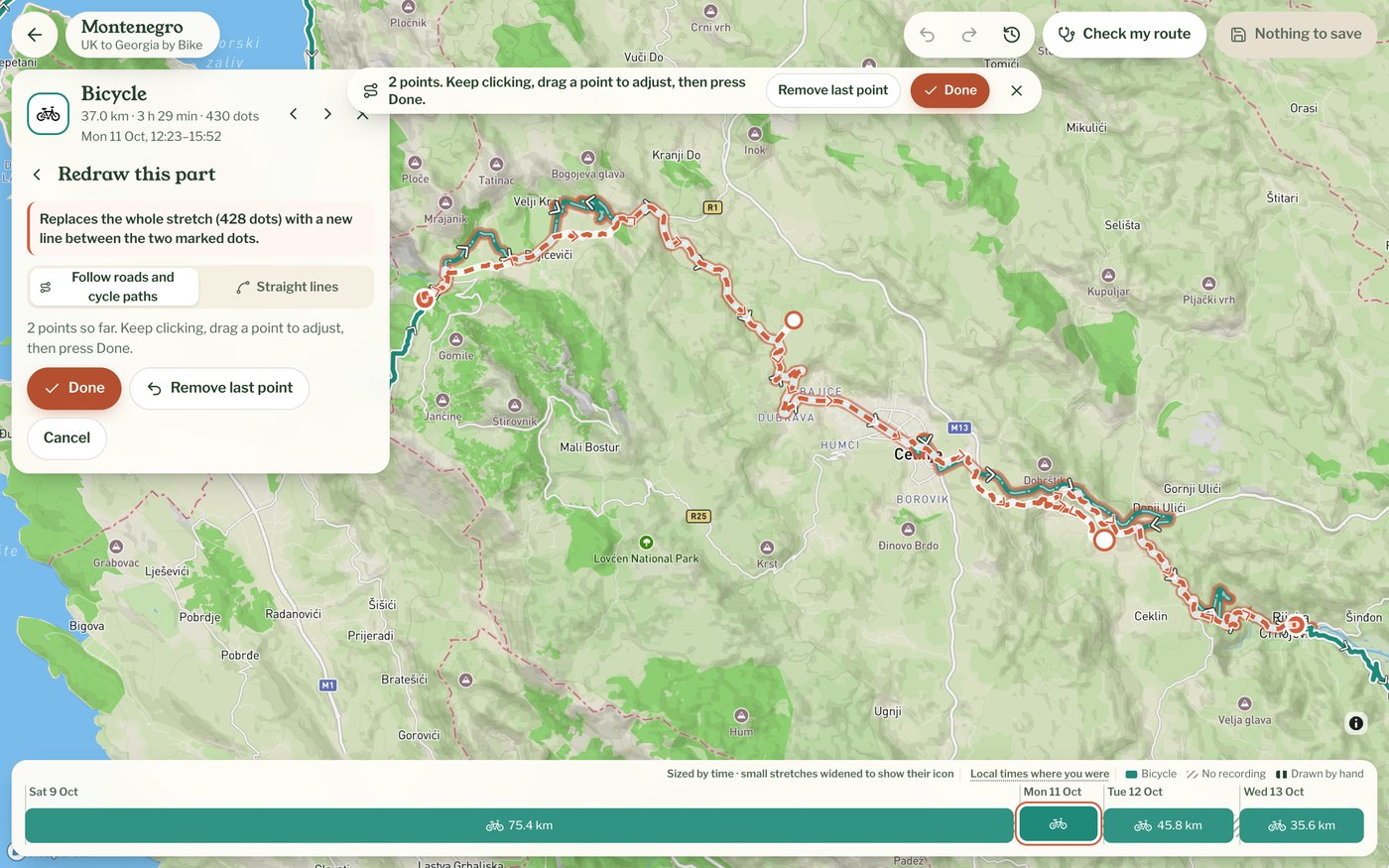
Quand un tronçon est un vrai fouillis, par exemple en ville où les grands immeubles ont dérouté le GPS, il peut être plus rapide de le redessiner. Choisissez le tronçon, choisissez Redessiner cette partie, cliquez le long du chemin que vous avez pris et cliquez sur Terminé. La nouvelle ligne va d'une extrémité du tronçon à l'autre, toutes deux marquées sur la carte. À pied, à vélo et en voiture, elle suit les sentiers ou les routes entre vos clics, et Lignes droites les relie directement à la place. Si vous avez choisi de suivre les routes ou les sentiers, cliquer sur Terminé sans aucun clic sur la carte cale le tronçon sur les plus proches. Les autres transports, un train ou un ferry par exemple, sont tracés en lignes droites entre vos clics.
Dans Plus
- Relier au tronçon suivant fait de deux tronçons un seul, pour le cas où un même trajet en bus a été coupé en deux
- Déplacer ce tronçon dans l'ordre sert pour le rare tronçon qui se trouve au mauvais endroit. Il propose une place d'après les heures enregistrées, ou vous pouvez choisir sur la carte. L'ordre vient normalement de votre téléphone et il est juste, alors n'y touchez pas sauf si vous en avez la certitude
- Inverser cette ligne tracée retourne une ligne que vous avez tracée à la main. Il n'apparaît pas pour les tronçons enregistrés
- Rétablir l'itinéraire d'origine : voir « Annuler, historique et retour à l'original »