Corriger votre itinéraire avec l'éditeur de trace
À quoi il sert
L'éditeur de trace corrige la ligne de l'itinéraire d'un chapitre. Servez-vous-en quand le GPS a coupé un virage, qu'un point a sauté au milieu d'un champ, que le téléphone a perdu le signal et laissé un trou, ou qu'un trajet en bus apparaît comme de la marche. Il ne change que l'itinéraire. Les titres, les dates, les photos et les Pebbls se modifient ailleurs (voir « Modifier un chapitre »). Il marche sur un téléphone, mais un ordinateur avec une souris rend les petits réglages plus faciles.
L'ouvrir
Vous ne pouvez modifier que vos propres chapitres.
- Dans l'application : arrêtez le suivi, puis appuyez sur VOYAGE › Modifier le chapitre, choisissez le chapitre et appuyez sur Modifier la trace GPS. L'application n'ouvre pas l'éditeur pendant le suivi
- Sur le site web : allez sur www.pebbls.com/dashboard, ouvrez le voyage et cliquez sur Edit GPS Track sur le chapitre
Votre enregistrement est conservé
Rien de ce que vous faites dans l'éditeur ne change ce que votre téléphone a enregistré. Vos modifications sont enregistrées par-dessus, donc vous pouvez toujours y revenir avec Rétablir l'itinéraire d'origine, dans Plus. Voir « Annuler, historique et retour à l'original ».
Choisir un tronçon
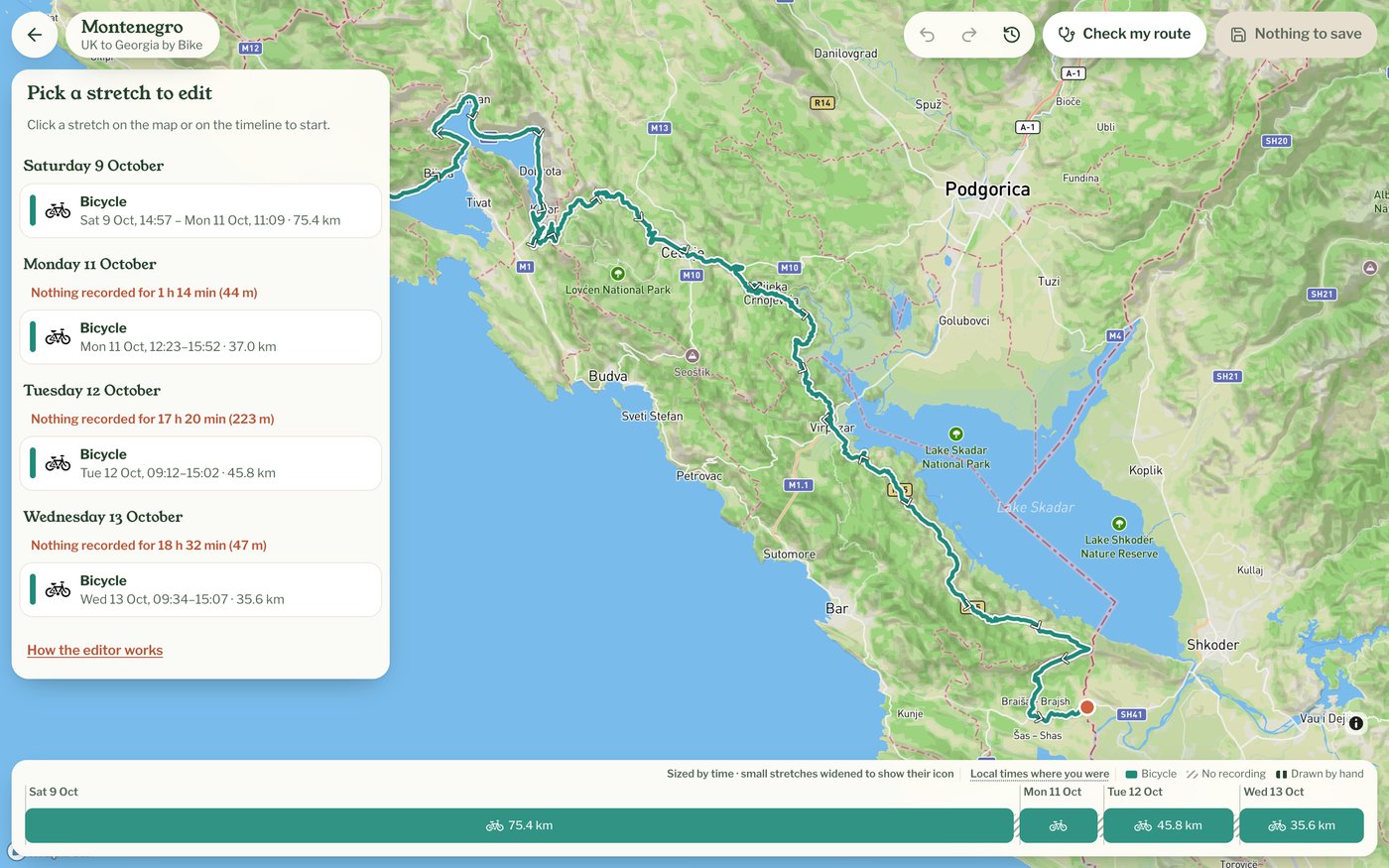
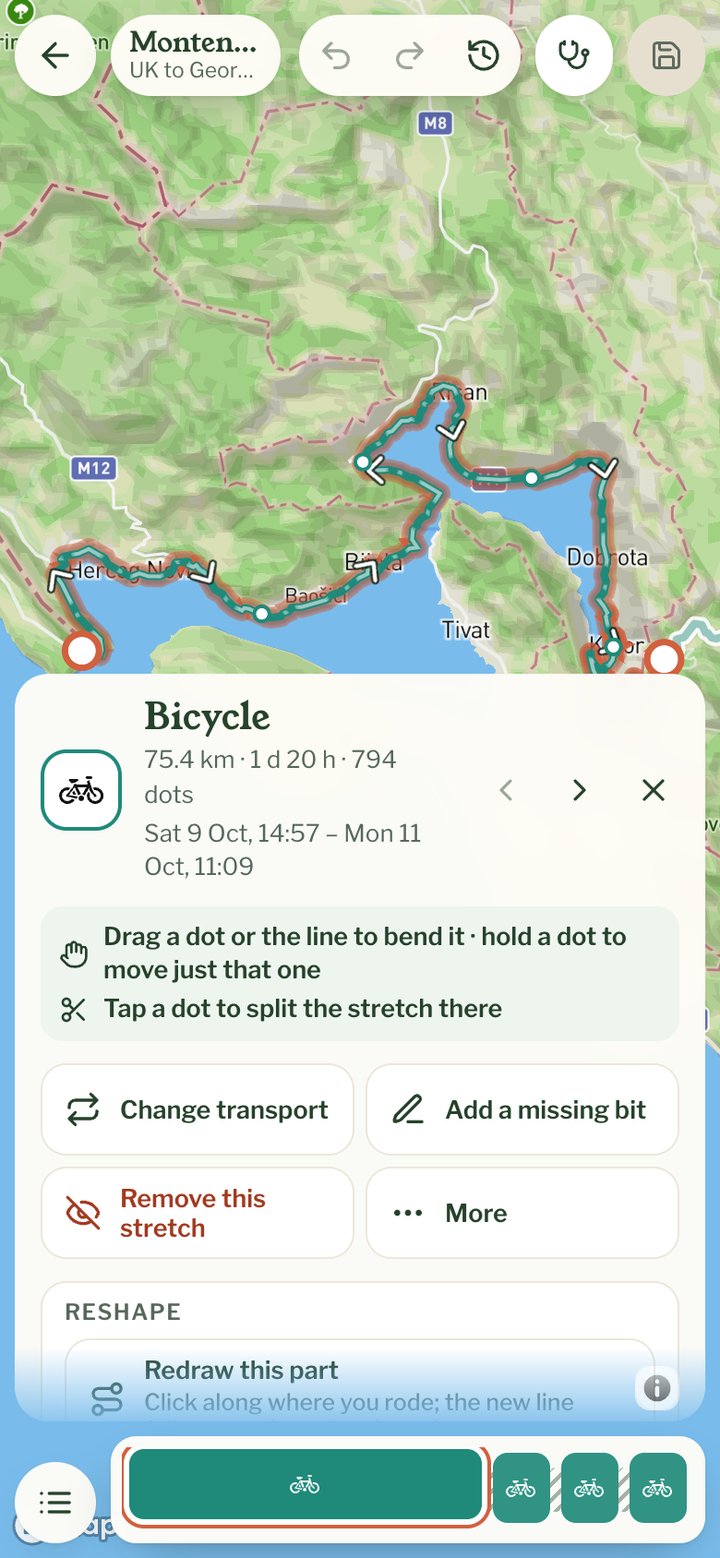
Un itinéraire est fait de tronçons, par exemple un trajet en voiture ou une traversée en ferry, et chaque tronçon a son propre transport et ses propres heures. Un chapitre qui n'a qu'un tronçon s'ouvre avec ce tronçon déjà choisi. Sinon, vous voyez Choisissez un tronçon à modifier, une liste des tronçons par jour avec leurs heures et leurs distances. Cliquez sur l'un d'eux dans la liste, sur la carte ou sur la frise en bas, et sa fiche montre ce que vous pouvez en faire. Sur un téléphone, la fiche se trouve en bas de l'écran et vous touchez au lieu de cliquer. Les heures sont celles du lieu où vous étiez quand chaque point a été enregistré, donc un voyage qui traverse plusieurs fuseaux horaires se lit comme il s'est passé.
Vérifier mon itinéraire
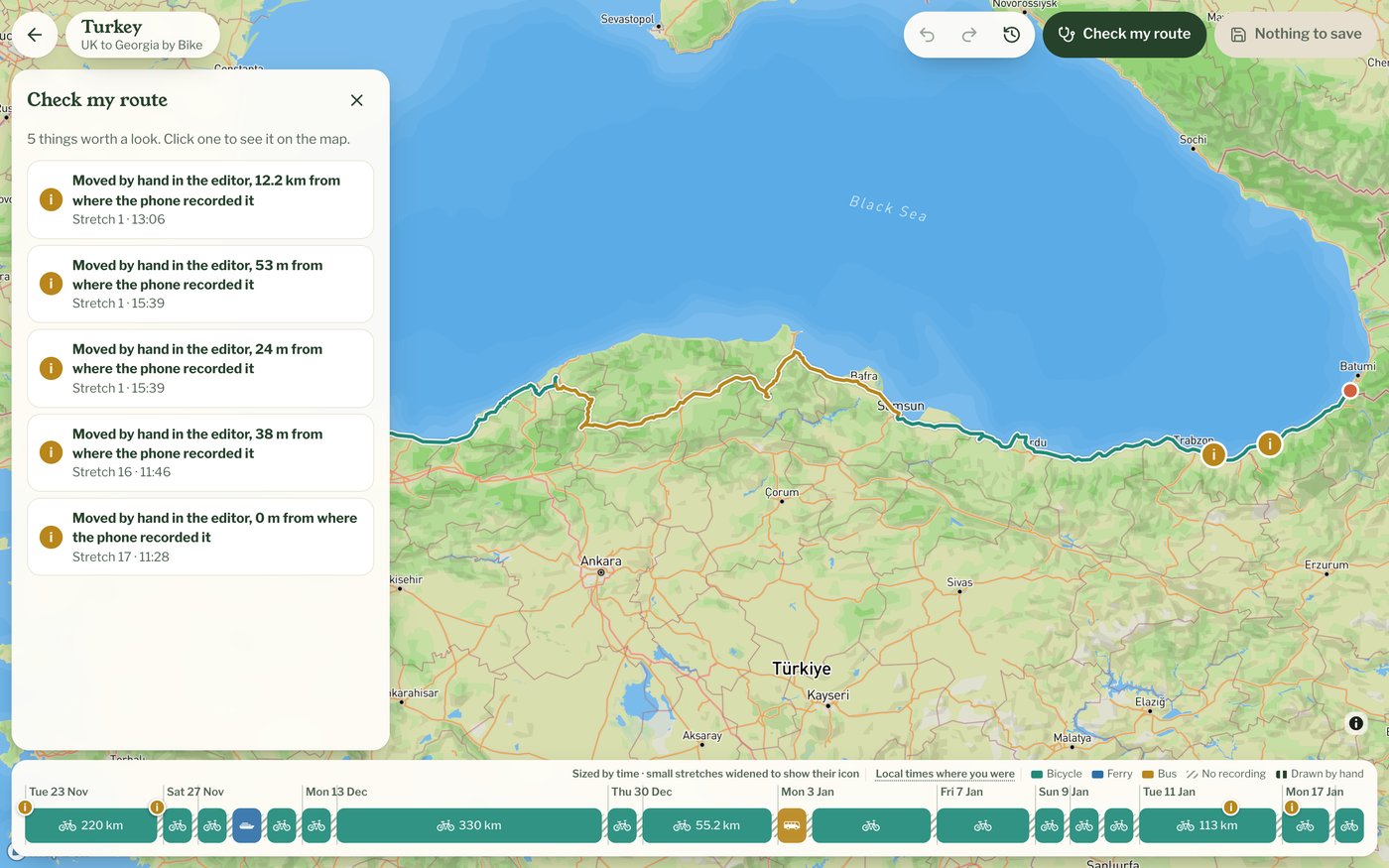
Si vous ne savez pas trop ce qui ne va pas, appuyez sur Vérifier mon itinéraire en haut. Il cherche les problèmes habituels, comme un point qui saute hors de l'itinéraire ou un trou où rien n'a été enregistré, et il liste les points déplacés à la main. Cliquez sur l'un d'eux dans la liste pour le voir sur la carte. Chacun vient avec une façon de le corriger, comme Masquer le point ou Le remettre, et une façon de le laisser tel quel.
Enregistrer
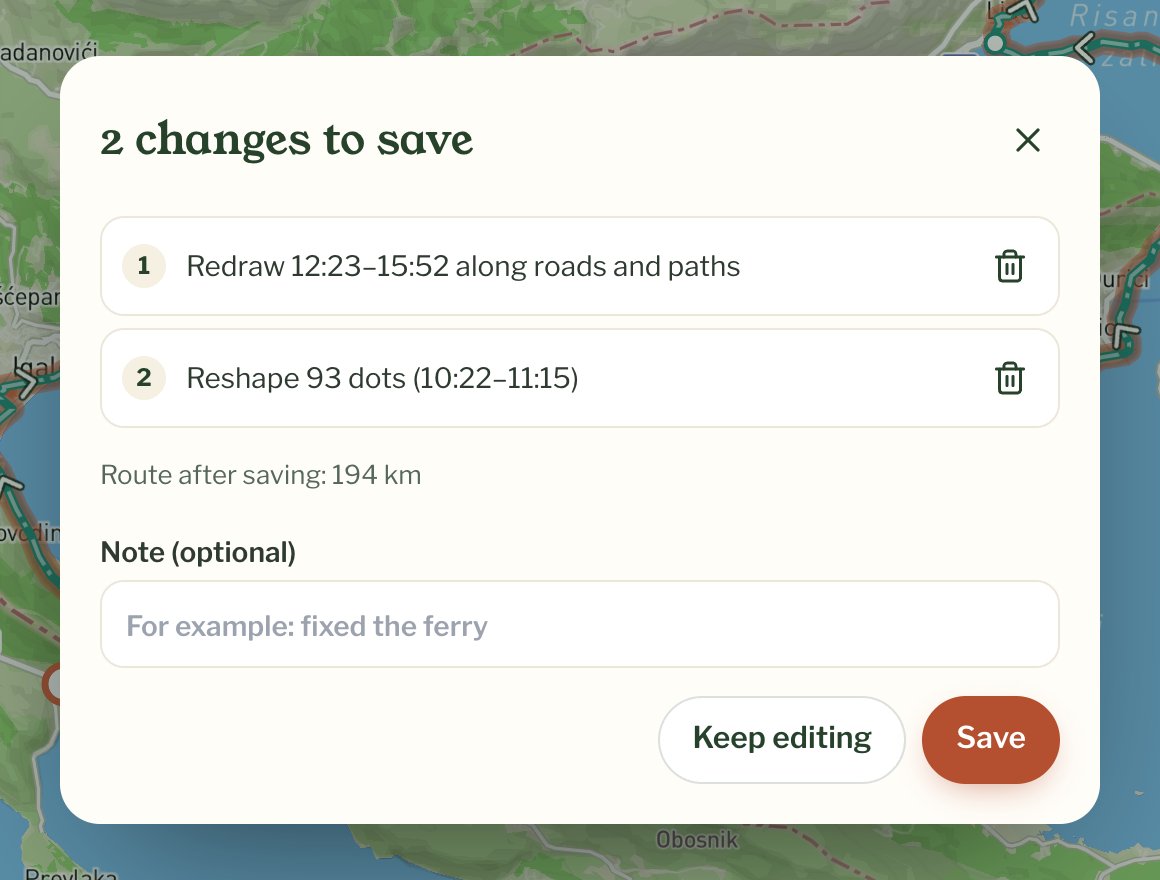
Les modifications ne sont pas enregistrées au fur et à mesure. Le bouton en haut à droite les compte, par exemple Enregistrer 2 modifications. Cliquez dessus pour voir la liste, retirez celles que vous ne voulez pas avec la corbeille, ajoutez une note si vous voulez et cliquez sur Enregistrer. D'ici là, vos modifications n'existent que sur cette page, alors enregistrez avant de la fermer. Si vous essayez de partir avec des modifications non enregistrées, on vous le demande d'abord.
Après l'enregistrement
La carte de votre voyage montre le nouvel itinéraire, et la distance du chapitre et son téléchargement GPX suivent. Les bouts que vous avez tracés à la main comptent aussi dans la distance. Si le chapitre a un film de survol, un nouveau film est fait une fois que vous avez arrêté de modifier depuis un moment. Personne n'est prévenu du changement et le chapitre ne remonte dans le fil de personne.
Quand il ne s'ouvre pas
À la place de la carte, vous pouvez voir l'un de ces messages. Si un itinéraire semble faux et que vous n'arrivez pas à le corriger, écrivez à hello@pebbls.com en indiquant le voyage et le chapitre, et nous y jetterons un œil.
- Ce chapitre est encore en cours d'enregistrement : arrêtez le suivi dans l'application, puis rouvrez-le
- Préparation de cet itinéraire : la première fois qu'un chapitre s'ouvre dans l'éditeur, il doit être préparé, ce qui peut prendre une ou deux minutes pour un long chapitre. La page réessaie toute seule
- Ce chapitre n'est pas encore dans le nouvel éditeur de trace : quelques chapitres sont encore en train d'y passer. Réessayez dans un jour ou deux
- Vous ne pouvez modifier que vos propres itinéraires : le chapitre appartient à quelqu'un d'autre