Longs chapitres : modifier quelques jours à la fois
Pourquoi il s'ouvre sur les jours
Un chapitre qui a duré des semaines peut contenir des centaines de milliers de points GPS, ce qui est trop pour tout modifier d'un coup sur un téléphone ou un ordinateur portable. Alors un chapitre avec beaucoup de GPS s'ouvre sur la liste de ses jours. Tout l'itinéraire est sur la carte, et pendant que vous travaillez sur certains jours, le reste y reste sous forme de ligne grise. Les chapitres plus petits s'ouvrent directement, donc vous ne verrez pas ça sur la plupart.
Choisir des jours
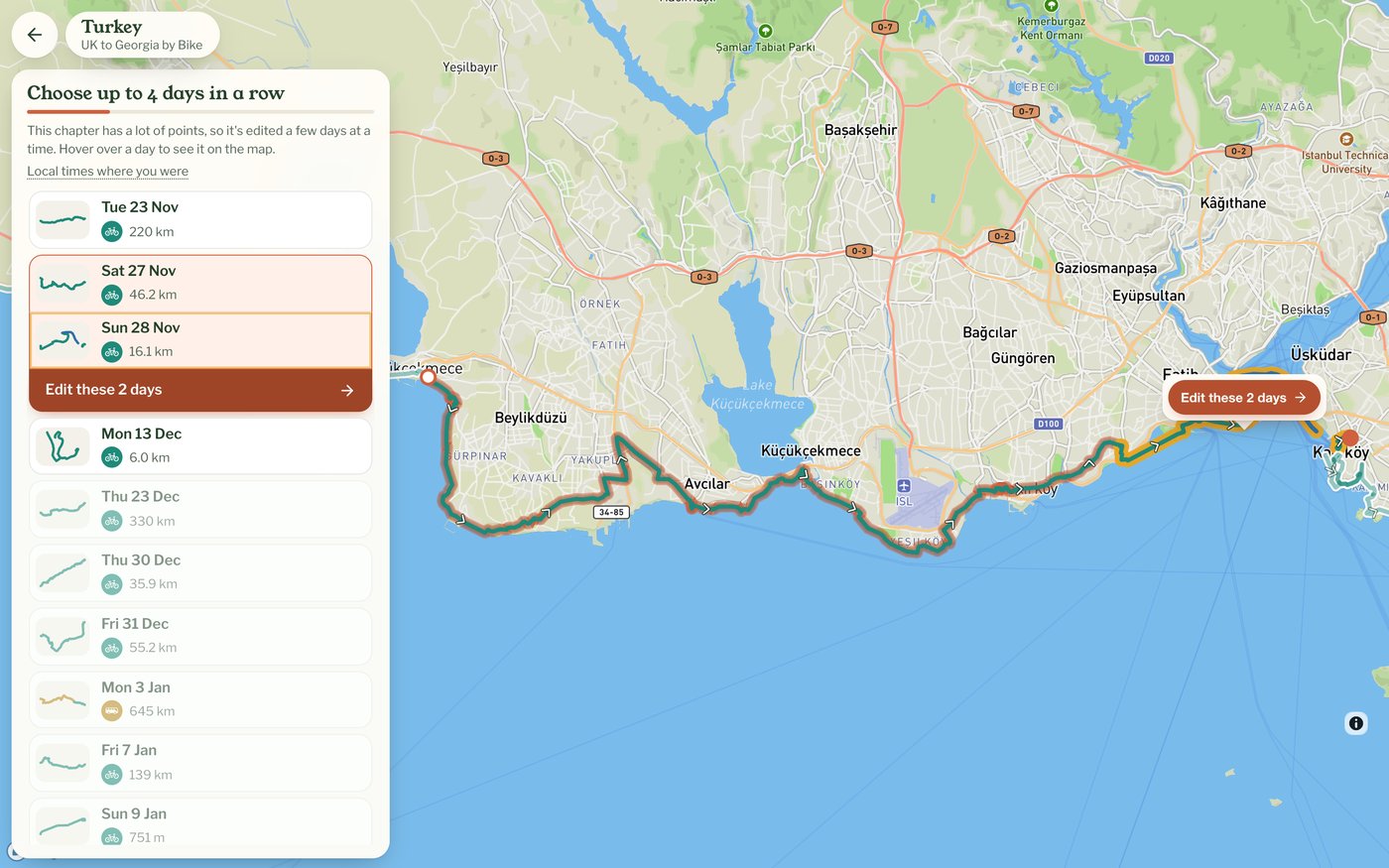
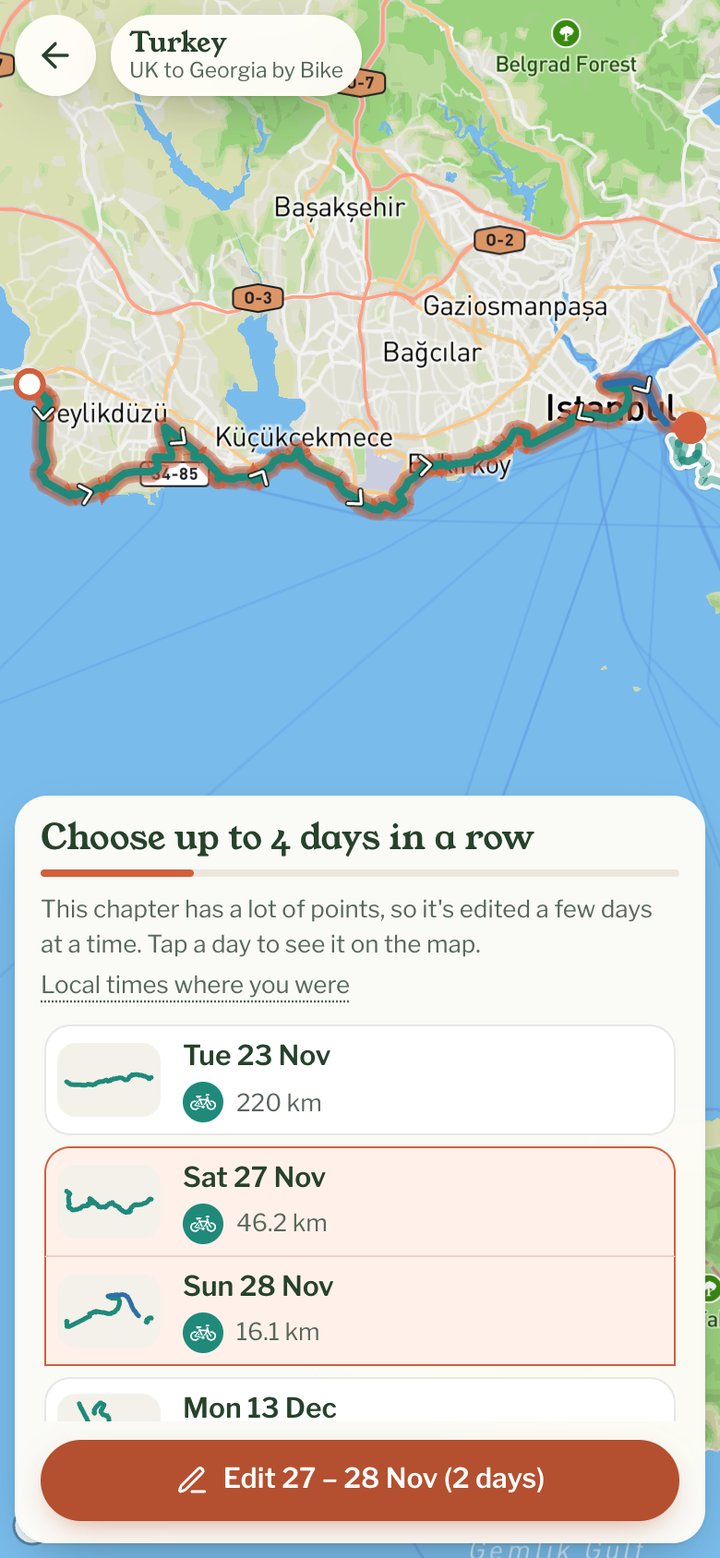
La fiche indique combien de jours vous pouvez prendre à la fois, par exemple Choisissez jusqu'à 4 jours d'affilée. Le nombre dépend de la quantité de GPS dans ces jours. Passez la souris sur un jour pour le voir sur la carte. Cliquez sur un jour pour le choisir, puis sur les jours juste avant ou après pour les ajouter ; ils doivent se suivre. Un jour très chargé indique Une grosse journée, modifiée à part.
Les ouvrir
Cliquez sur Modifier ce jour, ou Modifier ces 2 jours, sous les jours choisis ou à côté d'eux sur la carte. Un double-clic sur un jour ouvre ce jour seul. Sur un téléphone, touchez les jours et utilisez le bouton en bas de la fiche. Le haut de l'écran indique alors quels jours vous modifiez, par exemple Vous modifiez 24 sept. – 25 sept., et tout marche comme dans un chapitre court.
Modifications à cheval sur minuit
Vos modifications restent dans les jours que vous avez ouverts. Pour corriger ou relier quelque chose qui passe minuit, ouvrez les deux jours ensemble.
Revenir à tous les jours
Tous les jours, en haut à gauche, vous ramène à la liste. Si vous avez des modifications non enregistrées, on vous le demande d'abord, avec Les enregistrer, Les abandonner et Annuler. Les jours que vous avez modifiés et enregistrés reçoivent une coche.