Courber, déplacer et couper la ligne
Courber la ligne
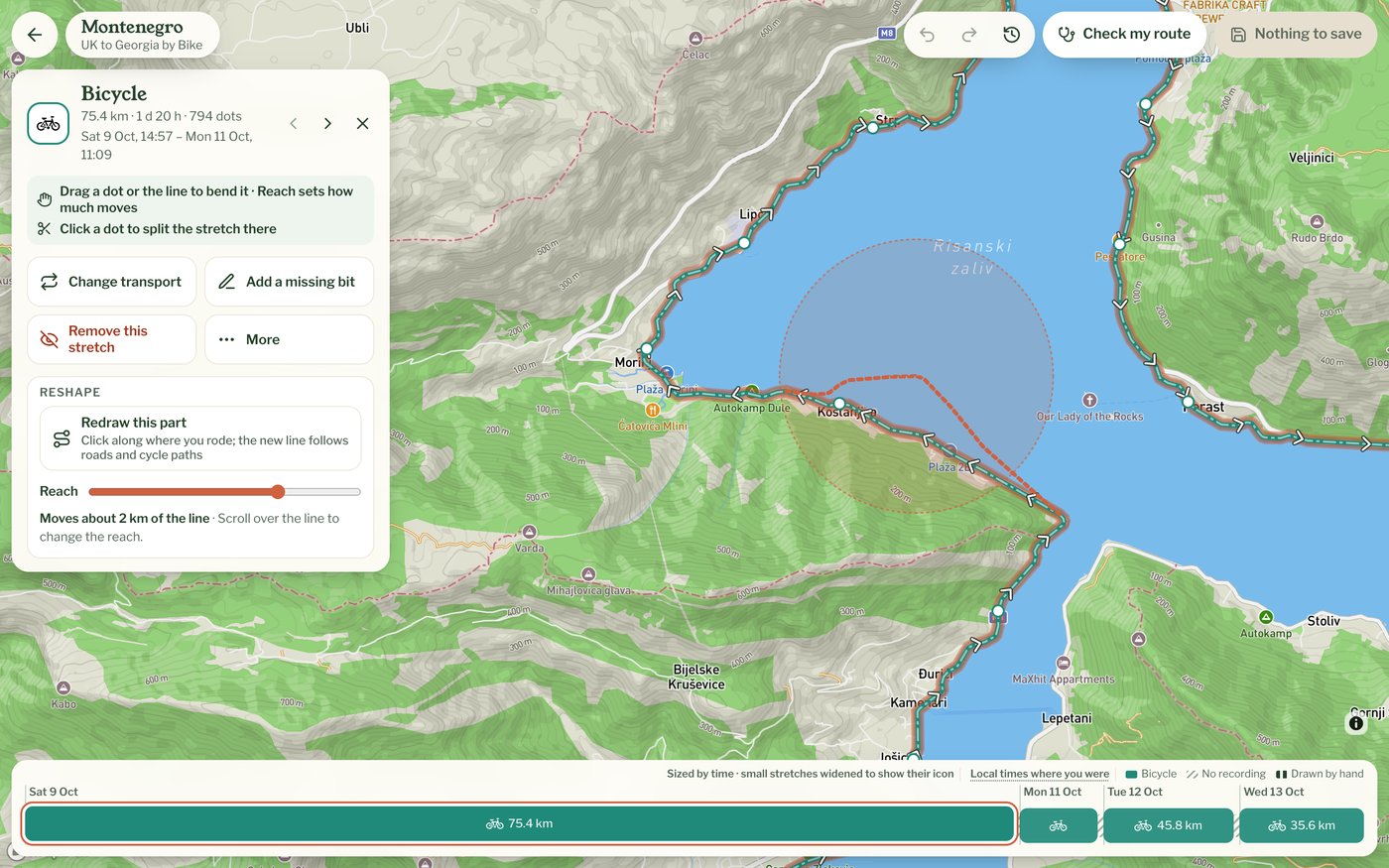
Pour corriger un tronçon qui coupe un virage ou s'écarte de la route, choisissez le tronçon et faites glisser la ligne, ou n'importe quel point dessus, jusqu'au chemin que vous avez pris. La ligne se courbe autour de l'endroit que vous avez tiré, et le cercle ombré montre jusqu'où va la courbure pendant que vous faites glisser. Chaque glissement compte comme une modification, donc Annuler le retire d'un coup. Sur un téléphone, faites glisser la ligne avec le doigt, ou appuyez longuement sur un point pour ne déplacer que lui.
Portée
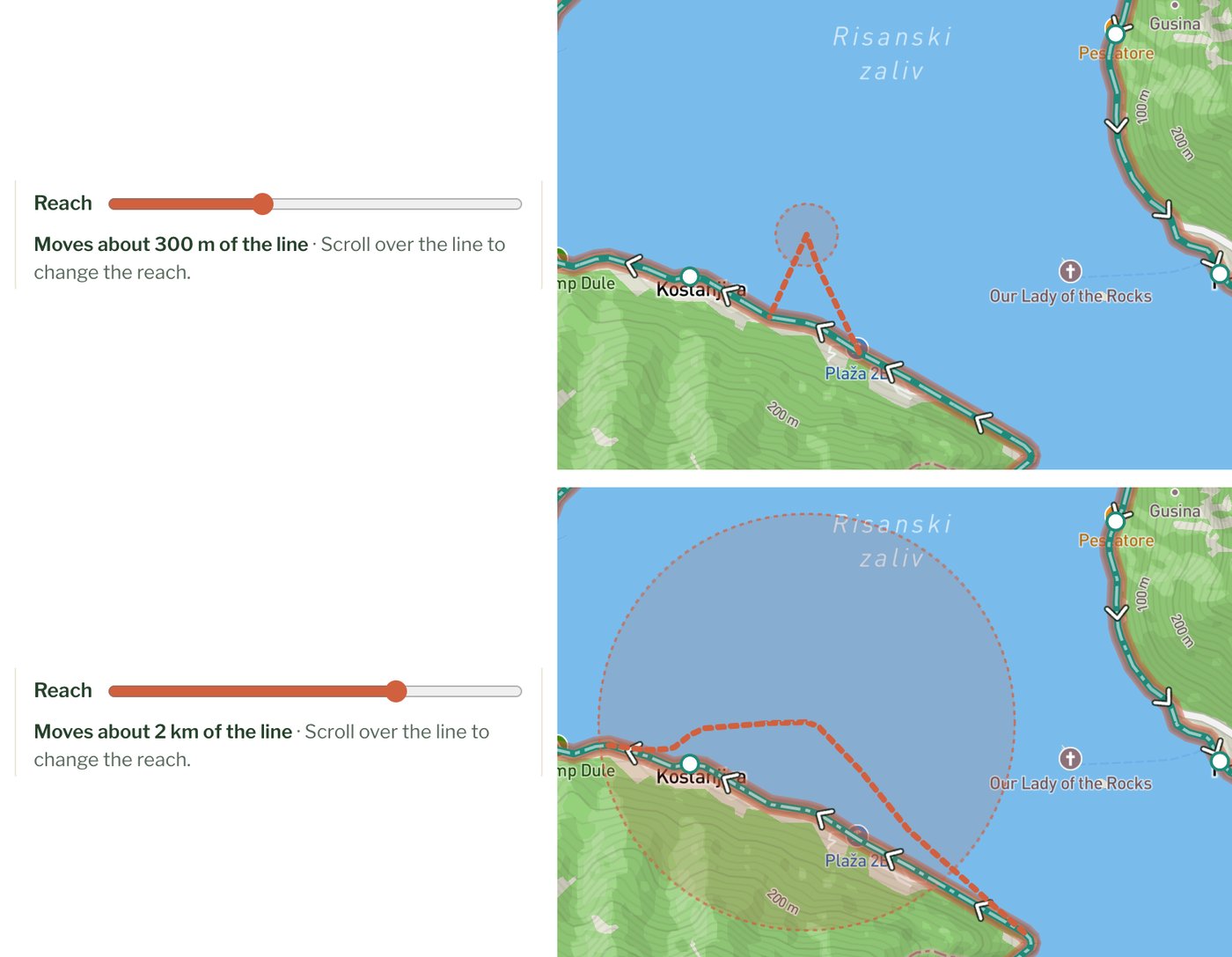
La portée, dans la fiche du tronçon, règle la part de la ligne qui bouge quand vous la faites glisser. Pendant que vous faites glisser, un cercle ombré sur la carte montre jusqu'où va la courbure. Les points à l'intérieur bougent avec vous, ceux qui sont le plus près du pointeur le plus, et la ligne en dehors reste où elle est. Poussez la portée vers la droite pour une longue courbe douce, ce qui convient à une route tracée un peu à côté. Poussez-la vers la gauche pour une courbe courte et serrée. Le texte sous le curseur dit ce qu'un glissement va déplacer, par exemple Déplace environ 300 m de la ligne ou Déplace environ 2 km de la ligne. Sur un ordinateur, vous pouvez aussi faire défiler la molette au-dessus de la ligne pour la changer. La portée s'adapte à ce que vous modifiez : elle ne dépasse jamais la moitié du tronçon ni le quart de l'écran, et elle garde la même taille à l'écran quand vous zoomez ou dézoomez. L'éditeur garde votre réglage.
Juste ce point
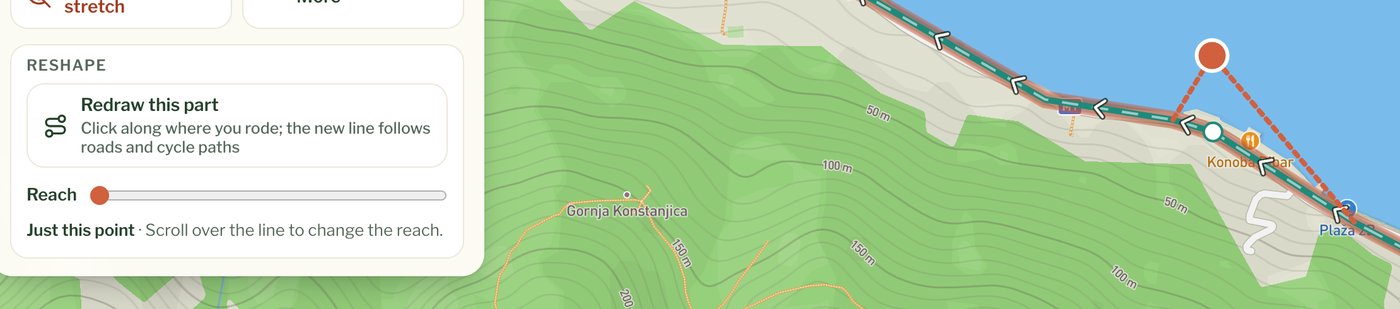
Poussez la portée tout à gauche et elle indique Juste ce point. Seul le point que vous attrapez bouge alors, et la ligne de chaque côté reste comme elle était. C'est utile pour un point isolé qui est tombé du mauvais côté d'une rivière ou d'une route. Sur un téléphone, vous obtenez la même chose en restant appuyé sur un point avant de le faire glisser.
Un point égaré
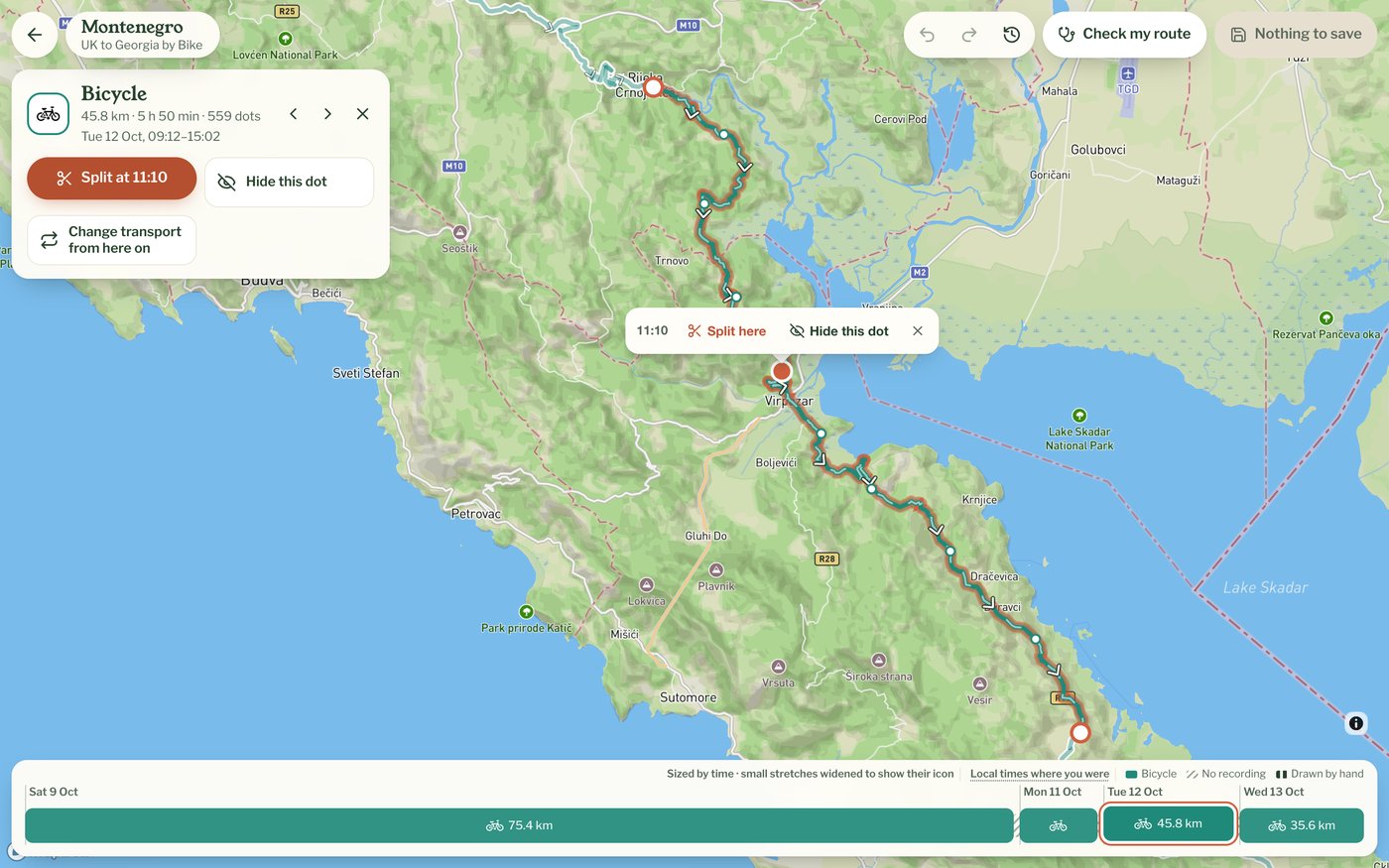
Cliquez sur un point et un petit encadré s'ouvre à côté avec l'heure à laquelle il a été enregistré. Masquer ce point le retire de l'itinéraire. C'est la correction la plus rapide pour un point isolé qui a sauté à quelques centaines de mètres. Il reste dans votre enregistrement, donc Rétablir l'itinéraire d'origine le ferait revenir.
Couper un tronçon
Couper un tronçon, c'est la façon de travailler sur une partie seulement. Imaginons que vous avez marché jusqu'à la gare et que le trajet en train a été enregistré avec la marche. Cliquez sur le point où vous avez pris le train et choisissez Couper ici (sur un téléphone, touchez le point et utilisez Couper à dans la fiche, qui affiche l'heure du point). Le tronçon devient deux, et la deuxième partie est choisie tout de suite pour que vous puissiez changer son transport. Changer le transport à partir d'ici, dans la fiche, fait les deux d'un coup.