Comment suivre votre voyage hors ligne, sans réseau

Beaucoup des plus beaux endroits n'ont pas de réseau. Une vallée en montagne, une semaine en mer, une longue route déserte. Pebbls continue d'enregistrer votre itinéraire sans réseau et envoie tout quand vous captez à nouveau, une heure plus tard ou une semaine plus tard.
La seule chose à faire avant de partir, c'est de télécharger une carte.
Téléchargez une carte avant de partir
Le suivi n'a pas besoin de carte, mais vous voudrez voir où vous êtes. Sans réseau, l'application ne peut pas charger la carte, alors enregistrez la zone sur votre téléphone avant, à la maison en Wi-Fi si possible.
- Ouvrez le menu et appuyez sur Paramètres, puis Cartes hors ligne.
- Appuyez sur Ajouter une nouvelle région.
- Déplacez la carte pour que le carré couvre la zone voulue, puis appuyez sur Ça vous convient ?
- Donnez un nom à la région, par exemple « North Cascades », et appuyez sur Télécharger la région.
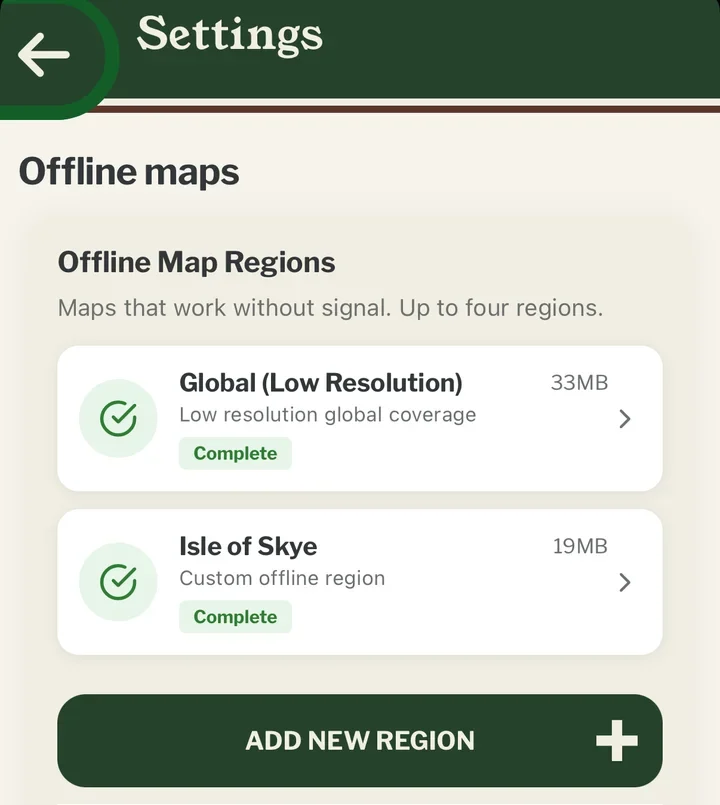
Une région fait en général 15 à 100 MB, d'où l'intérêt du Wi-Fi. Une seule se télécharge à la fois.
Vous pouvez garder 1 région, ou 4 avec Explorer. Une carte du monde en basse résolution est aussi intégrée à l'application et ne compte pas, donc l'écran n'est jamais vide. Elle n'affiche simplement pas les petites routes et les sentiers.
Suivez votre itinéraire comme d'habitude
Appuyez sur SUIVRE et partez. Le GPS de votre téléphone n'a pas besoin de réseau, et l'itinéraire est enregistré sur le téléphone au fur et à mesure. Vous le voyez tout de suite se dessiner sur la carte dans l'application.
Déposez aussi des pebbls hors ligne
Un pebbl, c'est une photo, une note ou les deux, épinglés sur la carte là où ça s'est passé. Ajoutez-les comme d'habitude. Sans réseau, ils attendent sur votre téléphone avec l'itinéraire.
Quand vous captez à nouveau
Vous n'avez rien à faire. Pebbls se synchronise tout seul : les points GPS quelques fois par heure, les pebbls immédiatement, les photos et vidéos en arrière-plan. Comptez jusqu'à 5 minutes pour que le site web se mette à jour.
Si vous voulez vérifier, ouvrez le menu. Le bouton d'état des envois à côté de votre nom affiche une coche quand tout est envoyé, ou un nombre si des éléments attendent encore. Appuyez dessus pour voir la file, et sur Synchroniser maintenant si ça presse.
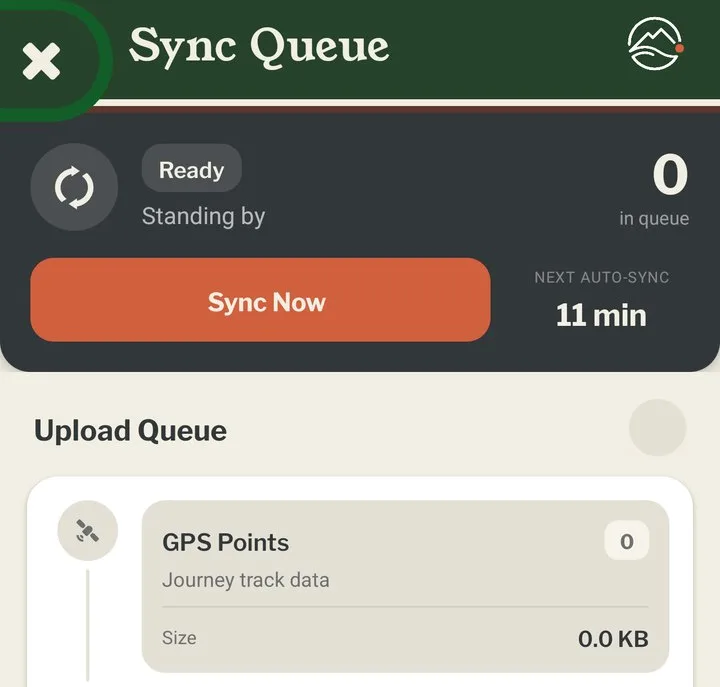
Ne vous déconnectez pas et ne passez pas à un autre voyage tant que des éléments attendent. Tout ce qui reste dans la file est perdu. L'application vous prévient si vous essayez.
Économiser les données mobiles
L'itinéraire lui-même ne consomme presque pas de données. Une journée entière de suivi utilise moins qu'une seule photo. Ce sont les photos et les vidéos qui entament votre forfait, donc si le vôtre est cher ou limité, allez dans Paramètres › Envois et choisissez d'envoyer toutes les photos et vidéos en Wi-Fi uniquement. Votre itinéraire part toujours en données mobiles, pour que vos proches voient où vous en êtes, et les photos suivent quand vous trouvez du Wi-Fi.
Il existe aussi une option pour garder l'itinéraire jusqu'au Wi-Fi, mais votre carte en ligne n'avance alors que quand vous êtes en Wi-Fi.
Le suivi en direct fonctionne autrement. Il envoie votre position au fur et à mesure, et il utilise les données mobiles même si vous avez choisi le Wi-Fi uniquement. Le suivi Standard, le mode par défaut, envoie votre itinéraire quelques fois par heure.
Tout ce qui précède est gratuit, sauf les mises à jour de carte plus rapides et les régions en plus, qui font partie de l'abonnement Explorer avec les voyages privés et les vidéos dans vos pebbls.
Les pages d'aide en disent plus sur les cartes hors ligne et la synchronisation.