Comment transformer votre itinéraire en vidéo 3D (depuis Strava, Garmin, Komoot ou un GPX)
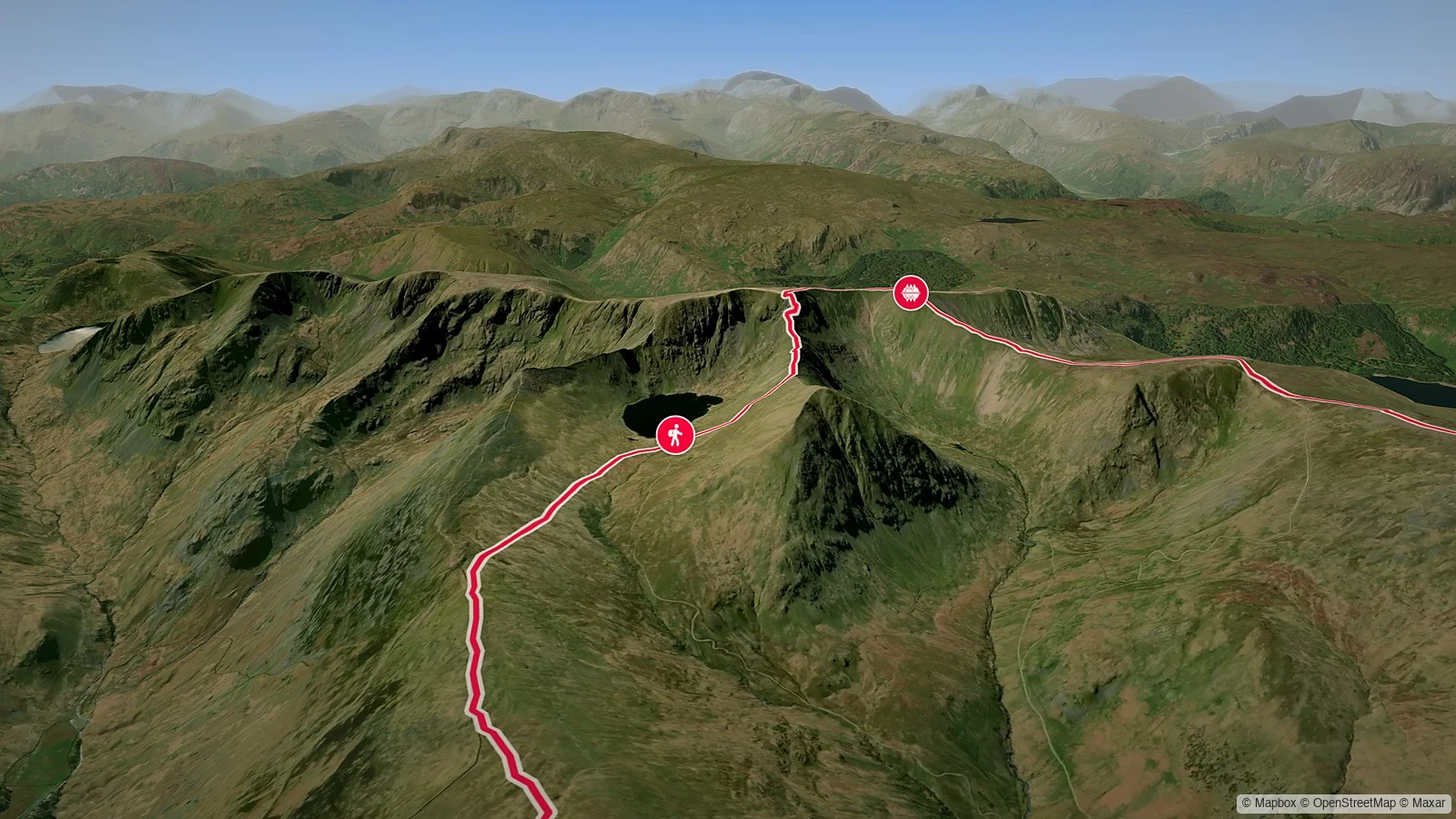
Un itinéraire sur une carte plate, c'est un gribouillis. Le même itinéraire en vidéo 3D, c'est une histoire : la caméra plonge au-dessus du vrai paysage, suit votre trace dans la vallée puis par-dessus le col, et on comprend tout de suite pourquoi cette journée a été dure. Les collines ressemblent à des collines. La côte que vous avez longée ressemble à une côte.
Vous pouvez transformer n'importe quel itinéraire en vidéo 3D, gratuitement, avec Route to video de Pebbls. Apportez un GPX de Strava, Garmin, Komoot ou de votre montre, ou dessinez l'itinéraire sur une carte. Pas besoin de l'avoir enregistré avec Pebbls.

À quoi ressemble une vidéo 3D de votre itinéraire
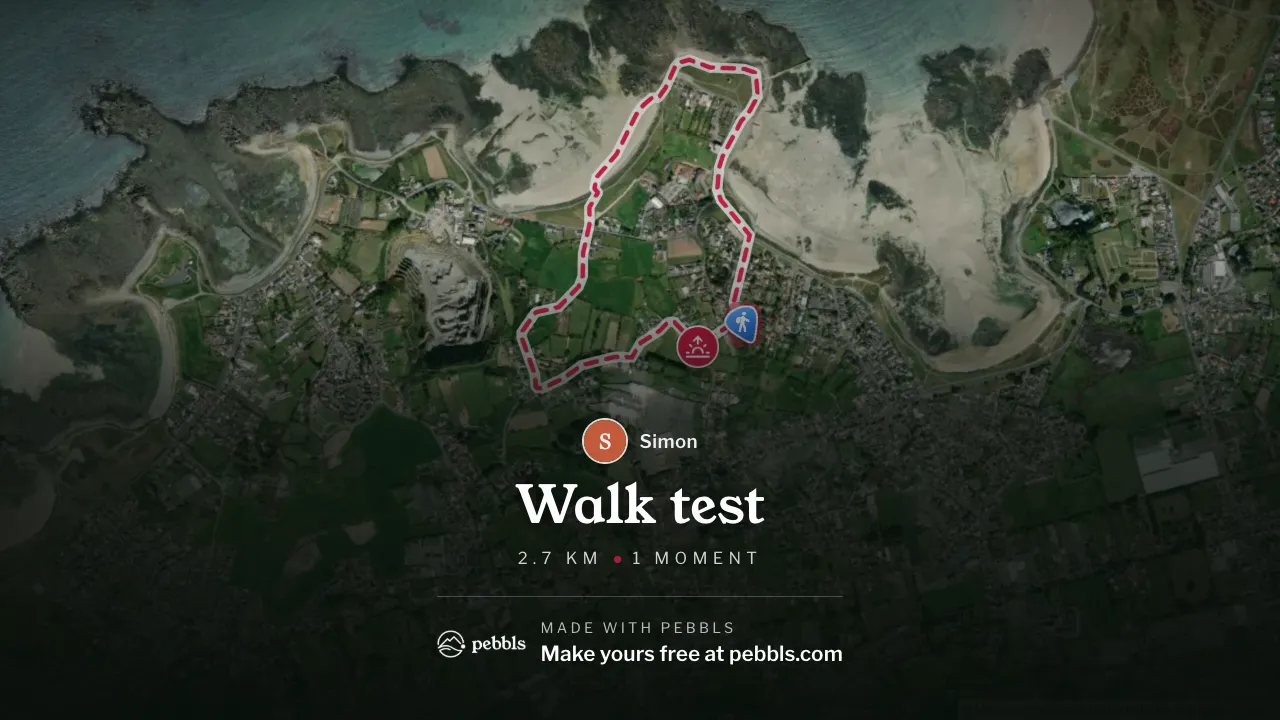
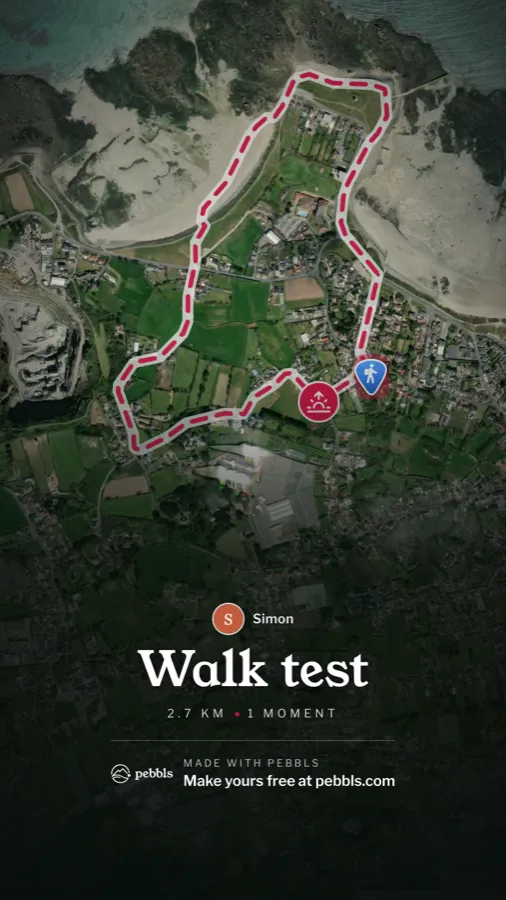
Votre vidéo s'ouvre sur l'itinéraire complet, vu d'en haut, avec son titre. Puis la caméra descend et vole le long de votre trace en 3D, au-dessus d'images satellite du vrai terrain, du premier au dernier mètre. Là où vous avez ajouté un moment, elle ralentit et montre vos photos avec une phrase sur ce qui s'est passé à cet endroit. Elle se termine à nouveau sur l'itinéraire complet, avec votre nom, la distance et les moments.
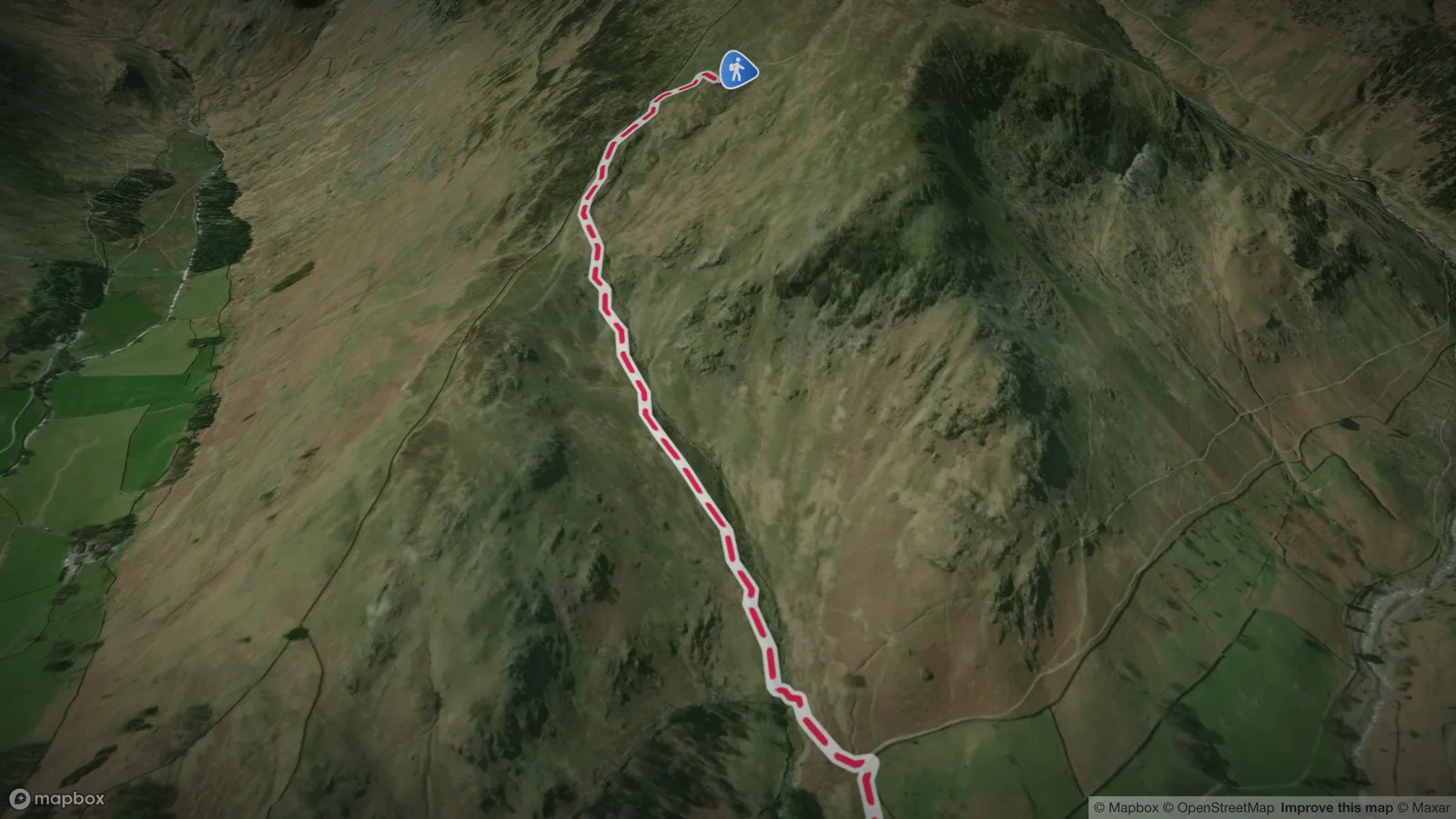
Chez Pebbls, on appelle ça des films flyby. Ils durent en général moins d'une minute et demie : assez long pour montrer toute la journée, assez court pour qu'on les regarde jusqu'au bout.
Les itinéraires qui donnent les plus belles vidéos 3D
- Tout ce qui a des collines ou des montagnes. Une montée, un col, une crête, un sommet. C'est là que la 3D prend tout son sens : une montée de 900 m n'est qu'un trait sur une carte plate, et un vrai mur en 3D.
- Côtes, lacs et îles. Un sentier côtier, un tour de lac, la traversée d'une île. L'eau et la terre font ressortir la forme de l'itinéraire vu du ciel.
- Les longs voyages. Un tour à vélo, une traversée en bateau, un road trip en van. Voir défiler des centaines de kilomètres en une minute a quelque chose d'étrangement émouvant.
- Une journée dont on vous a parlé. Votre première sortie de 160 km, votre plus longue course, la balade en famille avec les grands-parents. Si on vous a demandé « alors, c'était comment ? », voilà la réponse.
Comment faire une vidéo 3D de votre itinéraire
Allez sur www.pebbls.com/route-video. Il y a trois étapes, et votre projet s'enregistre au fur et à mesure.
1. Ajoutez votre itinéraire
- Importez un fichier GPX depuis Strava, Garmin, Komoot, un compteur vélo ou une montre (on vous explique plus bas où le trouver).
- Dessinez-le sur la carte. Touchez votre point de départ, puis le long de votre chemin. Avec « Suivre les routes et sentiers » activé, la trace suit les routes et les chemins ; désactivez-le pour une traversée en mer ou une pente hors sentier.
- Partez d'un de vos voyages Pebbls si vous êtes membre Explorer : choisissez le voyage ou les chapitres, et l'itinéraire, les moyens de transport et les pebbls sont remplis pour vous.
Indiquez ensuite votre moyen de transport : vélo, randonnée, marche, voiture, camping-car, train, bateau et bien d'autres. Si ça a changé en route, un ferry au milieu d'une sortie vélo ou un bus pour rentrer après une balade, marquez l'endroit et choisissez le nouveau moyen de transport. Chaque tronçon a sa propre icône dans la vidéo.
2. Ajoutez vos moments
Un moment, c'est un lieu avec un nom, une ou deux phrases et vos photos. Touchez Ajouter un moment, puis touchez l'itinéraire là où ça s'est passé. Le survol en 3D ralentit à cet endroit et les montre.
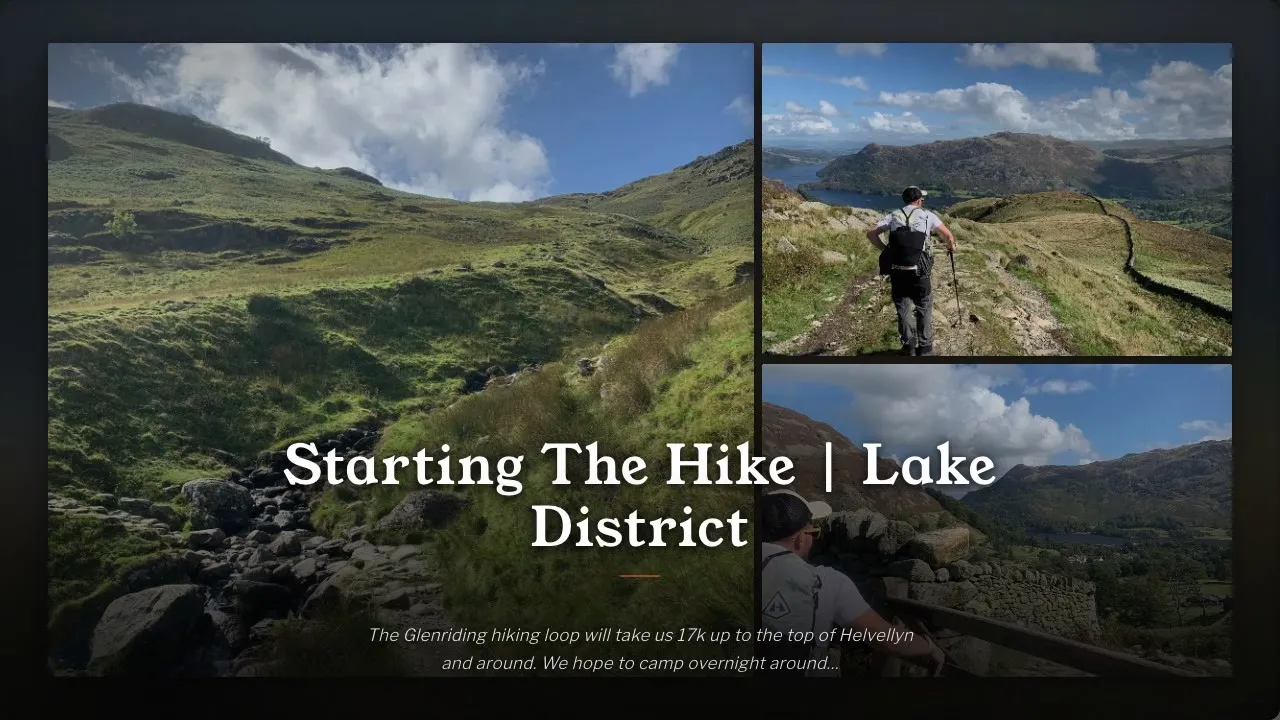
Donnez une icône à chaque moment (il y a une recherche : essayez « sommet », « déjeuner » ou « crevaison »). Si votre GPX contient des points de passage nommés, Route to video vous propose de les transformer en moments.
3. Choisissez le format et lancez-vous
Choisissez paysage pour YouTube, WhatsApp et la télé, portrait pour les Reels Instagram, TikTok et les Stories, ou carré pour les fils Instagram et Facebook. Ajoutez un titre, votre nom et votre photo si vous voulez qu'ils apparaissent sur la carte de fin, puis appuyez sur Créer mon film.
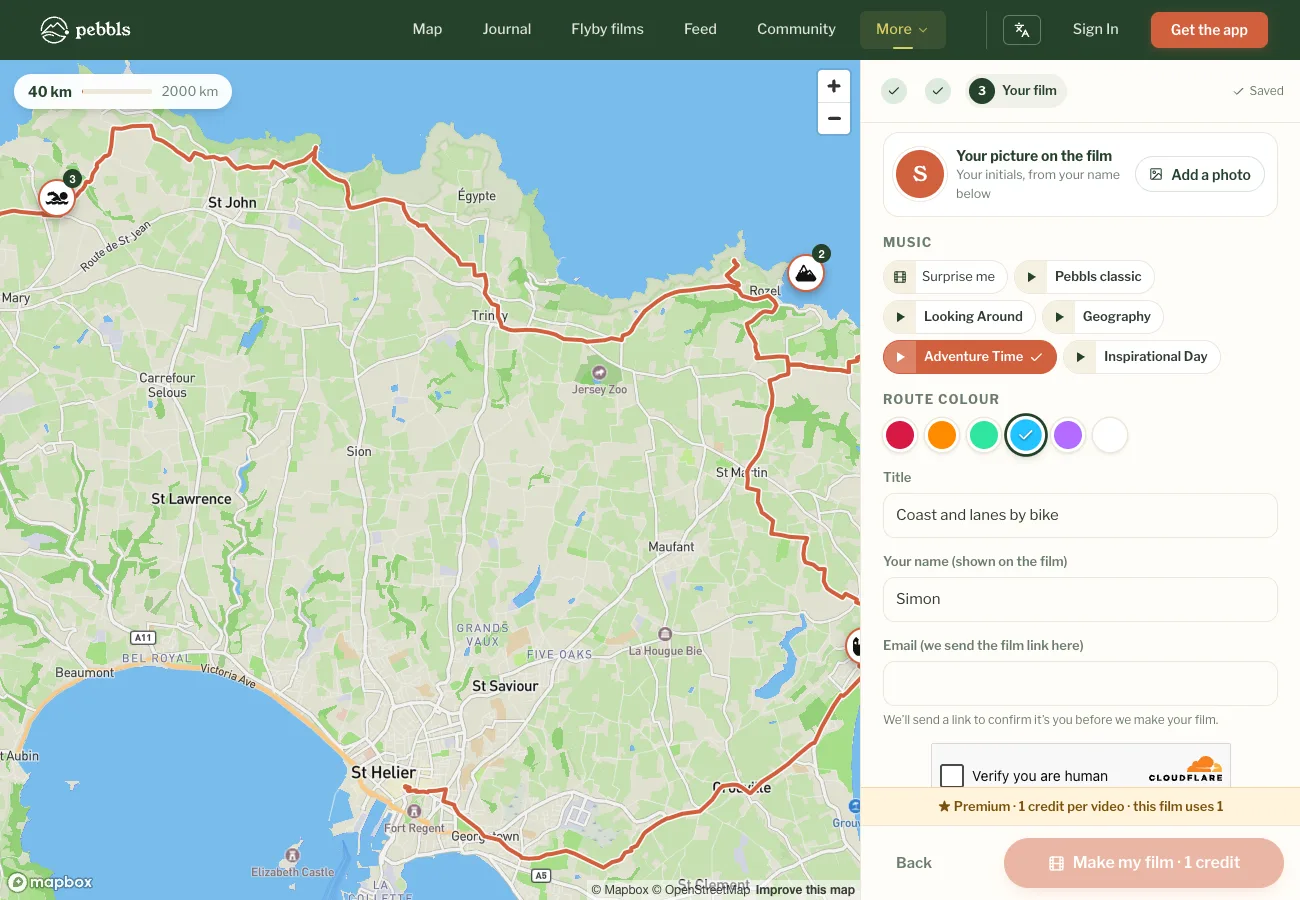
On vous envoie un e-mail quand votre vidéo 3D est prête. Téléchargez-la et partagez-la ; sa page reste en ligne une semaine, ou 90 jours pour une vidéo Premium.
Comment obtenir le GPX de votre itinéraire
Le GPX est le fichier que presque toutes les applis de sport et tous les appareils GPS utilisent pour enregistrer un itinéraire :
| Appli ou appareil | Où trouver le GPX |
|---|---|
| Strava | Sur strava.com (pas dans l'appli) : ouvrez l'activité, le menu ···, puis Export GPX (Exporter en GPX) |
| Garmin Connect | Sur connect.garmin.com : ouvrez l'activité, la roue dentée, puis Export to GPX (Exporter au format GPX) |
| Komoot | Sur komoot.com : ouvrez le tour, le menu ···, puis Download GPX file (Télécharger le fichier GPX) |
| AllTrails | Sur alltrails.com : ouvrez votre enregistrement, le menu ···, Download route (Télécharger l'itinéraire), puis GPX |
| Wikiloc | Sur wikiloc.com : ouvrez le parcours, Download, puis l'onglet File et .gpx |
| Ride with GPS | Sur ridewithgps.com : ouvrez la sortie, More, Export as file, puis GPX Track |
| Outdooractive | Sur outdooractive.com : ouvrez l'itinéraire, le plan ou la trace, le menu ···, puis GPX |
| Suunto | Dans l'appli Suunto : ouvrez l'entraînement, les trois points en haut à droite, puis GPX |
| COROS | Dans l'appli COROS : ouvrez l'entraînement, le menu en haut à droite, Export Data, puis GPX |
| Polar | Sur flow.polar.com : Journal, ouvrez la séance, puis Exporter et GPX |
| Apple Watch | Dans l'appli Santé de l'iPhone : votre photo, puis Exporter toutes les données de santé. Chaque entraînement en extérieur est un GPX dans le dossier workout-routes |
| Wahoo, Hammerhead | Le plus simple est de passer par Strava ou Komoot, si vos activités s'y synchronisent |
| Pebbls | Chaque chapitre d'un voyage se télécharge en GPX depuis la carte du voyage |
Pas de GPX ? Dessinez l'itinéraire à la place. Une journée de vélo ou de marche se trace en deux minutes.
Chaque appli du tableau a sa propre page, avec toutes les étapes. Il y en a une aussi pour n'importe quel fichier GPX, et si vous connaissez Relive, voici la comparaison.
Vidéos 3D Gratuit et Premium
Gratuit : itinéraires jusqu'à 200 km avec 10 moments et 3 photos chacun, dans un seul format, avec un petit logo Pebbls et une courte carte de fin. Les vidéos gratuites rejoignent la file d'attente et sont généralement prêtes en une heure environ. Pas besoin de compte : vous confirmez simplement votre e-mail pour qu'on puisse vous envoyer la vidéo.
Premium : un crédit par vidéo. Vous obtenez les trois formats à partir d'un même film (trois crédits), des itinéraires jusqu'à 2 000 km avec 50 moments et 4 photos chacun, le choix de la musique et de la couleur de l'itinéraire, et pas de file d'attente : c'est prêt en quelques minutes. Chaque compte Pebbls reçoit un crédit pour essayer, les membres Explorer en ont 12 par an, et vous pouvez en acheter d'autres par lots de 6.
Sept conseils pour une vidéo 3D de votre itinéraire encore plus réussie
- Coupez l'itinéraire pour garder le meilleur. Une heure de rues en ville, ça fait un début bien lent. Recadrez l'activité dans Strava ou Komoot avant de l'exporter ; et si un GPX est plus long que ce que votre vidéo permet, Route to video vous demande quel tronçon garder.
- Laissez le relief faire le travail. Les meilleurs moments en 3D, c'est là où le terrain change : le haut d'une montée, le bord de la mer, le fond d'une vallée. Placez-y vos moments.
- Moins de moments, mais meilleurs. Cinq moments forts valent mieux que quinze moments sans relief. Mettez-en un près du départ et un près de l'arrivée.
- Commencez par votre plus belle photo. Chaque moment montre ses photos dans l'ordre, alors mettez en premier celle qui raconte l'histoire.
- Écrivez comme sur une carte postale. Une phrase par moment : « Déjeuner au seul café à trente kilomètres à la ronde » vaut mieux qu'un paragraphe.
- Choisissez bien le moyen de transport. L'icône qui passe du vélo au ferry puis revient au vélo, c'est la moitié du plaisir.
- Choisissez le format selon l'endroit où vous allez la partager. Portrait pour les Reels et TikTok, paysage pour WhatsApp et la télé familiale.
Des vidéos 3D de vos voyages, faites pour vous
Route to video, c'est pour les itinéraires que vous avez déjà faits. Si vous préférez ne pas créer vos vidéos à la main, suivez votre prochain voyage avec l'appli Pebbls. Elle enregistre votre itinéraire au fil du chemin, vous déposez un pebbl (une photo et quelques mots) partout où il se passe quelque chose, et chaque chapitre avec quelques pebbls et photos reçoit automatiquement son propre film flyby en 3D, gratuitement. Votre famille et vos amis peuvent vous suivre sur la carte pendant que vous êtes encore en route.
Les questions qu'on nous pose
Comment transformer mon itinéraire Strava en vidéo 3D ? Exportez le GPX de l'activité sur strava.com (menu ···, Export GPX), importez-le dans Route to video, ajoutez quelques moments avec des photos, puis appuyez sur Créer mon film.
Est-ce que je peux faire une vidéo 3D depuis Garmin ou Komoot ? Oui. Exportez l'activité ou le tour en GPX et importez-le. N'importe quel GPX fonctionne.
C'est gratuit ? Oui. Les vidéos gratuites portent un petit logo Pebbls et une courte carte de fin, sans carte bancaire et sans période d'essai. Premium est facultatif.
Est-ce que je dois avoir déjà utilisé Pebbls ? Non. N'importe quel GPX fonctionne, ou vous pouvez dessiner l'itinéraire sur la carte.
Est-ce que je peux choisir la musique ? Avec les vidéos Premium, vous choisissez parmi cinq morceaux, avec un aperçu de chacun. Les vidéos gratuites ont un morceau choisi pour vous.
Est-ce que je peux faire une vidéo 3D d'un voyage de plusieurs jours ? Oui : importez un seul GPX qui couvre tout le voyage, ou dessinez-le. Les membres Explorer peuvent partir de leur voyage Pebbls et choisir les chapitres. Les vidéos gratuites vont jusqu'à 200 km ; Premium jusqu'à 2 000 km.
Qu'est-ce qui arrive à mes photos ? Elles servent à créer votre vidéo. La vidéo et votre projet sont supprimés une semaine après qu'elle est prête (90 jours pour une vidéo Premium), sauf si vous la gardez sur Pebbls.
Créez la vidéo 3D de votre itinéraire maintenant : ça prend quelques minutes, et c'est gratuit.