Mapa de aventuras
Todos los viajes en un mapa
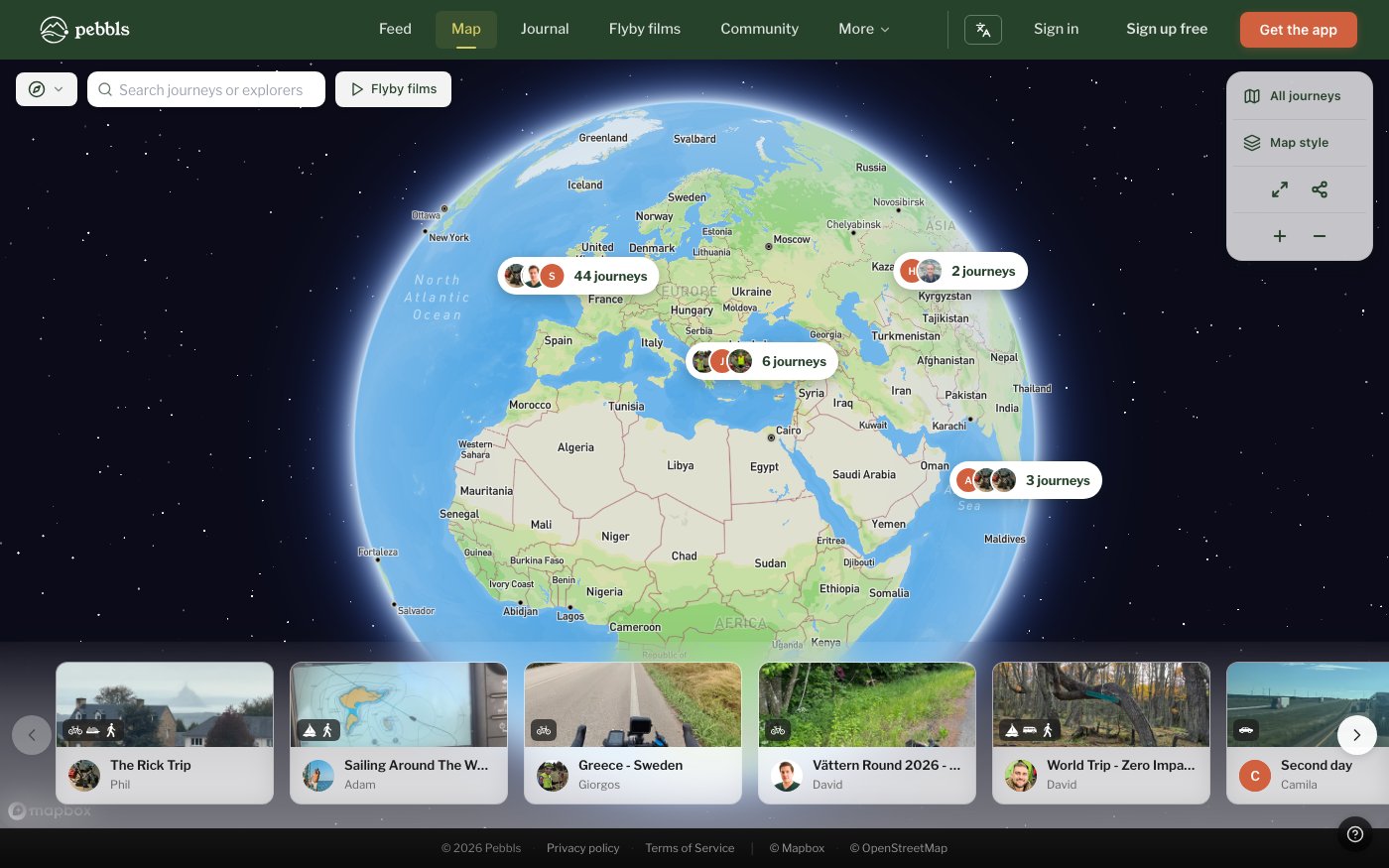
www.pebbls.com/adventure-map se abre en un globo con todos los viajes públicos. Los viajes cercanos se agrupan en una burbuja ("5 viajes"); haz clic en ella para acercarte. Si varios viajes empiezan en el mismo punto, se abre una lista para elegir. Haz clic en un viaje del mapa, o en una tarjeta del carrusel de abajo, para abrir su ruta y sus Pebbls. El enlace a tu propio viaje (pebbls.com/adventure-map/tú/viaje) se abre directamente en ese viaje. En tu primera visita, un breve recorrido te señala el carrusel de viajes, los controles del mapa, el navegador de Pebbls y los atajos de teclado.
Encontrar viajes
Arriba a la izquierda puedes filtrar por tipo de viaje (A pie, Bicicleta, Vela y más; solo aparecen los tipos que tienen viajes, cada uno con su recuento), buscar un viaje o un explorador, e ir a los videos Flyby.
Controles del mapa
- Todos los viajes: volver a la vista general
- Ajustar viaje y Último punto
- Estilo de mapa: Pebbls Adventure, Morning Mist, Midnight Explorer, Eagle Eye (satélite), Sky Navigator, Urban Trail o Treasure Map
- Traducir: mostrar el texto de los Pebbls en tu idioma o en el original
- Pantalla completa, Compartir y zoom. En el teléfono, Traducir, Estilo de mapa y Compartir están en Más
- Teclado: F ajusta el viaje, L salta al último punto, H muestra todos los viajes, las flechas se mueven entre fotos y Pebbls, Esc cierra
Un viaje abierto
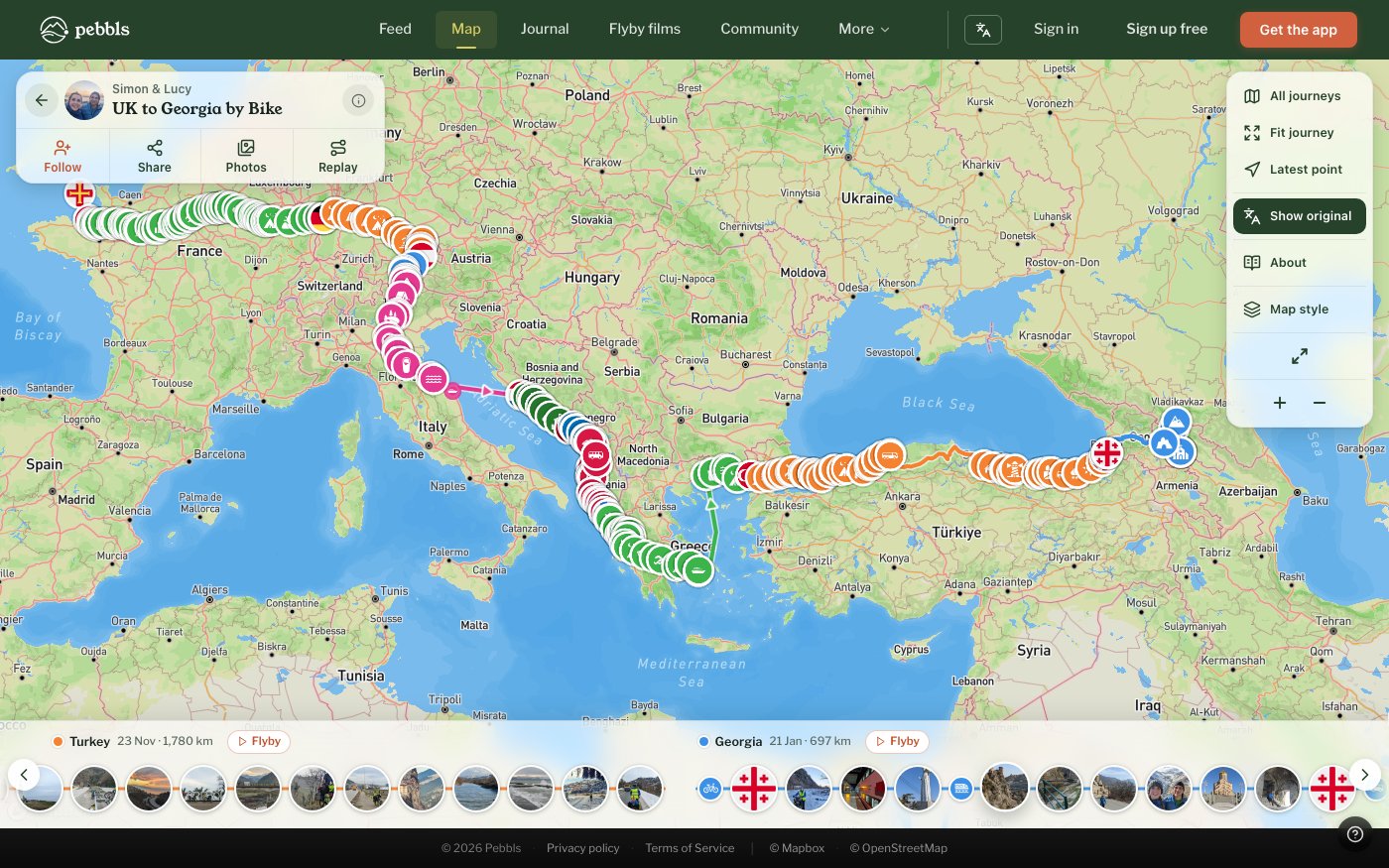
Abre un viaje y su tarjeta aparece arriba a la izquierda, con su foto de portada, el nombre del viaje y quién lo hizo. Seguir el viaje te manda un mensaje cuando publican algo, Compartir te da el enlace y formas de enviarlo (consulta "Comparte tu viaje"), Fotos inicia una presentación y Reproducir dibuja la ruta como mapa animado. Si el viaje tiene un video de todo el recorrido, Ver todo el viaje lo reproduce. Mientras el viaje sigue en marcha, la tarjeta también dice dónde se les vio por última vez, con su foto más reciente; haz clic para ver más y en Ver en el mapa. En el teléfono, la tarjeta se queda en una franja fina en cuanto mueves o acercas el mapa; tócala para volver a abrirla. Abajo, cada capítulo muestra su nombre, el día en que empezó y su distancia. Haz clic en el nombre para encuadrar el mapa en ese capítulo y luego en Info para ver sus detalles. Flyby reproduce el video del capítulo.
Detalles del viaje y de los capítulos
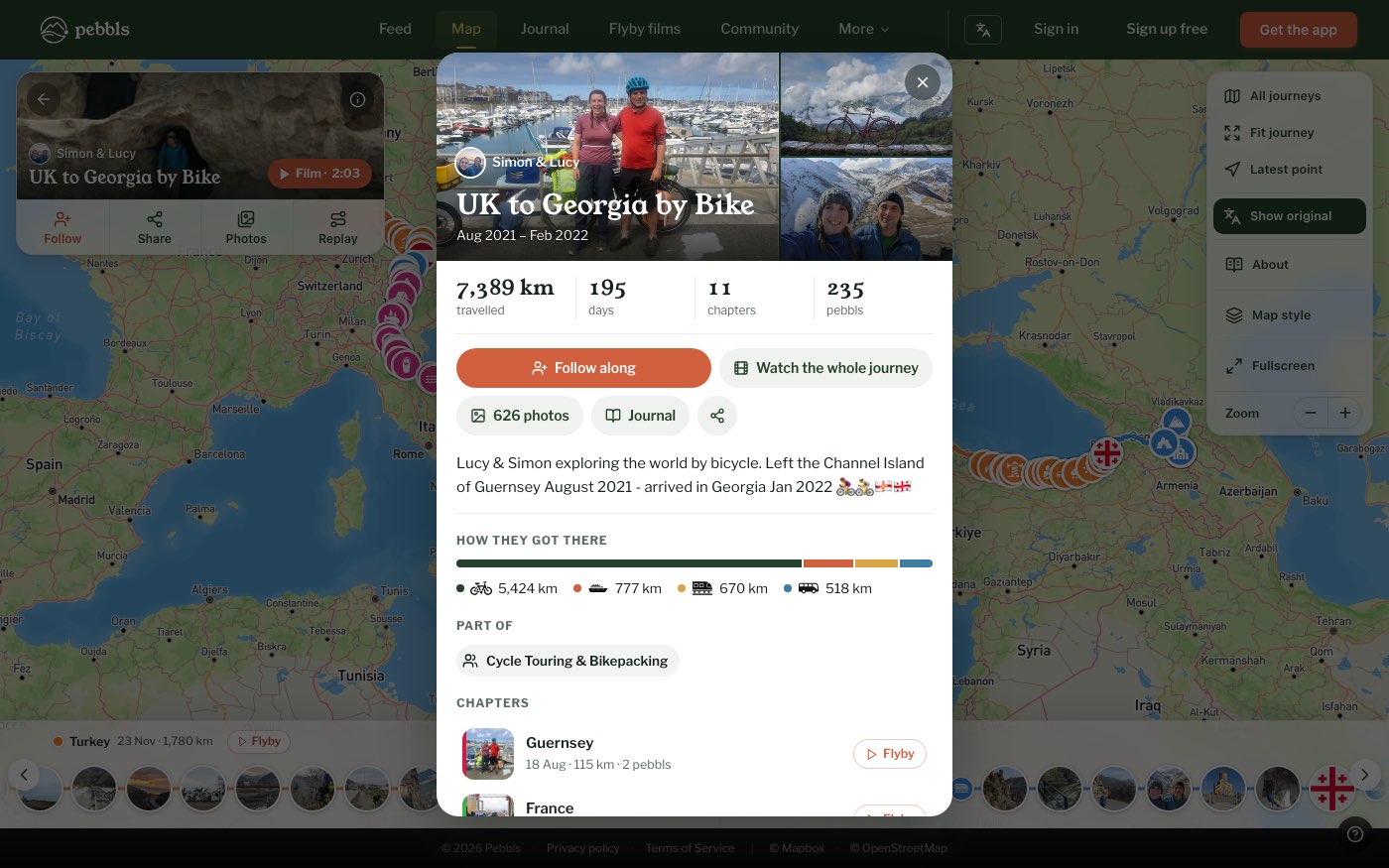
El botón ⓘ abre los detalles del viaje: sus mejores fotos, la distancia, los días, los capítulos y los Pebbls, cómo viajaron (en bici, ferry, tren, etc.) y todos los capítulos con una foto y, si hay video, un botón Flyby. Los detalles de un capítulo muestran sus fechas, la distancia y el desnivel subido, sus fotos, un perfil de altitud y los capítulos anterior y siguiente. Descargar la ruta está al final de ambos. Es gratis para tus propios viajes; para los de otras personas necesitas Explorer.
Un Pebbl
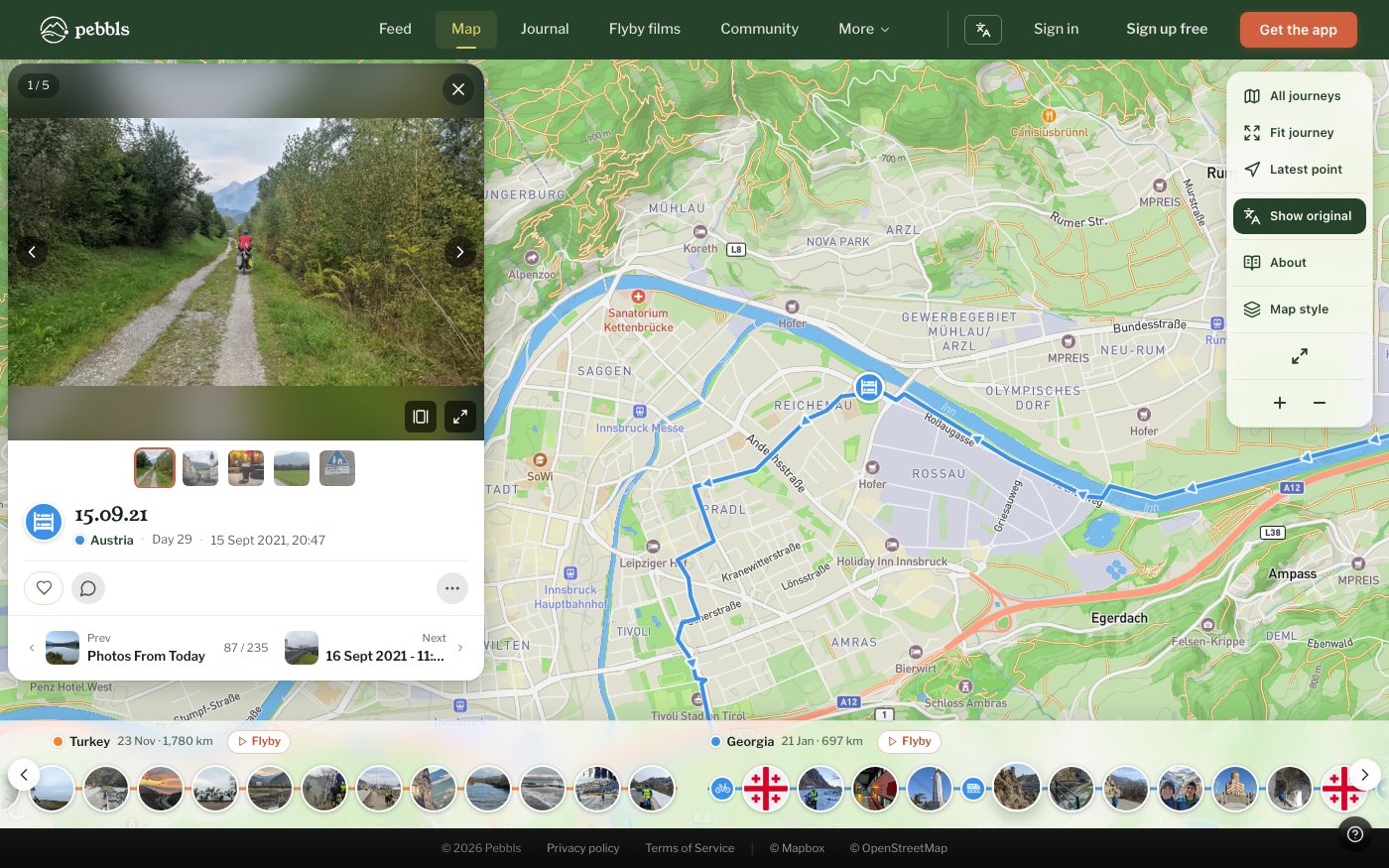
Haz clic en una foto de abajo o en un Pebbl del mapa para abrirlo. Bajo la foto ves el capítulo, el día del viaje y cuándo se hizo; haz clic en el capítulo para abrir sus detalles. Una nota larga muestra sus primeras líneas con Leer más, y Ver la foto te devuelve a la imagen. Diapositivas pasa las fotos, y el botón de la esquina de la foto la muestra a pantalla completa. Debajo puedes reaccionar y comentar, y el menú ··· tiene Compartir y Reportar. Anterior y Siguiente muestran los Pebbls de al lado, con su foto y nombre, y las flechas del teclado hacen lo mismo.
En el teléfono
Toca un Pebbl y se abre como una tarjeta desde abajo. Arrastra el asa hacia arriba para ver el pebbl entero, o hacia abajo para ver más mapa o cerrarlo. Toca a un lado u otro de la foto, o desliza, para pasar a la siguiente foto o Pebbl.
Presentación
Haz clic en Fotos en un viaje o capítulo para reproducir sus fotos a pantalla completa. Ajusta el intervalo, pulsa Espacio para pausar, usa las flechas para pasar de una foto a otra y Esc para cerrar. La presentación tiene su propio enlace que puedes compartir.
Viajes en directo
Mientras se graba un viaje, el panel dice Todavía de viaje, con un punto rojo cuando está en directo, y el mapa se actualiza al llegar nuevos puntos. También te avisa cuando alguien empieza o deja de emitir en directo. Seguir, en los controles del mapa, mantiene el mapa centrado en el marcador en movimiento.
Viajes que aún no han empezado
Un viaje que todavía no tiene nada en el mapa muestra una tarjeta en su lugar. Si es tuyo, dice que el viaje está listo y cómo empezar: abre la app y empieza un capítulo cuando salgas. Copiar el enlace te deja mandarlo antes de irte, y quien lo siga recibirá un mensaje cuando subas tu primer pebbl. Quien lo visite ve que tu viaje aún no ha empezado, con Seguir.
Rutas previstas
Una ruta que guardaste como plan, por ejemplo desde Route to video, aparece como una línea discontinua, y su capítulo dice Ruta prevista con la distancia, como Ruta prevista 42 km. Un plan no cuenta para tu distancia. Si un viaje de momento solo tiene un plan, el mapa se abre en él.
Capítulos en barco
Un capítulo en un barco que llevas tú, como un velero, un catamarán o una lancha a motor, muestra su distancia en millas náuticas (nm). Los ferris y los cruceros siguen en km. Los detalles del capítulo en el mapa y su página en el diario tienen una tarjeta de la travesía: de dónde salió y adónde llegó, las horas, el tiempo en el mar, la velocidad media y las noches en el mar, si las hubo. Un capítulo con varias etapas las muestra en filas; haz clic en una para abrir su tarjeta. El video Flyby del capítulo también cuenta en millas náuticas, y su tarjeta final añade el tiempo en el mar. Un viaje con capítulos en el mar y en tierra muestra las dos cosas, como 1.240 km (318 nm en el mar).
Viajes protegidos con contraseña
Introduce la contraseña que te dio el propietario (el sitio la llama código de acceso). La página la recuerda durante 24 horas; Bloquear viaje la olvida antes.