Cambiare mezzo, riempire un vuoto, togliere o ridisegnare un tratto
Cambiare il mezzo
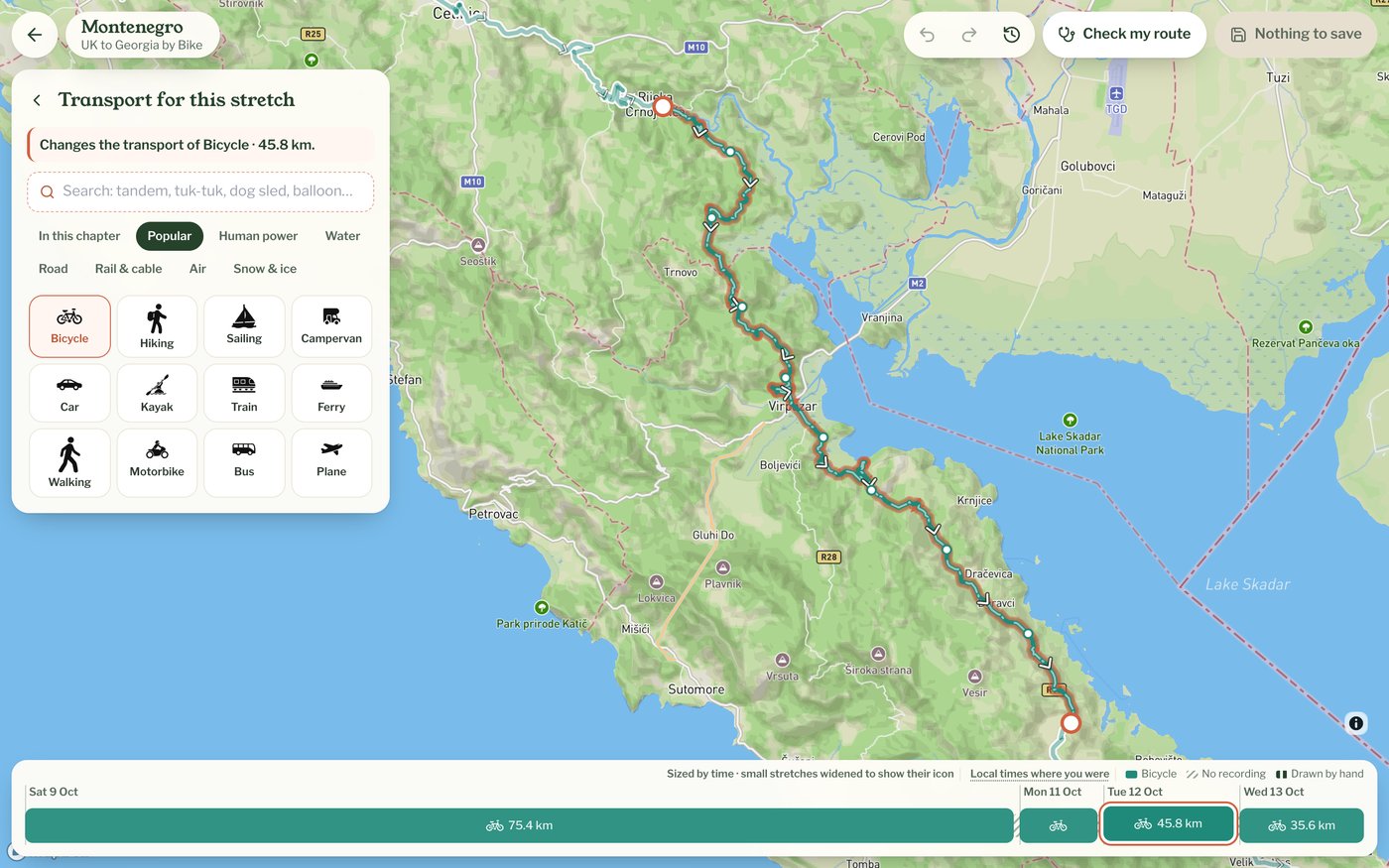
Scegli il tratto e poi Cambia mezzo. Prima vengono i mezzi già presenti nel capitolo, gli altri sono in Più usati e nei gruppi come Strada o Acqua, e puoi anche cercare (un tandem o un tuk-tuk, per esempio). Il mezzo che scegli vale per tutto il tratto. Per cambiarne solo una parte, dividilo prima (vedi "Curvare, spostare e dividere la linea").
Riempire un vuoto
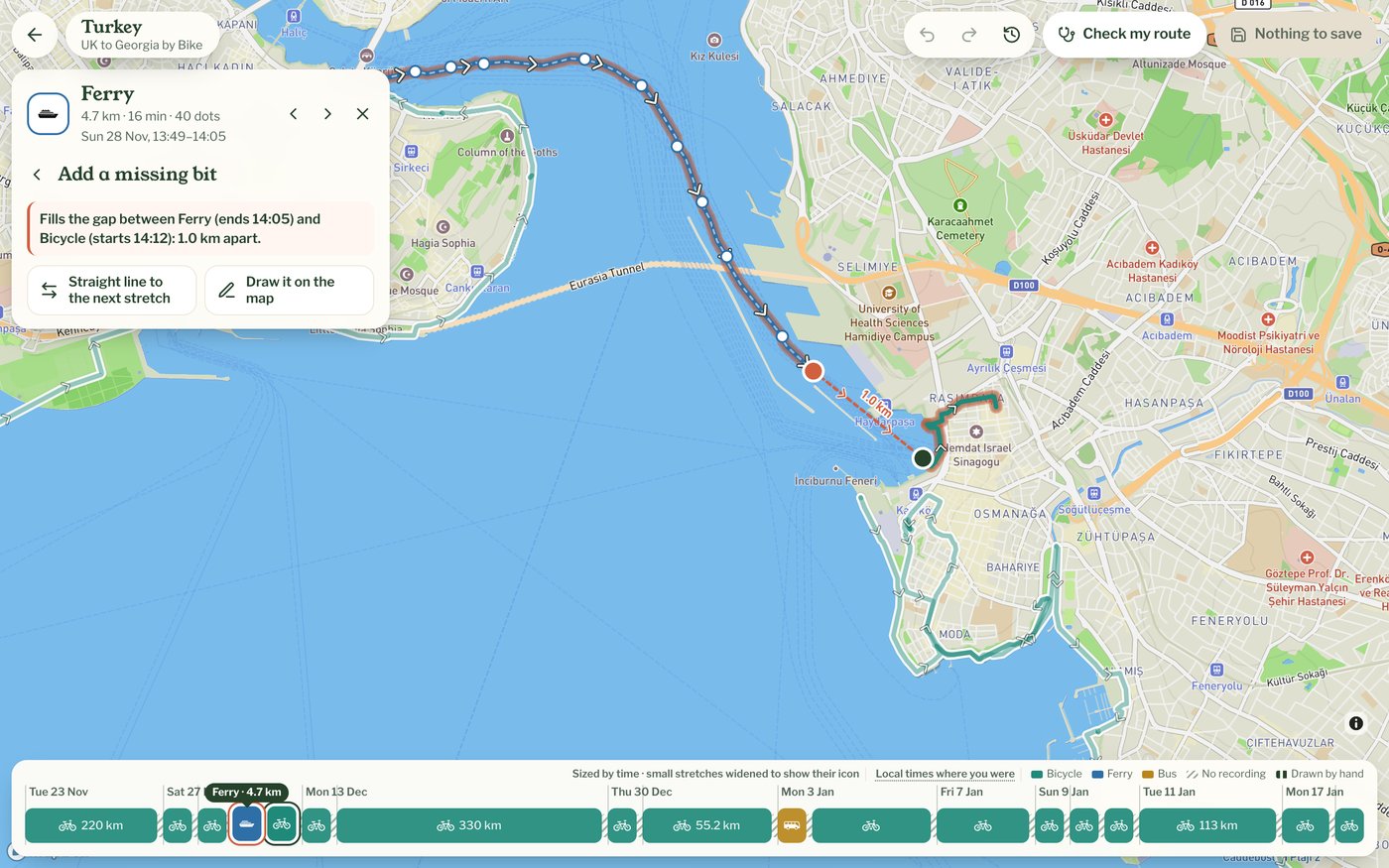
Quando il telefono ha perso il segnale o l'app è stata messa in pausa, l'elenco dei tratti dice Nulla registrato per, seguito da quanto tempo e quanta distanza. Scegli il tratto prima del vuoto e poi Aggiungi un pezzo mancante. La mappa mostra il vuoto e la sua distanza. Poi scegli il mezzo per il nuovo pezzo, che conta nella distanza del capitolo.
- Linea retta fino al tratto successivo unisce direttamente le due estremità, e va bene per una traversata in traghetto o un breve spostamento
- Disegnalo sulla mappa: clicca lungo la strada che hai fatto (almeno due punti) e premi Fatto. La linea unisce i tuoi clic
Togliere un tratto
Togli questo tratto toglie dalla mappa un tratto intero, per esempio il ritorno a casa in auto quando hai dimenticato di fermare il tracciamento. Per toglierne solo una parte, dividilo prima. Il tratto resta nella registrazione: prima di salvare lo riporti indietro con Annulla, e dopo il salvataggio puoi usare Annulla l'ultimo salvataggio in Cronologia oppure Ripristina il percorso originale.
Ridisegnare una parte
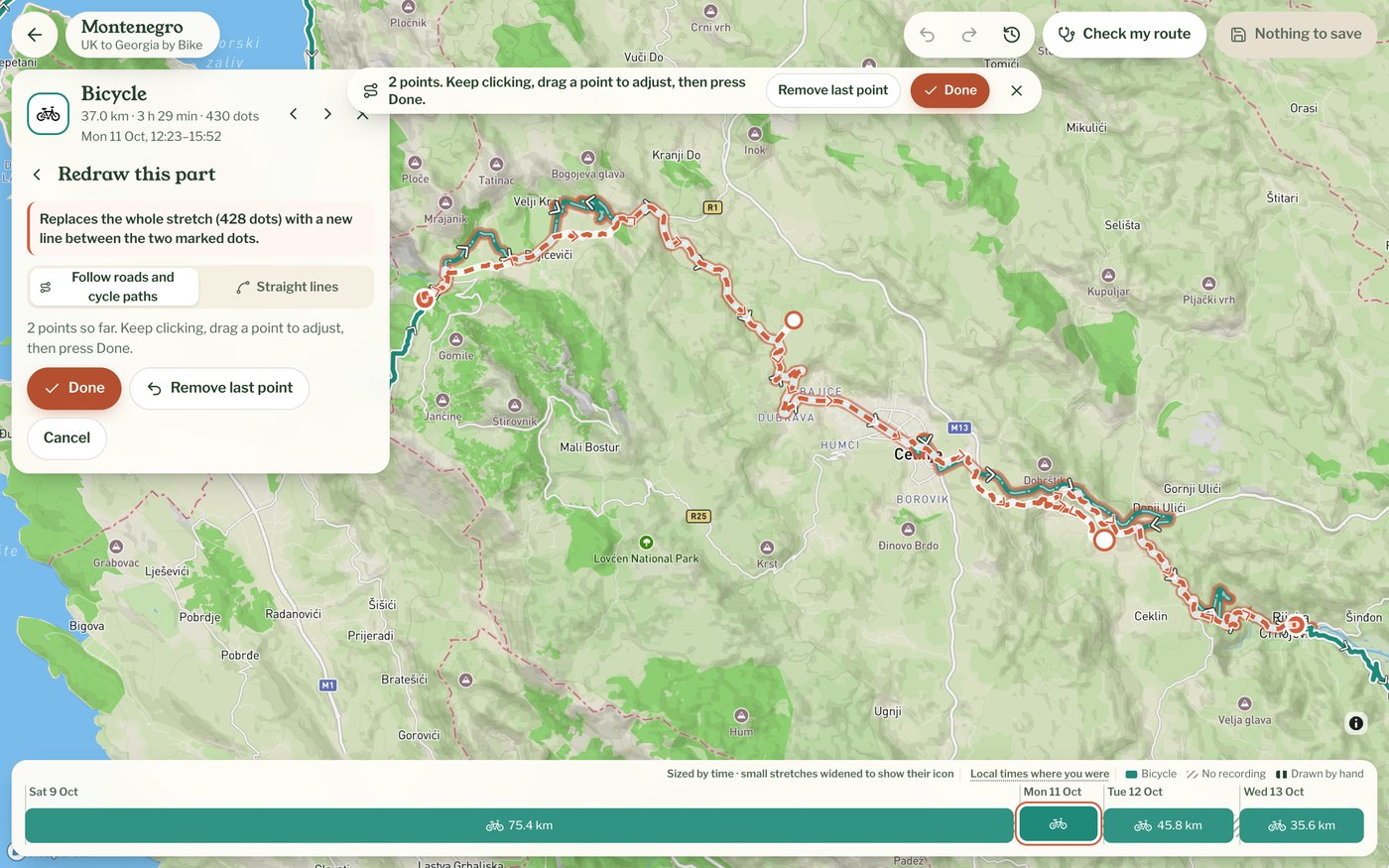
Quando un tratto è un groviglio, per esempio in una città dove i palazzi alti hanno mandato il GPS di qua e di là, può essere più veloce disegnarlo di nuovo. Scegli il tratto, poi Ridisegna questa parte, clicca lungo il percorso che hai fatto e premi Fatto. La nuova linea va dall'una all'altra estremità del tratto, segnate sulla mappa. Per i tratti a piedi, in bici e in auto segue sentieri o strade tra un clic e l'altro, mentre Linee rette li unisce direttamente. Con strade o sentieri scelti, se premi Fatto senza cliccare il tratto si allinea a quelli più vicini. Gli altri mezzi, per esempio un treno o un traghetto, vengono disegnati con linee rette tra i tuoi clic.
In Altro
- Unisci al tratto successivo fa di due tratti uno solo, per quando un unico viaggio in autobus è stato spezzato in due
- Sposta questo tratto nell'ordine serve per quel raro tratto che si trova nel posto sbagliato. Suggerisce una posizione in base agli orari registrati, oppure puoi sceglierla sulla mappa. Di solito l'ordine arriva dal telefono ed è giusto, quindi lascialo stare se hai dubbi
- Inverti questa linea disegnata gira al contrario una linea che hai disegnato a mano. Non compare per i tratti registrati
- Ripristina il percorso originale: vedi "Annullare, cronologia e tornare all'originale"