Curvare, spostare e dividere la linea
Curvare la linea
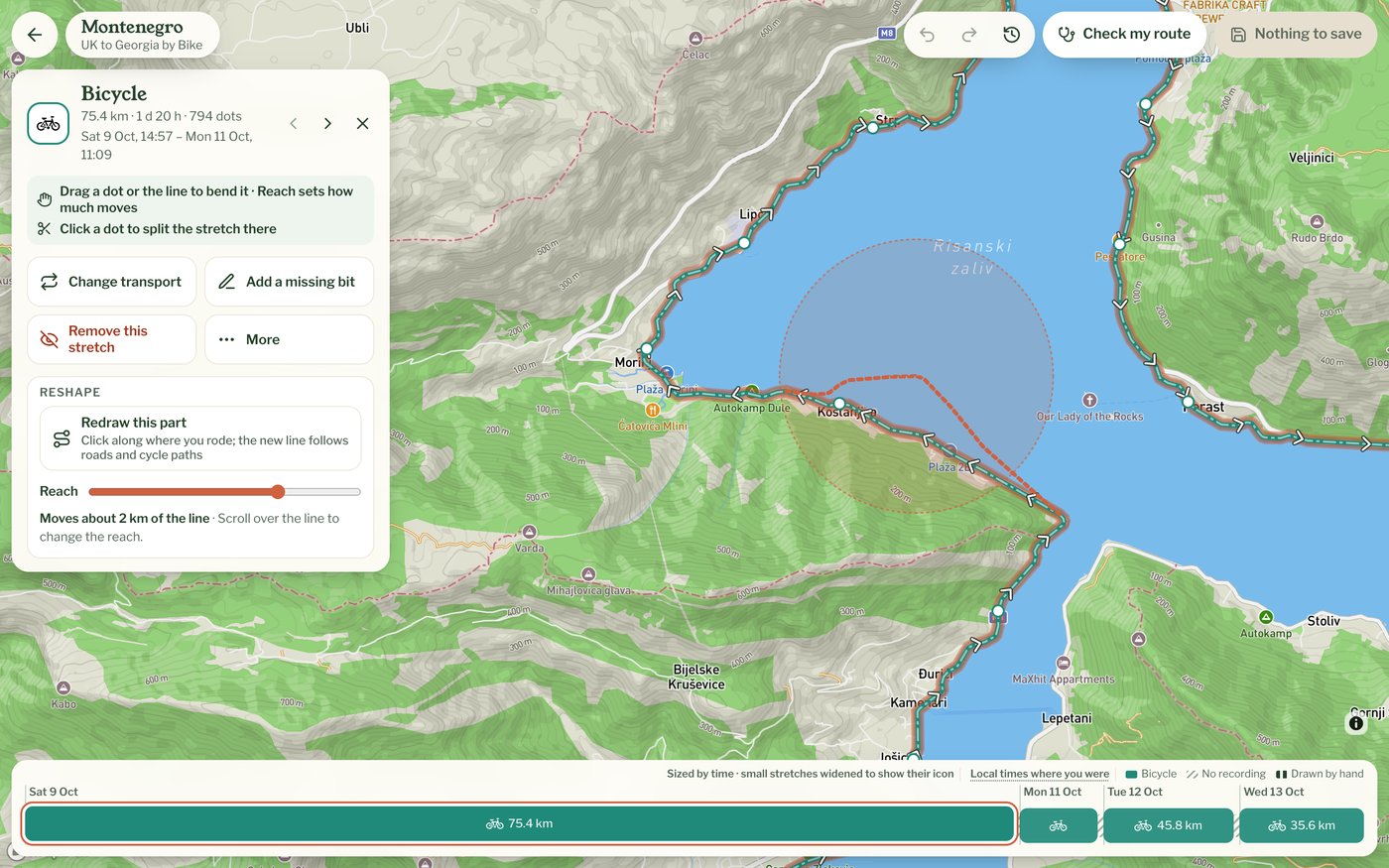
Per sistemare un tratto che taglia una curva o esce dalla strada, scegli il tratto e trascina la linea, o un suo punto qualsiasi, sulla strada che hai fatto davvero. La linea si piega intorno al punto da cui tiri, e mentre trascini il cerchio ombreggiato mostra fin dove arriva la curva. Ogni trascinamento conta come una modifica, quindi Annulla lo toglie in un colpo solo. Sul telefono trascina la linea con il dito, oppure tieni premuto un punto per spostare solo quello.
Raggio
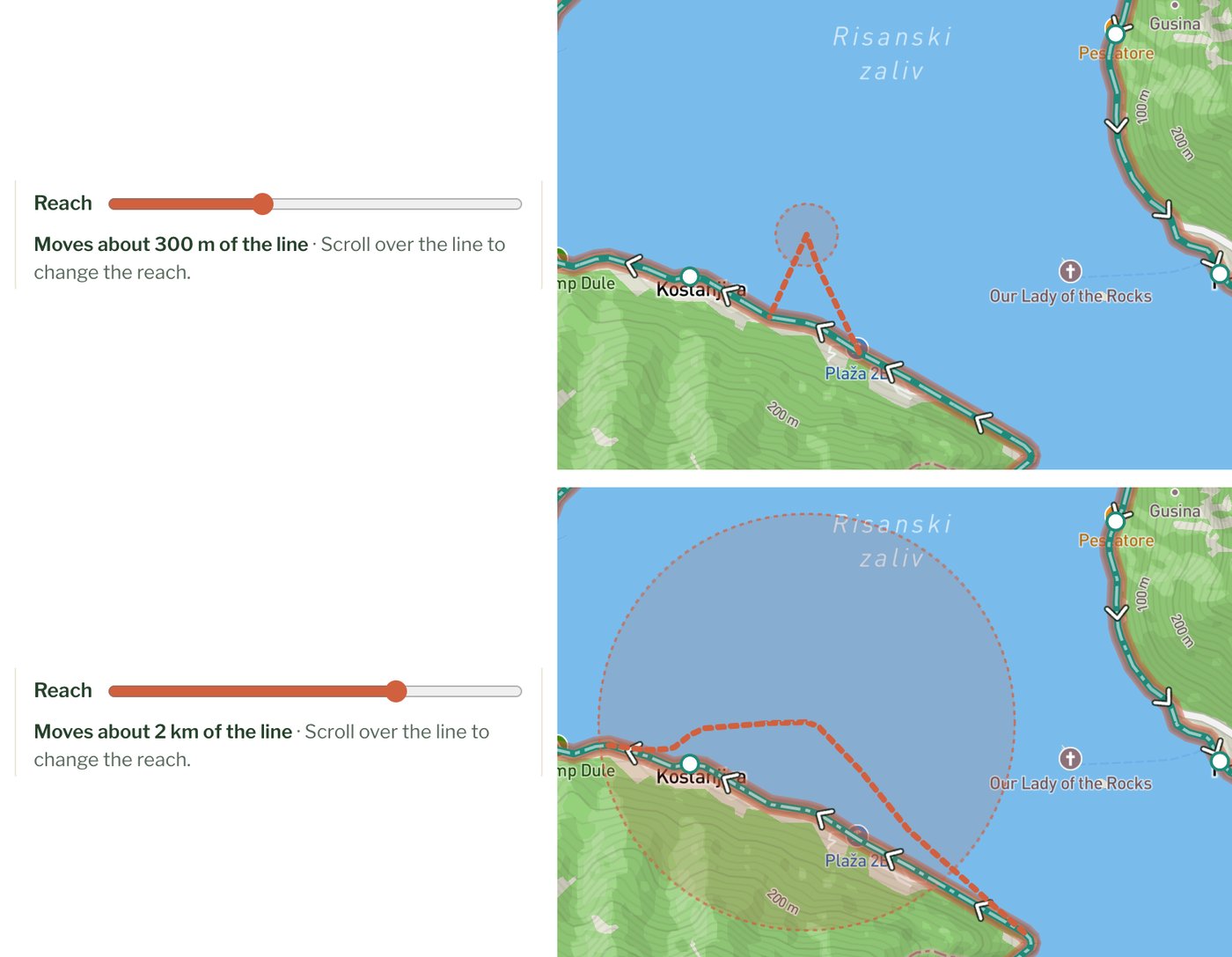
Raggio, nella scheda del tratto, decide quanta linea si sposta quando trascini. Mentre trascini, un cerchio ombreggiato sulla mappa mostra fin dove arriva la curva. I punti dentro il cerchio si spostano con te, di più quelli vicini al puntatore, e la linea fuori dal cerchio resta dov'è. Sposta Raggio a destra per una curva lunga e dolce, che va bene per una strada disegnata un po' di lato. Spostalo a sinistra per una curva corta e stretta. Sotto il cursore c'è scritto cosa si sposterà, per esempio Sposta circa 300 m della linea o Sposta circa 2 km della linea. Su un computer puoi cambiarlo anche con la rotellina sopra la linea. Il raggio si adatta a quello su cui lavori: non supera mai metà del tratto o un quarto dello schermo, e sullo schermo resta della stessa grandezza quando ingrandisci o rimpicciolisci. L'editor si ricorda la tua scelta.
Solo questo punto
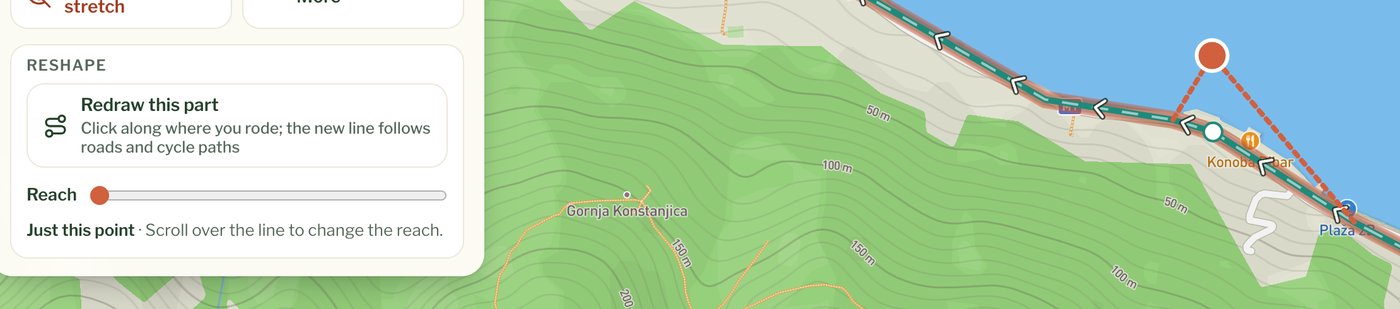
Sposta Raggio tutto a sinistra e compare Solo questo punto. A quel punto si sposta solo il punto che prendi, e la linea ai due lati resta com'era. Va bene per un singolo punto finito dalla parte sbagliata di un fiume o di una strada. Sul telefono ottieni lo stesso tenendo premuto un punto prima di trascinarlo.
Un punto fuori posto
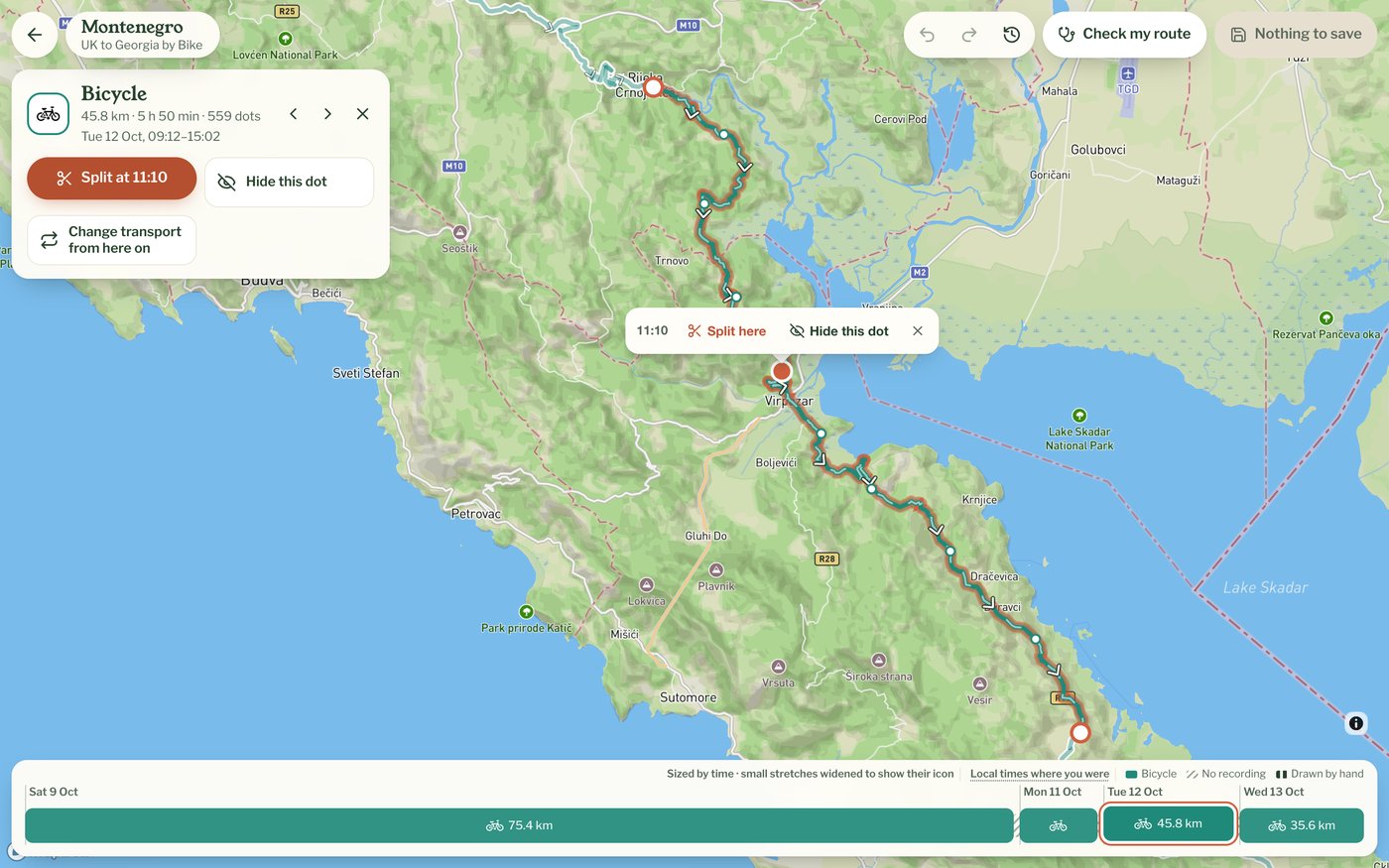
Clicca un punto e accanto si apre un riquadro con l'ora in cui è stato registrato. Nascondi questo punto lo toglie dal percorso. È il modo più veloce per sistemare un singolo punto saltato qualche centinaio di metri più in là. Il punto resta nella registrazione, quindi Ripristina il percorso originale lo farebbe tornare.
Dividere un tratto
Dividere serve a lavorare su una parte di un tratto. Mettiamo che tu abbia camminato fino alla stazione e che il viaggio in treno sia finito nella camminata. Clicca il punto in cui hai preso il treno e scegli Dividi qui (sul telefono tocca il punto e usa Dividi alle… nella scheda, che mostra l'ora del punto). Il tratto diventa due, e la seconda parte viene scelta subito così puoi cambiarne il mezzo. Cambia mezzo da qui in poi, nella scheda, fa tutte e due le cose insieme.