Correggere il percorso con l'editor
A cosa serve
L'editor del percorso corregge la linea del percorso di un capitolo. Usalo quando il GPS ha tagliato una curva, un punto è saltato in mezzo a un campo, il telefono ha perso il segnale e ha lasciato un vuoto, o un viaggio in autobus risulta come una camminata. Cambia solo il percorso. Titoli, date, foto e Pebbls si modificano altrove (vedi "Modificare un capitolo"). Funziona anche sul telefono, ma con un computer e un mouse i lavori di precisione sono più facili.
Come aprirlo
Puoi modificare solo i tuoi capitoli.
- Nell'app: ferma il tracciamento, poi tocca VIAGGIO › Modifica capitolo, scegli il capitolo e tocca Modifica traccia GPS. Durante il tracciamento l'app non apre l'editor
- Sul sito: vai su www.pebbls.com/dashboard, apri il viaggio e premi Edit GPS Track sul capitolo
La tua registrazione resta com'è
Niente di quello che fai nell'editor cambia ciò che ha registrato il telefono. Le modifiche vengono salvate sopra la registrazione, quindi puoi sempre tornarci con Ripristina il percorso originale, in Altro. Vedi "Annullare, cronologia e tornare all'originale".
Scegliere un tratto
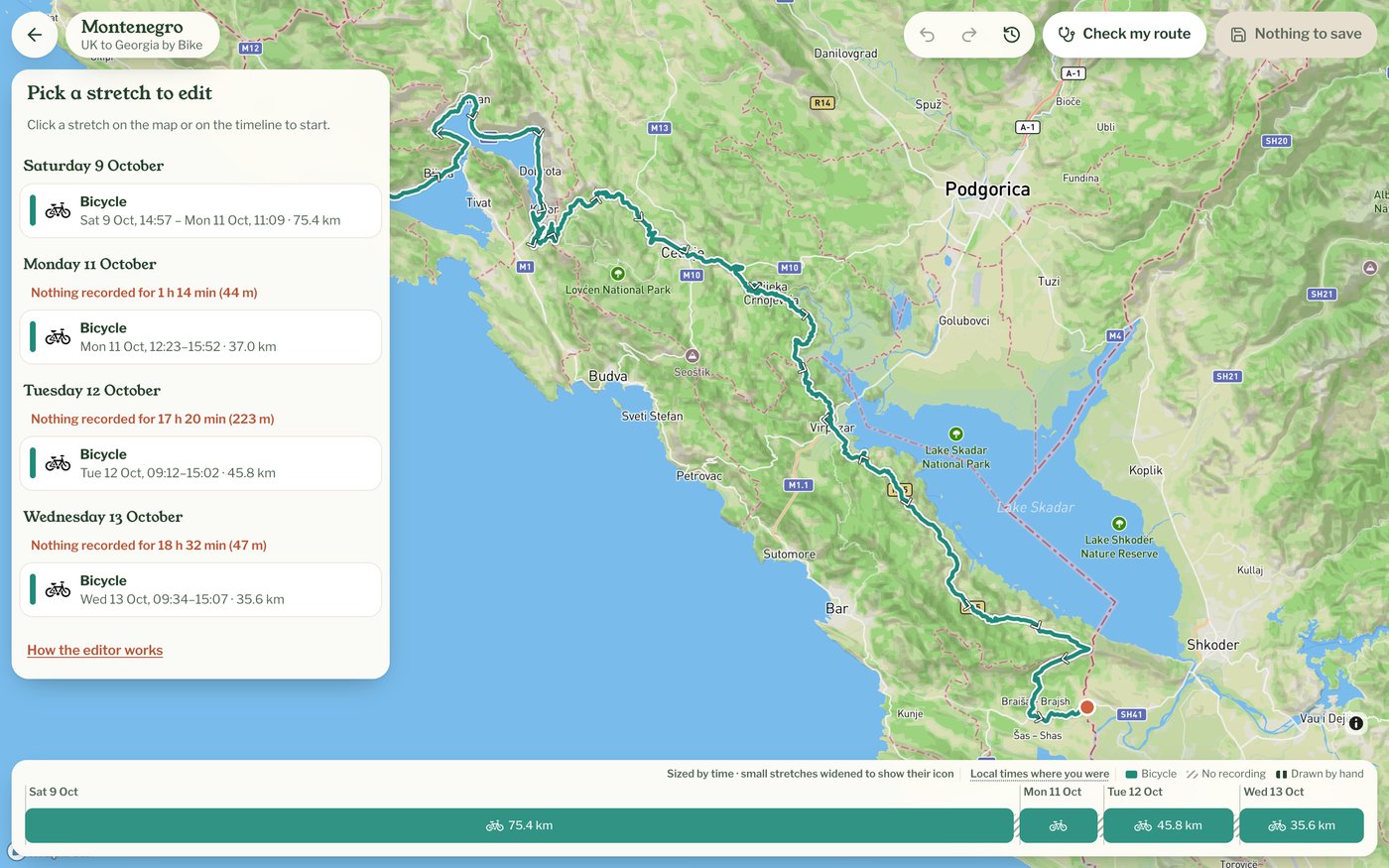
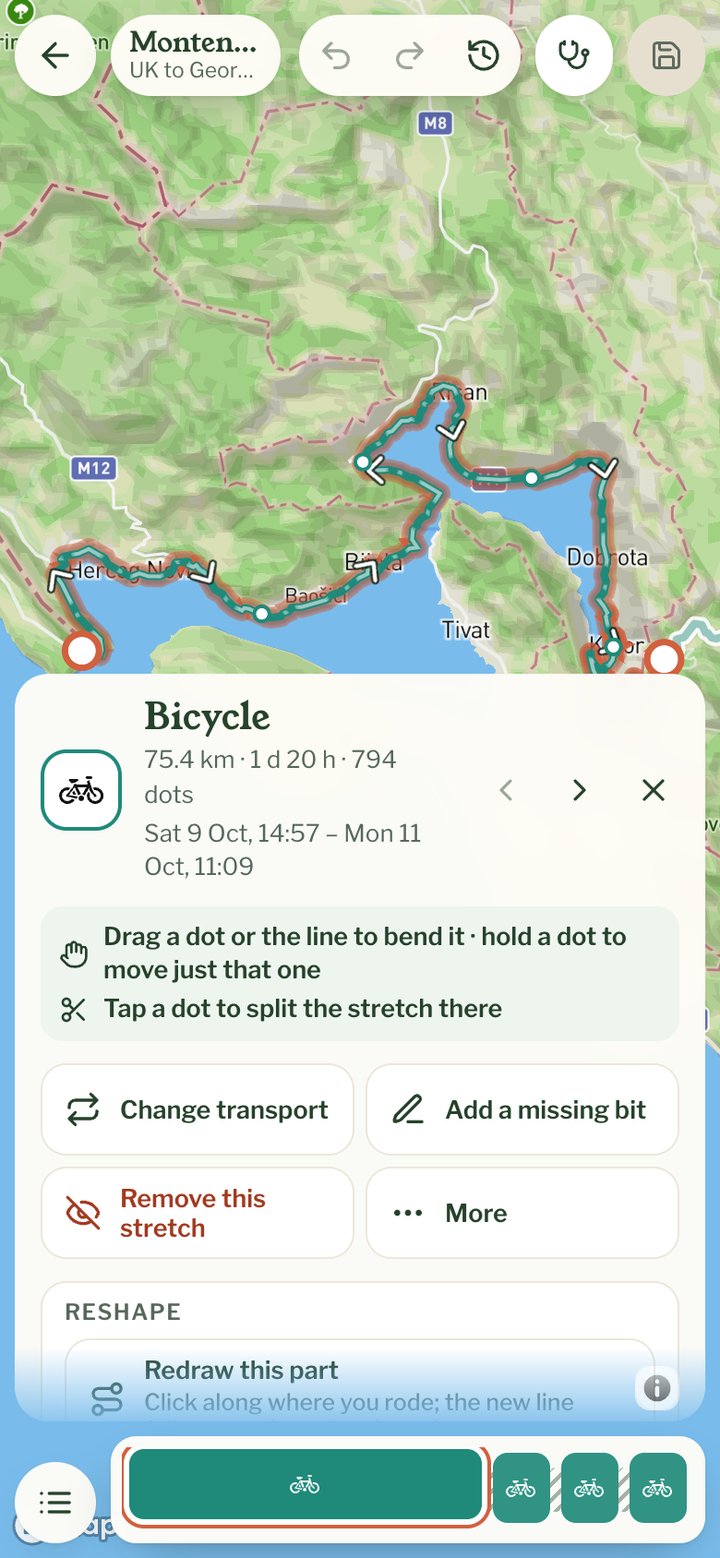
Un percorso è fatto di tratti, per esempio un tragitto in auto o una traversata in traghetto, e ogni tratto ha il suo mezzo e i suoi orari. Un capitolo con un solo tratto si apre con quel tratto già scelto. Altrimenti vedi Scegli un tratto da modificare, un elenco dei tratti divisi per giorno con orari e distanze. Clicca un tratto nell'elenco, sulla mappa o sulla barra in basso, e la sua scheda mostra cosa puoi farne. Sul telefono la scheda sta in fondo allo schermo e basta toccare invece di cliccare. Gli orari sono quelli locali del posto in cui eri quando è stato registrato ogni punto, così un viaggio attraverso più fusi orari si legge come è andato.
Controlla il percorso
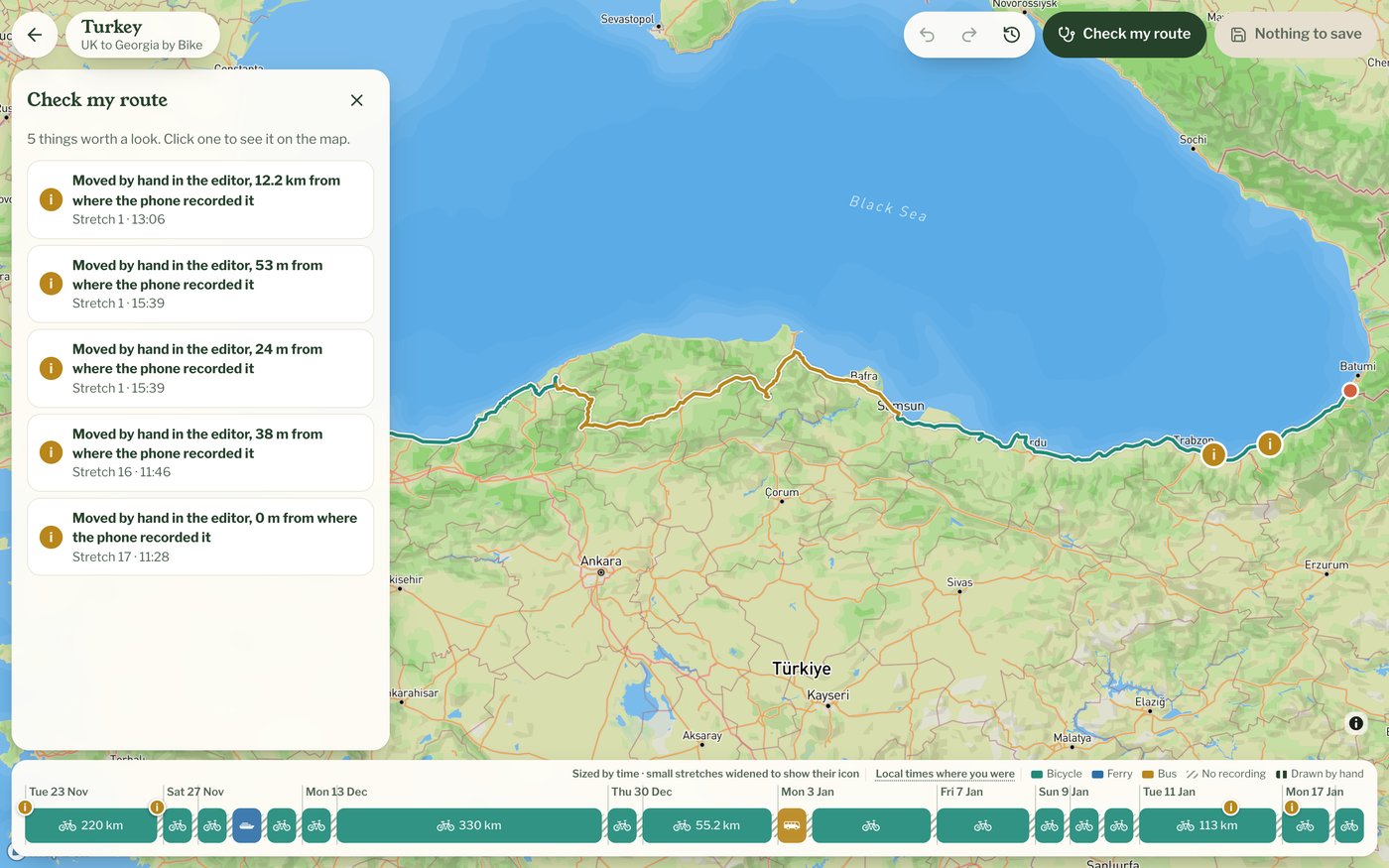
Se non sai bene cosa non va, premi Controlla il percorso in alto. Cerca i problemi più comuni, come un punto che salta fuori dal percorso o un vuoto in cui non è stato registrato niente, ed elenca i punti spostati a mano. Clicca una voce dell'elenco per vederla sulla mappa. Ognuna ha un modo per sistemarla, per esempio Nascondi il punto o Rimettilo a posto, e un modo per lasciarla com'è.
Salvare
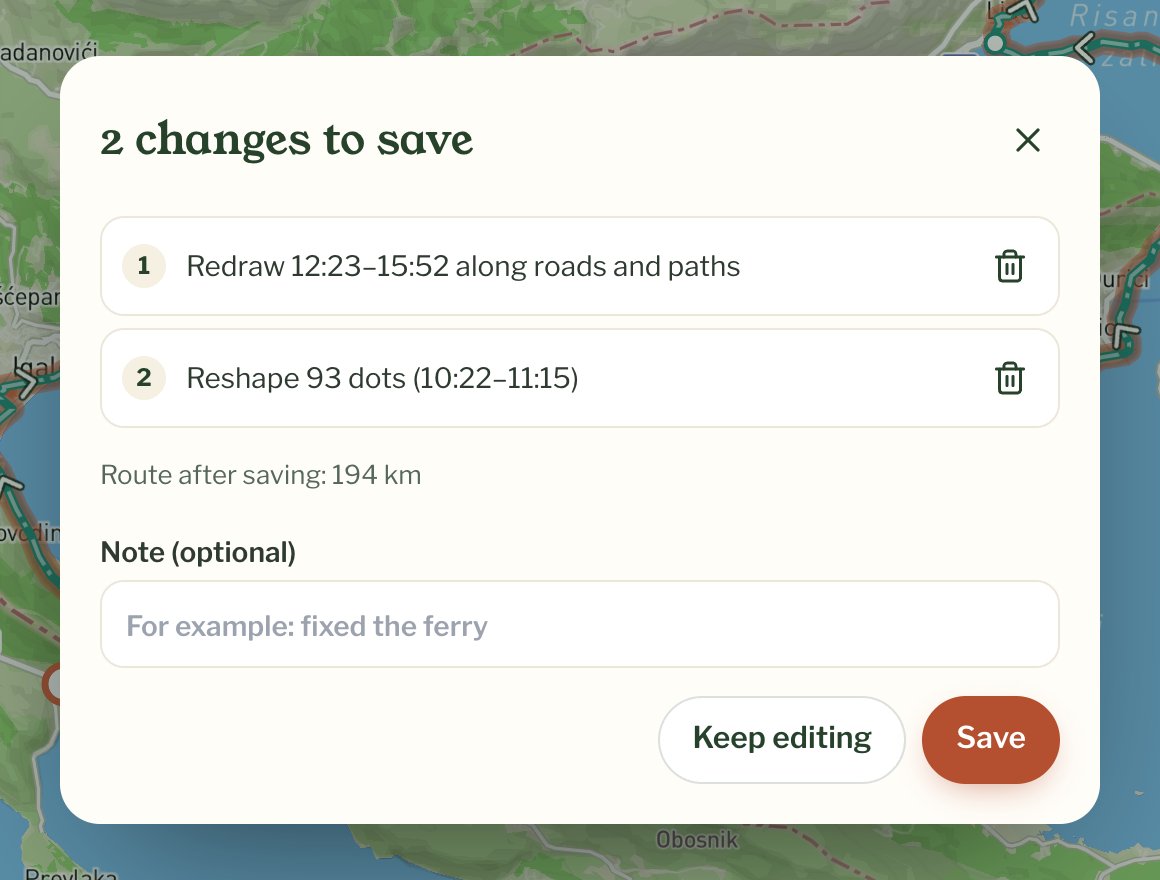
Le modifiche non vengono salvate mentre lavori. Il pulsante in alto a destra le conta, per esempio Salva 2 modifiche. Premilo per vedere l'elenco, togli con il cestino quelle che non vuoi, aggiungi una nota se ti va e premi Salva. Fino ad allora le modifiche esistono solo in quella pagina, quindi salva prima di chiuderla. Se provi ad andartene con modifiche non salvate, ti viene chiesto prima.
Dopo il salvataggio
La mappa del viaggio mostra il nuovo percorso, e la distanza del capitolo e il file GPX da scaricare si adeguano. Anche i pezzi disegnati a mano contano nella distanza. Se il capitolo ha un video Flyby, ne viene creato uno nuovo quando hai smesso di modificare da un po'. Nessuno riceve un avviso della modifica e il capitolo non risale nel feed di nessuno.
Quando non si apre
Al posto della mappa potresti vedere uno di questi messaggi. Se un percorso sembra sbagliato e non riesci a correggerlo, scrivi a hello@pebbls.com indicando il viaggio e il capitolo e daremo un'occhiata.
- Questo capitolo sta ancora registrando: ferma il tracciamento nell'app, poi riaprilo
- Stiamo preparando questo percorso: la prima volta che un capitolo si apre nell'editor va preparato, e per uno lungo può volerci un minuto o due. La pagina riprova da sola
- Questo capitolo non è ancora nel nuovo editor del percorso: alcuni capitoli devono ancora essere spostati. Riprova tra un giorno o due
- Puoi modificare solo i tuoi percorsi: il capitolo è di un'altra persona