Eine neue Reise starten
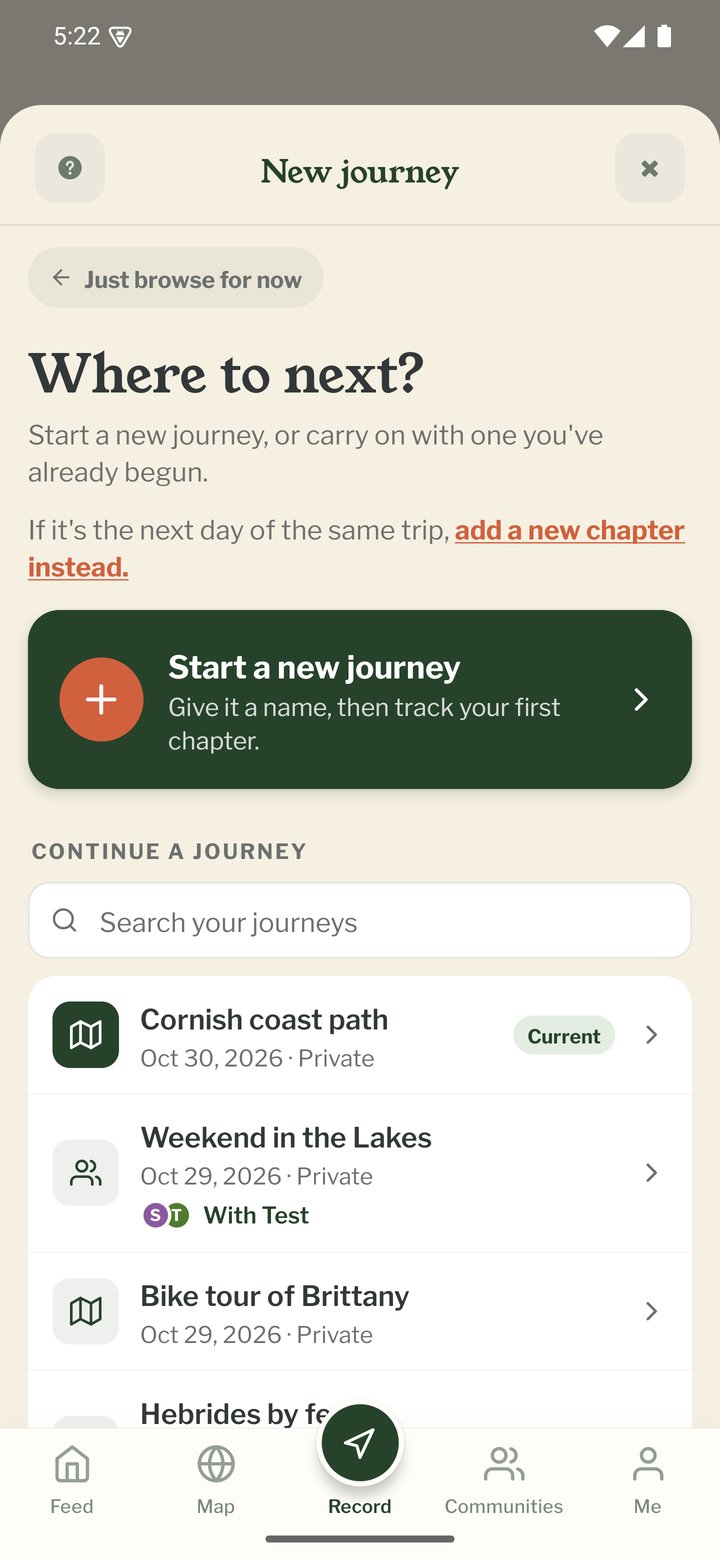
Wohin als Nächstes?
Deine erste Reise startest du über die Willkommenskarten (siehe „Dein erster Start“). Danach öffnet das Starten einer Reise Wohin als Nächstes?: oben eine Karte Neue Reise starten und darunter eine durchsuchbare Liste deiner Reisen, die neueste zuerst, mit deiner aktuellen Reise markiert. Wähle eine Reise aus der Liste, um stattdessen mit ihr weiterzumachen. Ist es der nächste Teil der Reise, auf der du gerade bist, tipp unter Neue Reise starten auf Ein Kapitel zu (Name der Reise) hinzufügen; das öffnet den Bildschirm Neues Kapitel.
Wie kommt die Route auf deine Karte?
Ganz oben auf dem Bildschirm Neue Reise wählst du, wie die Route auf deine Karte kommt. Ich zeichne sie unterwegs auf ist zuerst gewählt: Dein Handy zeichnet die Route auf, während du unterwegs bist. Eine Reise hinzufügen, die ich schon gemacht habe ist für eine Reise, die schon vorbei ist, aus einer Routendatei auf deinem Handy (einer GPX-Datei), zum Beispiel aus Strava, Komoot oder von einer GPS-Uhr. Eine Route hinzufügen, die ich plane nimmt ebenfalls eine Routendatei; sie erscheint gestrichelt und zählt nicht zu deiner Strecke. Bei diesen beiden tippst du auf Routendatei auswählen und wählst die Datei aus. Sind die Felder für die Reise und das erste Kapitel leer, bekommen sie den Namen aus der Datei, und markierte Orte in der Datei kannst du als Pebbls hinzufügen. Der Button unten zeigt Wähle zuerst eine Routendatei, bis du eine ausgewählt hast, dann Diese Reise hinzufügen (oder Diese Route hinzufügen). Angelegt wird erst, wenn du darauf tippst. Die Route erscheint ein paar Minuten nach dem Hochladen der Datei auf deiner Karte. Liegt deine Reise in mehreren Dateien, füge danach jede als eigenes Kapitel hinzu (siehe „Ein neues Kapitel starten“).
Noch nicht unterwegs
Die meisten melden sich vor der Reise an. Tippe auf deinem ersten Bildschirm Neue Reise unter Aufzeichnung starten auf Ich reise noch nicht. Bei Wann beginnt deine Reise? kannst du mit Datum wählen einen Tag ab morgen festlegen oder auf Weiß ich noch nicht tippen. Mit einem Datum schickt Pebbls an diesem Morgen um 08:00 eine Erinnerung, Geht’s heute los?, die den Bildschirm Neue Reise öffnet. Mit Weiß ich noch nicht bekommst du eine Woche später eine Erinnerung und danach nichts mehr. Erinnerungen kommen nicht nachts und nicht in deinen Ruhezeiten, und sie hören auf, sobald du eine Reise angelegt hast. Sind Mitteilungen für Pebbls auf deinem Handy aus, wird das Datum gespeichert, aber es kommt keine Erinnerung.
Gib deiner Reise einen Namen
Eine neue Reise öffnet einen einzigen Bildschirm, auf dem alles steht. Gib der Reise einen Namen mit mindestens 3 Zeichen. Sei konkret: „Winterwandern in den Schweizer Alpen“ liest sich besser als „Trip“. Du kannst ihn später unter REISE › Reise bearbeiten ändern.
Wie bist du unterwegs?
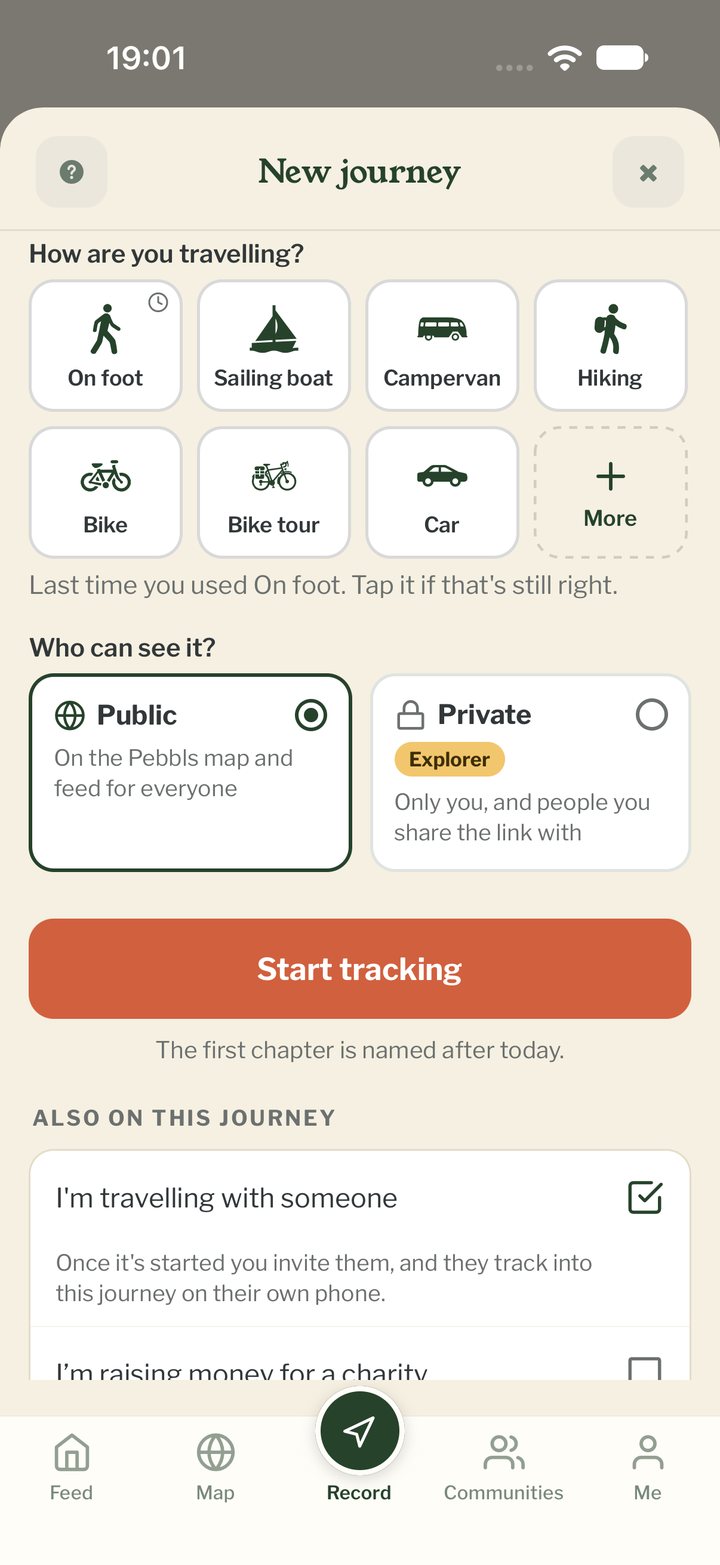
Tipp auf eine der Kacheln oder auf Mehr für die ganze Liste. Deine letzten drei Verkehrsmittel stehen vorne. Pebbls wählt nur dann eins für dich, wenn der Name der Reise verrät, wie du unterwegs bist („Aus deinem Titel vorgeschlagen“). Sonst ist nichts gewählt: Das zuletzt benutzte Verkehrsmittel hat eine kleine Uhr in der Ecke und die Zeile „Zuletzt war es Fahrrad. Tipp es an, wenn das noch stimmt.“ Tippst du auf Aufzeichnung starten, ohne zu wählen, bittet dich die App, auszuwählen, wie du unterwegs bist. Die Uhr verschwindet, sobald du eine Kachel antippst, und du kannst das Verkehrsmittel während der Aufzeichnung jederzeit wechseln.
Wer kann sie sehen?
Öffentliche Reisen erscheinen im Feed, auf der Abenteuerkarte und im Explorer-Verzeichnis. Privat hält die Reise von der öffentlichen Karte und dem Feed fern: Nur du und die Leute, denen du den Link schickst, können sie sehen. Privat hat ein Explorer-Abzeichen; bist du kein Explorer, zeigt dir ein Tipp darauf, was Explorer bietet und wie du es testen kannst. Eine private Reise kann auch ein Passwort haben (6 bis 20 Zeichen, keine Leerzeichen).
Mit jemandem unterwegs
Setz unter Außerdem bei dieser Reise den Haken bei Ich bin mit jemandem unterwegs. Sobald die Aufzeichnung läuft und du die Karte Du bist unterwegs auf dem Aufzeichnen-Bildschirm gelesen hast, öffnet sich Unterwegs mit, damit du die Person einladen kannst. Sie zeichnet auf ihrem eigenen Handy in diese Reise auf. Du kannst auch später noch jemanden über REISE › Unterwegs mit einladen.
Außerdem bei dieser Reise
In derselben Liste stehen Ich sammle Spenden für einen guten Zweck (danach fügst du deinen Spendenlink und dein Ziel hinzu, siehe „Spenden sammeln auf einer Reise“) und Das ist ein Test (privat, kein Flyby-Film, zählt nicht für deine Abzeichen und wird nach 48 Stunden gelöscht). Darunter öffnen sich drei Zeilen: Beschreibung, Zu einer Community hinzufügen (nur bei öffentlichen Reisen) und Start und Ziel verbergen, die Ortsmasken für Start und Ziel des ersten Kapitels. Bist du kein Explorer, zeigt ab deiner zweiten Reise eine Zeile darunter, was Explorer bietet. Bei deiner ersten Reise erscheint sie nicht.
Testreisen
Eine Reise mit Das ist ein Test zeigt oben auf dem Aufzeichnungsbildschirm TEST und die verbleibenden Stunden. Um sie als normale Reise zu behalten, tippe auf diese Anzeige oder geh zu REISE › Reise bearbeiten und tippe auf Reise behalten. Etwa 6 Stunden vor dem Ende fragt die App außerdem einmal, ob du sie behalten oder löschen lassen willst. Auf der Website zeigt Meine Reisen bei einer Testreise Test · wird in N Std. gelöscht. Im Menü … jeder Reise dort steht Als Test markieren, oder Reise behalten, wenn sie schon ein Test ist.
Dein erstes Kapitel
Im Feld Erstes Kapitel siehst du den Namen des ersten Kapitels, bevor etwas angelegt wird: den von heute, zum Beispiel „Samstag, 7.“, oder den Namen aus der Routendatei, wenn du eine Reise aus einer Datei hinzufügst. Ändere ihn, wenn du magst; bleibt das Feld leer, wird das Kapitel nach dem Tag benannt. Aufzeichnung starten legt die Reise und ihr erstes Kapitel an und startet die Aufzeichnung sofort. Die Karte Du bist unterwegs auf dem Aufzeichnen-Bildschirm zeigt dir, wie du einen Pebbl hinzufügst.
Später eine weitere Reise starten
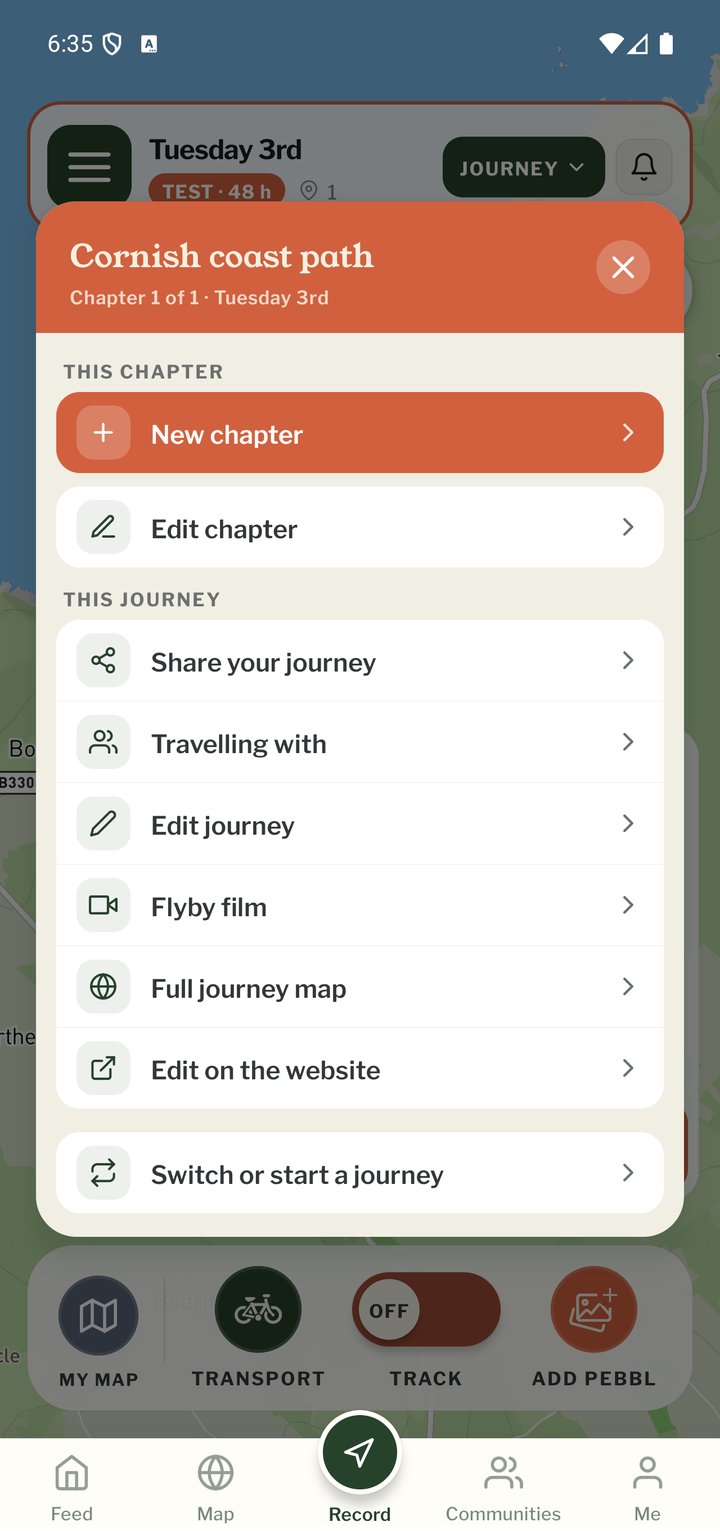
Tippe oben im Aufzeichnen-Bildschirm auf JOURNEY und wähle Switch or Start a Journey (die Aufzeichnung muss vorher aus sein). So kannst du eine neue Reise beginnen oder zu einer früheren zurückkehren. Deine bisherige Reise bleibt erhalten.