Ein neues Kapitel starten
Was ist ein Kapitel?
Kapitel sind die Abschnitte deiner Reise, wie die Kapitel eines Buches: ein Tag, eine Etappe, ein Land. Der Aufzeichnen-Bildschirm der App zeigt das Kapitel, das du gerade aufzeichnest; Meine Karte zeigt alle zusammen. In Kapitel aufgeteilt liest sich eine Reise leichter, und jedes Kapitel kann einen eigenen Flyby-Film bekommen.
Ein neues Kapitel erstellen
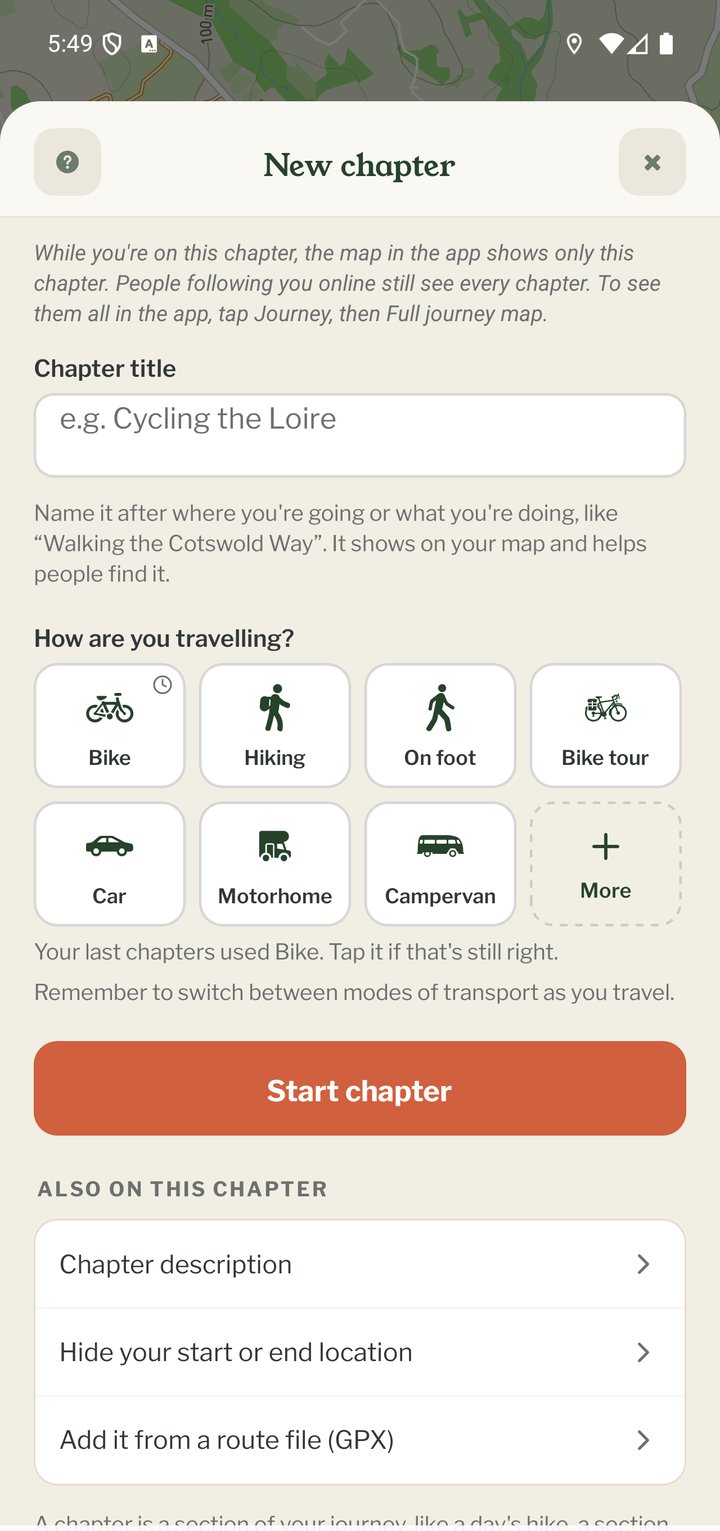
Beende die Aufzeichnung und tippe dann auf REISE › Neues Kapitel. Alles steht auf einem Bildschirm:
- Der Kapiteltitel. Das Feld ist zuerst leer, mit einem Beispiel wie „Küstenweg nach List“ und dem Hinweis, es nach deinem Ziel oder danach zu benennen, was du machst. Der Name steht auf deiner Karte und hilft anderen, es zu finden. Lässt du es leer, bekommt das Kapitel den Tag als Namen, zum Beispiel „Donnerstag, 29.“
- Wie du unterwegs bist: sieben Kacheln, deine letzten drei Verkehrsmittel vorne, und Mehr für die ganze Liste. Pebbls wählt nur dann eins für dich, wenn der Name oder die Beschreibung des Kapitels verrät, wie du unterwegs bist („Aus deinem Titel vorgeschlagen“). Sonst ist nichts gewählt: Das Verkehrsmittel deiner letzten Kapitel hat eine kleine Uhr in der Ecke und eine Zeile wie „Deine letzten Kapitel waren Fahrrad. Tipp es an, wenn das noch stimmt.“ Eine Kachel, die du antippst, bleibt gewählt, und du kannst das Verkehrsmittel während der Aufzeichnung jederzeit wechseln
- Kapitel starten. Hast du noch nicht gewählt, wie du unterwegs bist, bringt es dich zu den Kacheln zurück und bittet dich zu wählen. Danach fragt der Aufzeichnen-Bildschirm, ob die Aufzeichnung starten soll
- Ein Kapitel hinzufügen, das ich schon gemacht habe (GPX-Datei), direkt unter Kapitel starten, erstellt das Kapitel stattdessen aus einer Routendatei (siehe unten)
- Außerdem für dieses Kapitel, darunter: Kapitelbeschreibung und Start- oder Zielort verbergen
Start oder Ende verbergen
Tippe auf „Start- oder Zielort verbergen“, um eine Standortmaske für Anfang und Ende des Kapitels festzulegen: Keine Maske, 500 m, 1 km oder 3 km. Masken verbergen den Teil deiner Route, der deinem Zuhause oder Zeltplatz am nächsten liegt; siehe „Standortmaskierung“.
Aus GPX importieren
Tippe unter Kapitel starten auf Ein Kapitel hinzufügen, das ich schon gemacht habe (GPX-Datei), um das Kapitel aus einer vorhandenen Aufzeichnung zu erstellen, zum Beispiel von einer GPS-Uhr oder aus einer Routenplaner-App; der Button heißt dann Kapitel importieren. Die Datei braucht mindestens 10 Trackpunkte. Wegpunkte in der Datei können als Pebbls importiert werden. Du kannst auch auf der Karte deiner Reise in der App anfangen: Nach dem letzten Kapitel steht Kapitel zu (Name der Reise) hinzufügen mit Aufzeichnen und Aus einer GPX-Datei, und beides fügt das Kapitel dieser Reise hinzu. Eine Datei importieren geht nur in der App; auf der Website sagt dir die GPX-Schaltfläche im Reise-Dashboard, wo du das findest. Pebbls entlang der importierten Route kannst du danach trotzdem hinzufügen. Der Import ist als Beta gekennzeichnet; sag uns Bescheid, wenn eine Datei nicht funktioniert.
Während die Route ankommt
Direkt nach einem Import steht auf der Karte der Reise vielleicht Deine Route aus der GPX-Datei ist unterwegs. Sie erscheint meist nach ein, zwei Minuten, du musst sie also nicht noch einmal importieren. Erneut prüfen schaut noch einmal nach. Ist sie nach 10 Minuten immer noch nicht da, sagt die Karte das: Sieh in der App unter Uploads nach oder importiere die Datei noch einmal.
Ein Kapitel bearbeiten
Unter REISE › Kapitel bearbeiten kannst du Titel, Beschreibung, Startdatum und Standortmasken ändern, die Linie mit GPS-Track bearbeiten korrigieren, das Kapitel als GPX herunterladen oder das Kapitel löschen. Siehe „Ein Kapitel bearbeiten“ und „Deine Route mit dem Track-Editor korrigieren“.