Avonturenkaart
Alle reizen op één kaart
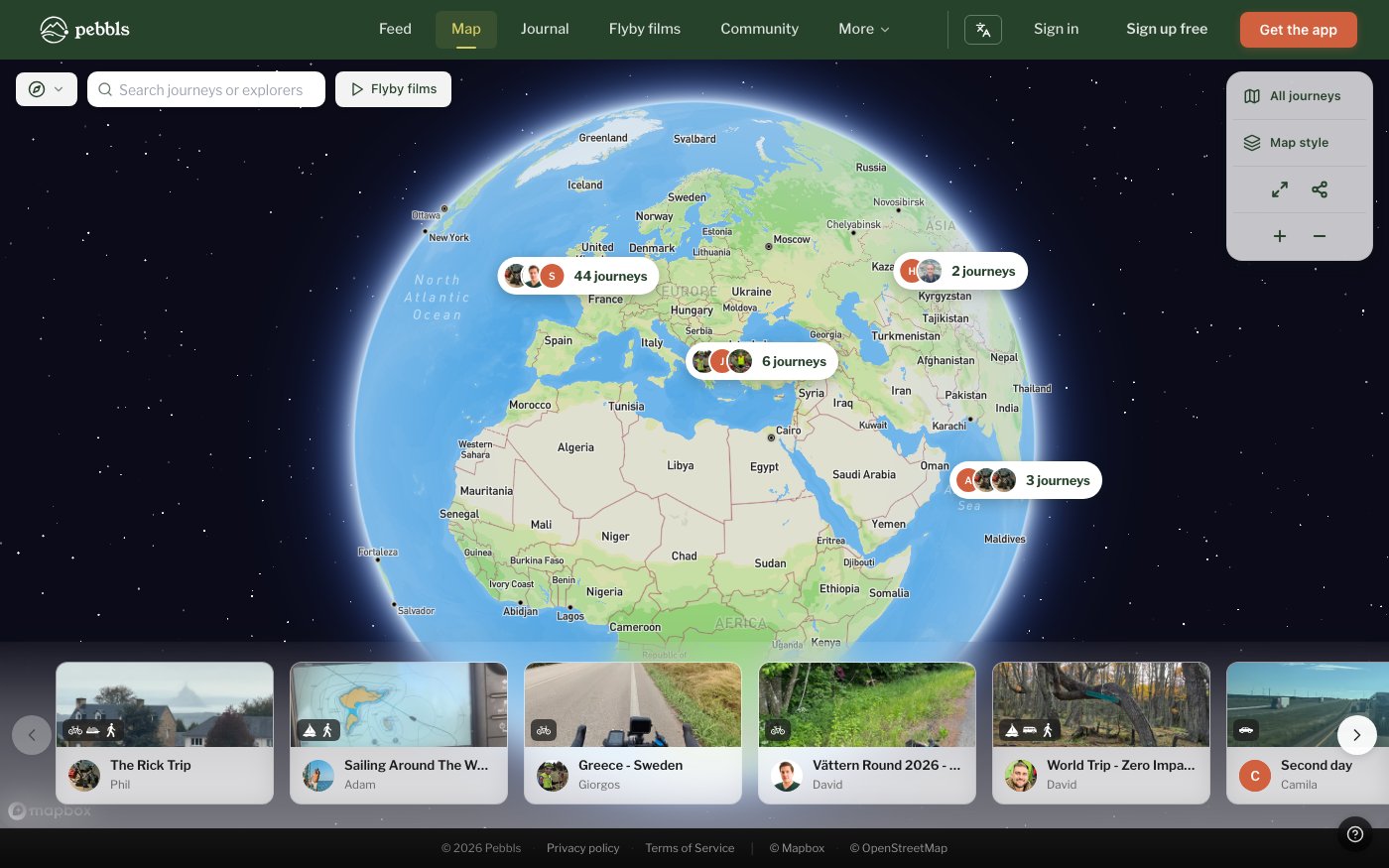
www.pebbls.com/adventure-map opent met een wereldbol met alle openbare reizen. Reizen die dicht bij elkaar liggen worden gegroepeerd in één bel ("5 reizen"). Klik erop om in te zoomen. Reizen die op dezelfde plek beginnen, openen in plaats daarvan een lijst om uit te kiezen. Klik op een reis op de kaart, of op een kaart in de carrousel onderaan, om de route en pebbls te openen. Je eigen reislink (pebbls.com/adventure-map/you/journey) opent meteen die reis. Bij je eerste bezoek wijst een korte rondleiding je op de reiscarrousel, de kaartbediening, de pebbl-navigator en de sneltoetsen.
Reizen vinden
Linksboven kun je filteren op soort reis (Wandelen, Fietsen, Zeilen enzovoort; alleen soorten met reizen staan in de lijst, elk met een aantal), zoeken naar een reis of reiziger en doorspringen naar Flybyfilms.
Kaartbediening
- Alle reizen: terug naar het overzicht
- Reis passend en Laatste punt
- Kaartstijl: Pebbls Adventure, Morning Mist, Midnight Explorer, Eagle Eye (satelliet), Sky Navigator, Urban Trail of Treasure Map
- Vertalen: toon pebbl-tekst in jouw taal of het origineel
- Volledig scherm, Delen en zoomen. Op een telefoon staan Vertalen, Kaartstijl en Delen onder Meer
- Toetsenbord: F past de reis in beeld, L springt naar het laatste punt, H toont alle reizen, met de pijltjestoetsen ga je tussen foto's en pebbls en Esc sluit
Een geopende reis
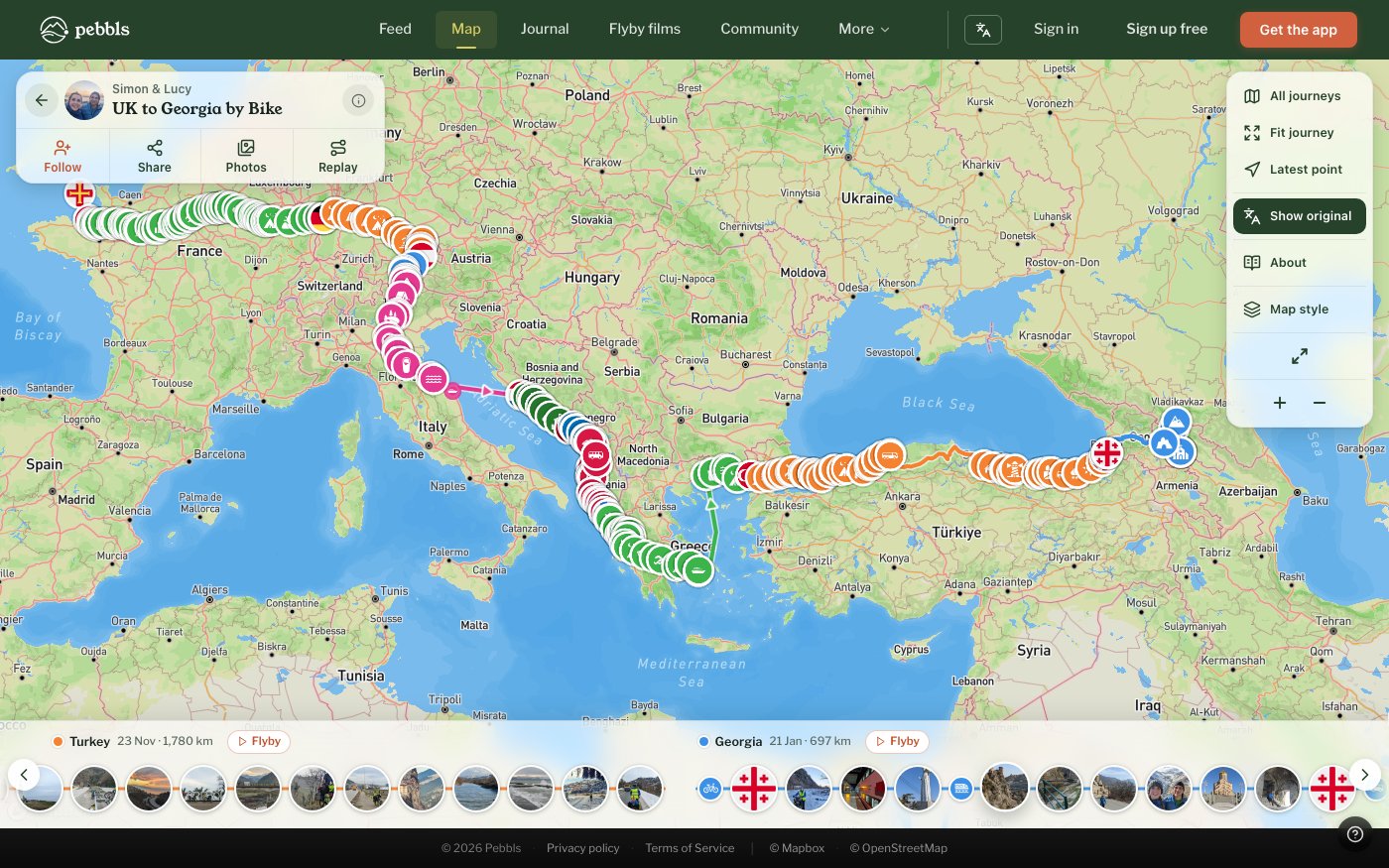
Open een reis en het paneel staat linksboven, met de omslagfoto, de naam van de reis en wie hem maakte. Volg mee stuurt je een bericht als ze iets plaatsen, Delen geeft je de link en manieren om hem te versturen (zie "Deel je reis"), Foto's speelt een diavoorstelling af en Afspelen tekent de route als geanimeerde kaart. Is er een film van de hele reis, dan speelt Bekijk de hele reis die af. Zolang een reis loopt, zegt het paneel ook waar ze het laatst gezien zijn, met hun nieuwste foto; klik erop voor meer en voor Toon op de kaart. Op een telefoon klapt het paneel in tot een smalle strook zodra je de kaart verschuift of zoomt; tik erop om het weer te openen. Onderaan toont elk hoofdstuk de naam, de startdag en de afstand. Klik op de naam om de kaart op dat hoofdstuk te passen en daarna op Info voor de details. Flyby speelt de film van het hoofdstuk.
Details van reis en hoofdstukken
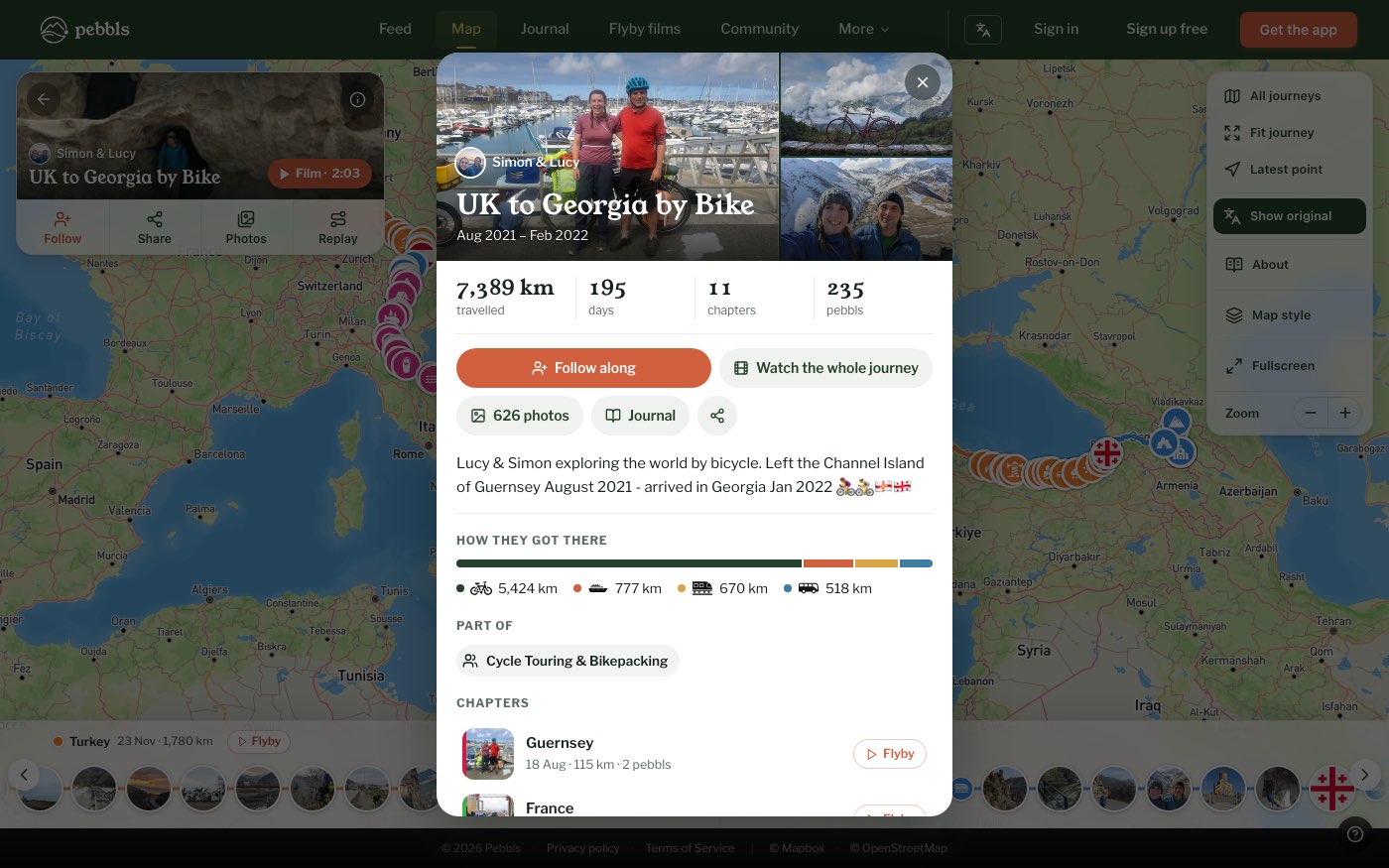
De ⓘ-knop opent de details van de reis: de beste foto's, de afstand, dagen, hoofdstukken en pebbls, hoe ze reisden (fiets, veerboot, trein enzovoort) en alle hoofdstukken met een foto en, als er een film is, een Flyby-knop. De details van een hoofdstuk tonen de data, de afstand en de geklommen meters, de foto's, een hoogteprofiel en het hoofdstuk ervoor en erna. Route downloaden staat onderaan bij allebei. Voor je eigen reizen is dat gratis; voor die van anderen heb je Explorer nodig.
Een pebbl
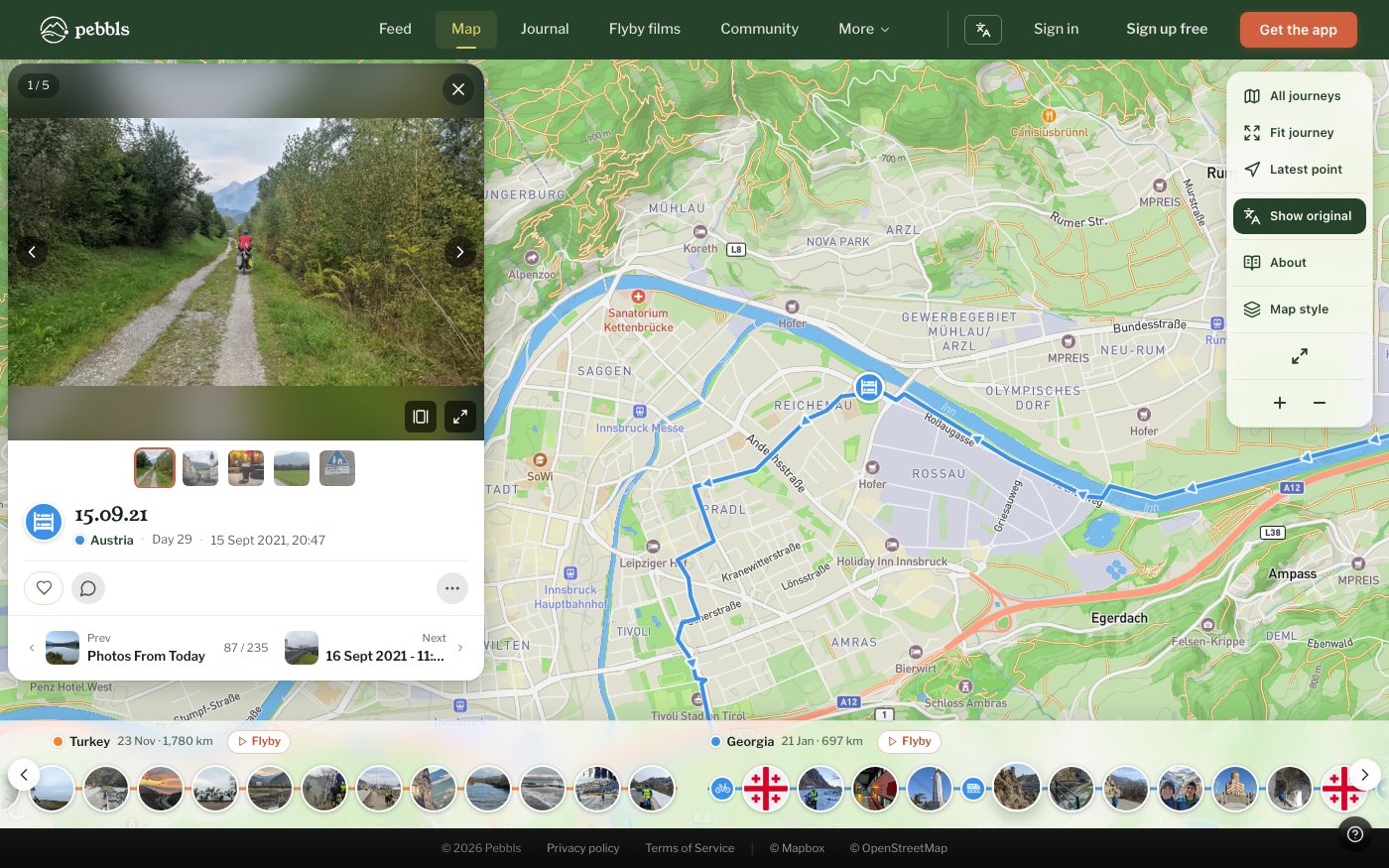
Klik onderaan op een foto of op de kaart op een pebbl om hem te openen. Onder de foto zie je het hoofdstuk, de dag van de reis en wanneer de foto is genomen; klik op het hoofdstuk om de details te openen. Van een lange notitie zie je de eerste regels met Lees meer, en Toon de foto brengt je terug naar de foto. Diashow speelt de foto's af, en de knop in de hoek van de foto toont hem schermvullend. Daaronder kun je reageren en commentaar geven, en het ···-menu heeft Delen en Melden. Vorige en Volgende tonen de pebbls ernaast met foto en naam, en de pijltjestoetsen doen hetzelfde.
Op een telefoon
Tik op een pebbl en die opent als een venster vanaf de onderkant. Sleep het handvat omhoog om de hele pebbl te zien, of omlaag voor meer van de kaart of om hem te sluiten. Tik links of rechts op de foto, of veeg, voor de volgende foto of pebbl.
Diavoorstelling
Klik op Foto's bij een reis of hoofdstuk om de foto's op volledig scherm af te spelen. Stel het interval in, druk op de spatiebalk om te pauzeren, gebruik de pijltjestoetsen om tussen foto's te gaan en Esc om te sluiten. De diavoorstelling heeft een eigen link die je kunt delen.
Live reizen
Terwijl een reis wordt vastgelegd staat in het paneel Nog onderweg, met een rode stip als het live is, en de kaart ververst zodra er nieuwe punten binnenkomen. Je ziet ook wanneer iemand live gaat of stopt. Met Volgen in de kaartknoppen blijft de kaart gecentreerd op de bewegende marker.
Reizen die nog niet begonnen zijn
Een reis waar nog niets op de kaart staat, toont in plaats daarvan een melding. Bij je eigen reis staat dat hij klaarstaat en hoe je begint: open de app en start een hoofdstuk als je vertrekt. Met Kopieer de link kun je hem al versturen voordat je weggaat, en wie de reis volgt krijgt een bericht zodra je eerste pebbl er staat. Bezoekers zien dat je nog niet vertrokken bent, met Volgen.
Geplande routes
Een route die je als plan hebt bewaard, bijvoorbeeld uit Route to video, staat als stippellijn op de kaart, en bij het hoofdstuk staat Geplande route met de afstand, zoals Geplande route 42 km. Een plan telt niet mee in je afstand. Heeft een reis tot nu toe alleen een plan, dan opent de kaart daarop.
Zeilhoofdstukken
Een hoofdstuk op een boot die je zelf zeilt of schippert, zoals een zeilboot, een catamaran of een motorboot, toont de afstand in zeemijlen (nm). Veerboten en cruiseschepen blijven in km. De details van het hoofdstuk op de kaart en de pagina in het reisverslag hebben een blok voor de overtocht: waar je vertrok en aankwam, de tijden, de tijd op zee, de gemiddelde snelheid en de nachten op zee, als die er waren. Een hoofdstuk met meerdere etappes toont ze als rijen; klik op een rij om het blok te openen. De flybyfilm van het hoofdstuk telt ook in zeemijlen, en het slotbeeld toont daarnaast de tijd op zee. Een reis met zeil- en landhoofdstukken toont allebei, zoals 1.240 km (318 nm op zee).
Reizen met wachtwoord
Voer het wachtwoord in dat de eigenaar je gaf (de site noemt het een toegangscode). De pagina onthoudt het 24 uur. Met Reis vergrendelen vergeet hij het eerder.