Een nieuwe reis starten
Waar naartoe?
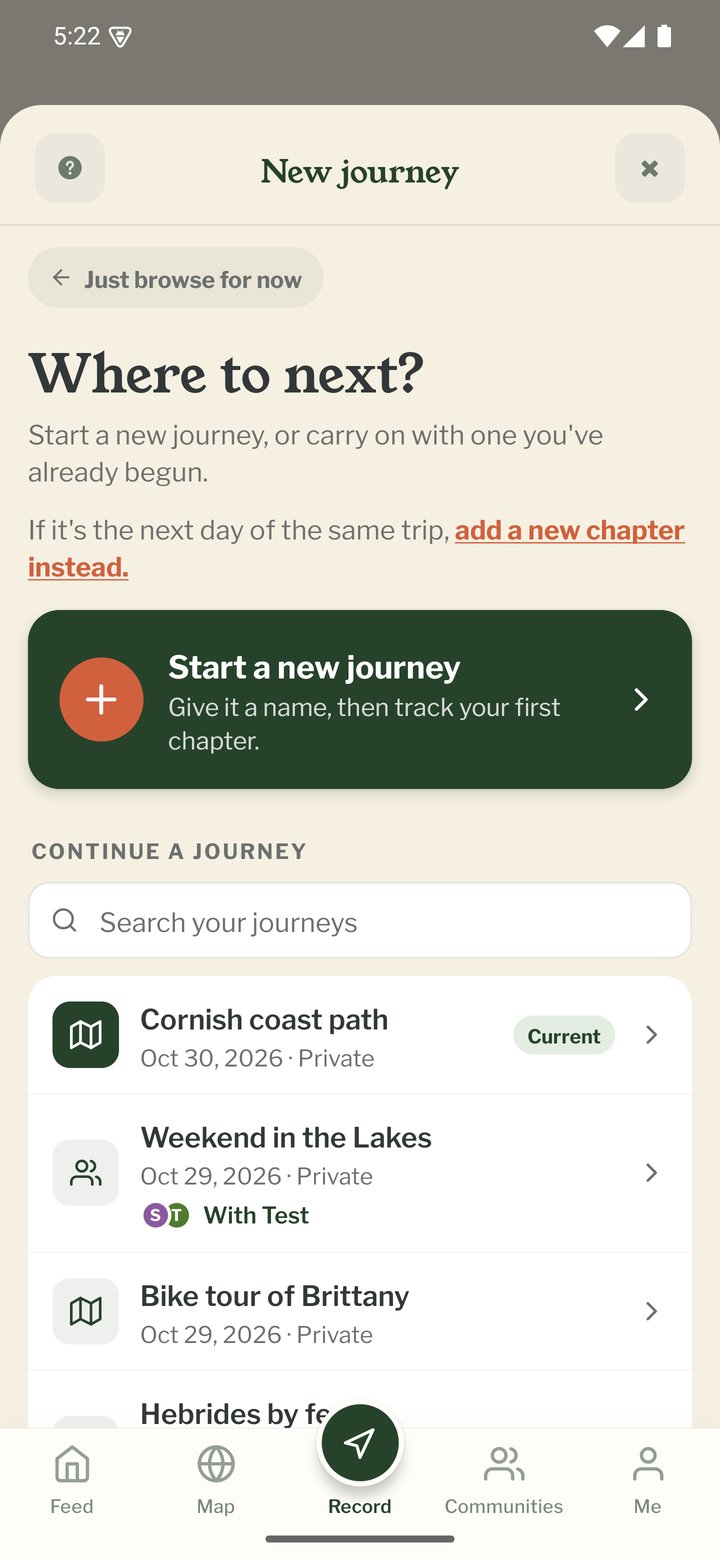
Je eerste reis start je vanuit de welkomstkaarten (zie "Je eerste keer openen"). Daarna opent het starten van een reis Waar gaan we heen?: bovenaan een kaart Begin een nieuwe reis en daaronder een doorzoekbare lijst van je reizen, nieuwste eerst, met je huidige gemarkeerd. Kies er een uit de lijst om daarmee verder te gaan. Is het het volgende deel van de reis waar je nu mee bezig bent, tik dan onder Begin een nieuwe reis op Een hoofdstuk toevoegen aan (naam van de reis); dat opent het scherm Nieuw hoofdstuk.
Hoe komt de route op je kaart?
Bovenaan het scherm Nieuwe reis kies je hoe de route op je kaart komt. Ik neem hem onderweg op staat al gekozen: je telefoon trackt de route terwijl je reist. Een reis toevoegen die ik al heb gemaakt is voor een reis die voorbij is, uit een routebestand op je telefoon (een GPX-bestand), bijvoorbeeld opgeslagen uit Strava, Komoot of van een gps-horloge. Een route toevoegen die ik van plan ben gebruikt ook een routebestand; hij staat gestippeld op je kaart en telt niet mee in je afstand. Tik bij deze twee op Kies het routebestand en kies het bestand. Zijn de vakken voor de reis en het eerste hoofdstuk leeg, dan krijgen ze de naam uit het bestand, en gemarkeerde plekken in het bestand kun je als pebbls toevoegen. De knop onderaan zegt Kies eerst een routebestand tot je er een hebt gekozen, daarna Deze reis toevoegen (of Deze route toevoegen). Er wordt pas iets gemaakt als je daarop tikt. De route staat een paar minuten na het uploaden van het bestand op je kaart. Staat je reis in meerdere bestanden, voeg ze daarna elk als hoofdstuk toe (zie "Een nieuw hoofdstuk starten").
Nog niet op reis
De meeste mensen melden zich aan voordat de reis begint. Tik op je eerste scherm Nieuwe reis onder Tracking starten op Ik reis nog niet. Bij Wanneer begint je reis? kies je met Kies een datum een dag vanaf morgen, of je tikt op Weet ik nog niet. Met een datum stuurt Pebbls die ochtend om 08:00 één herinnering, Vandaag op pad?, die het scherm Nieuwe reis opent. Met Weet ik nog niet krijg je een week later één herinnering, en daarna niets meer. Herinneringen komen niet 's nachts of in je stille uren, en ze stoppen zodra je een reis hebt gemaakt. Staan meldingen van Pebbls uit op je telefoon, dan wordt de datum bewaard maar komt er geen herinnering.
Geef je reis een naam
Een nieuwe reis beginnen opent één scherm waar alles op staat. Geef de reis een naam van minstens 3 tekens. Wees specifiek: "Winterwandelen in de Zwitserse Alpen" leest beter dan "Trip". Je kunt hem later wijzigen via REIS › Reis bewerken.
Hoe reis je?
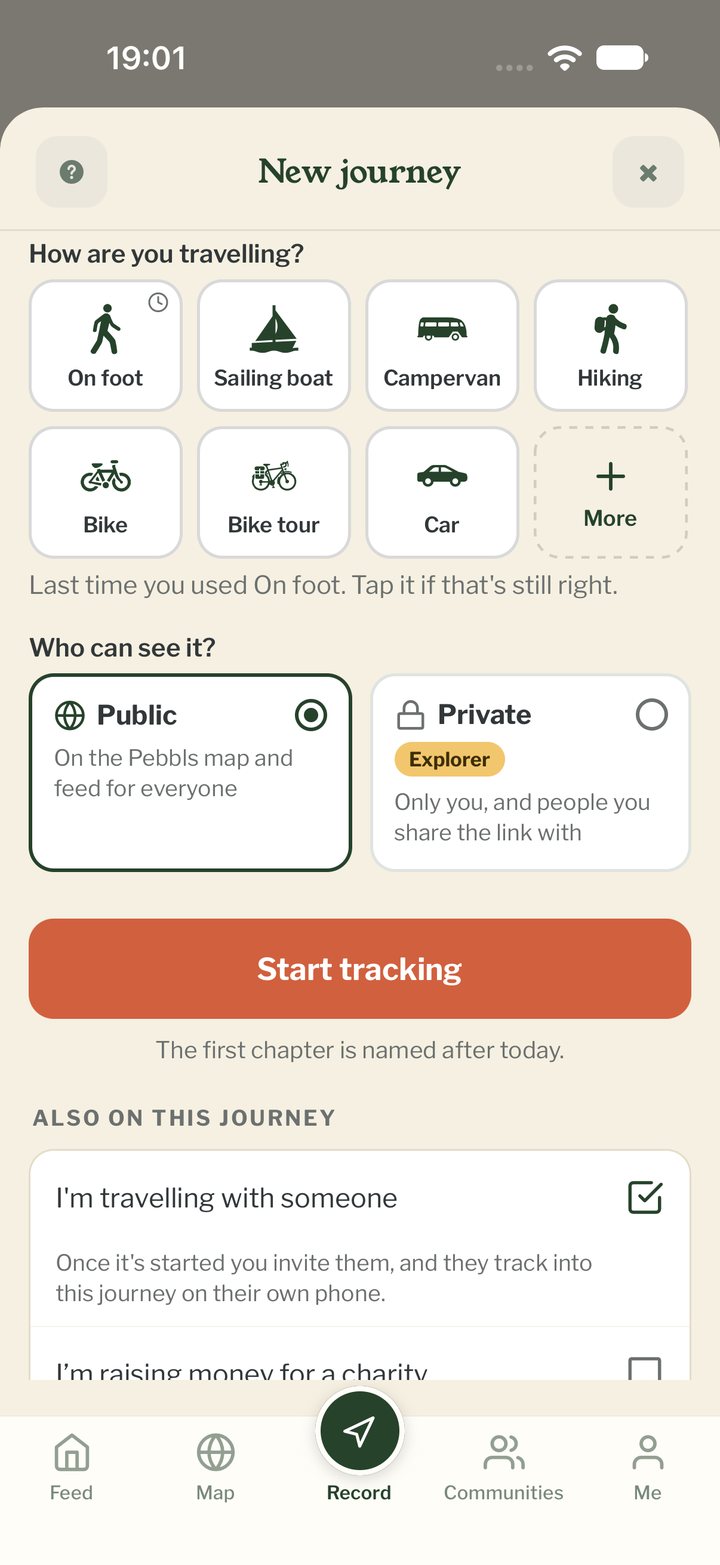
Tik op een van de tegels, of op Meer voor de hele lijst. Je laatste drie vervoerswijzen staan vooraan. Pebbls kiest er alleen een voor je als de naam van de reis zegt hoe je reist ("Voorgesteld op basis van je titel"). Anders is er niets gekozen: het vervoer dat je het laatst gebruikte heeft een klein klokje in de hoek en de regel "Vorige keer was het Fiets. Tik erop als dat nog klopt." Tik je op Tracking starten zonder te kiezen, dan vraagt de app je te kiezen hoe je reist. Het klokje verdwijnt zodra je een tegel aantikt, en je kunt tijdens het tracken altijd van vervoer wisselen.
Wie kan het zien?
Openbare reizen staan in de feed, op de avonturenkaart en in de Explorer-gids. Privé houdt de reis van de openbare kaart en feed: alleen jij en mensen naar wie je de link stuurt kunnen hem zien. Privé heeft een Explorer-badge; ben je geen Explorer, dan zie je als je erop tikt wat Explorer toevoegt en hoe je het kunt proberen. Een privéreis kan ook een wachtwoord hebben (6 tot 20 tekens, geen spaties).
Met iemand op reis
Vink onder Ook bij deze reis Ik reis met iemand aan. Zodra tracking loopt en je de kaart Je bent onderweg op het Opnemen-scherm hebt gelezen, opent Op reis met zodat je de ander kunt uitnodigen. Die trackt op de eigen telefoon in deze reis. Je kunt ook later nog iemand uitnodigen via REIS › Op reis met.
Ook bij deze reis
In dezelfde lijst staan Ik zamel geld in voor een goed doel (daarna voeg je je donatielink en je doel toe, zie "Geld inzamelen op een reis") en Dit is een test (privé, geen flyby-film, telt niet mee voor je badges en wordt na 48 uur verwijderd). Daaronder staan drie rijen die openklappen: Beschrijving, Toevoegen aan een community (alleen openbare reizen) en Verberg waar je start en eindigt, de locatiemaskers voor het begin en einde van het eerste hoofdstuk. Ben je geen Explorer, dan laat vanaf je tweede reis één regel eronder zien wat Explorer toevoegt. Je eerste reis heeft die niet.
Testreizen
Een reis met Dit is een test laat bovenaan het Opnemen-scherm TEST zien en hoeveel uur hij nog heeft. Om hem als gewone reis te houden, tik je op dat label, of ga je naar REIS › Reis bewerken en tik je op Deze reis houden. Ongeveer 6 uur voor het einde vraagt de app ook één keer of je hem wilt houden of wilt laten verwijderen. Op de website staat bij een testreis in Mijn reizen Test · verwijderd over N u. In het menu … bij elke reis daar staat Markeer als test, of Deze reis houden als hij al een test is.
Je eerste hoofdstuk
Het vak Eerste hoofdstuk laat de naam van het eerste hoofdstuk zien voordat er iets wordt gemaakt: die van vandaag, zoals "Zaterdag 7", of de naam uit het routebestand als je een reis uit een bestand toevoegt. Pas hem aan als je wilt; laat je het vak leeg, dan krijgt het hoofdstuk de naam van de dag. Tracking starten maakt de reis en het eerste hoofdstuk aan en zet tracking meteen aan. De kaart Je bent onderweg op het Opnemen-scherm laat zien hoe je een pebbl toevoegt.
Later nog een reis starten
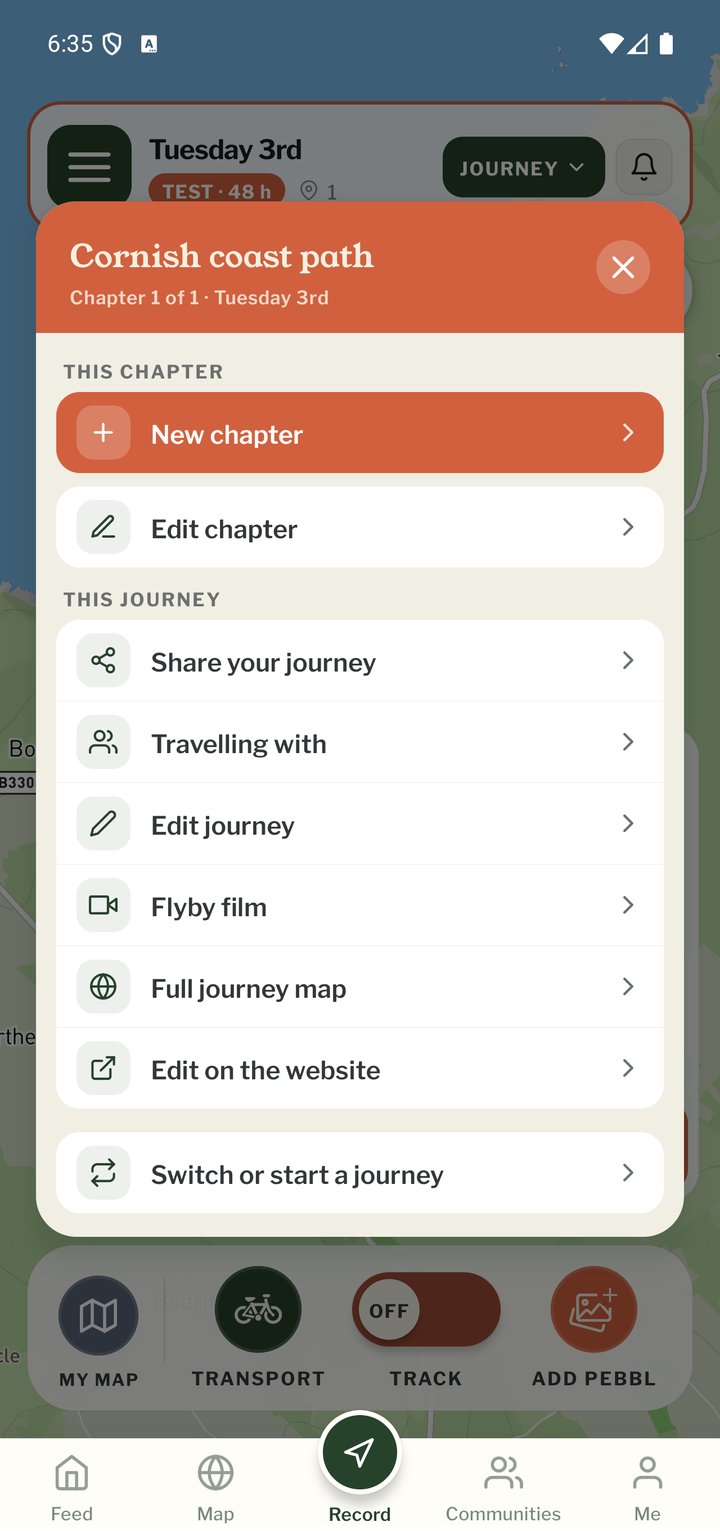
Tik bovenaan het Opnemen-scherm op JOURNEY en kies Switch or Start a Journey (tracking moet eerst uit staan). Daar begin je een nieuwe reis of ga je terug naar een eerdere. Je vorige reis blijft bewaard.