Abenteuerkarte
Jede Reise auf einer Karte
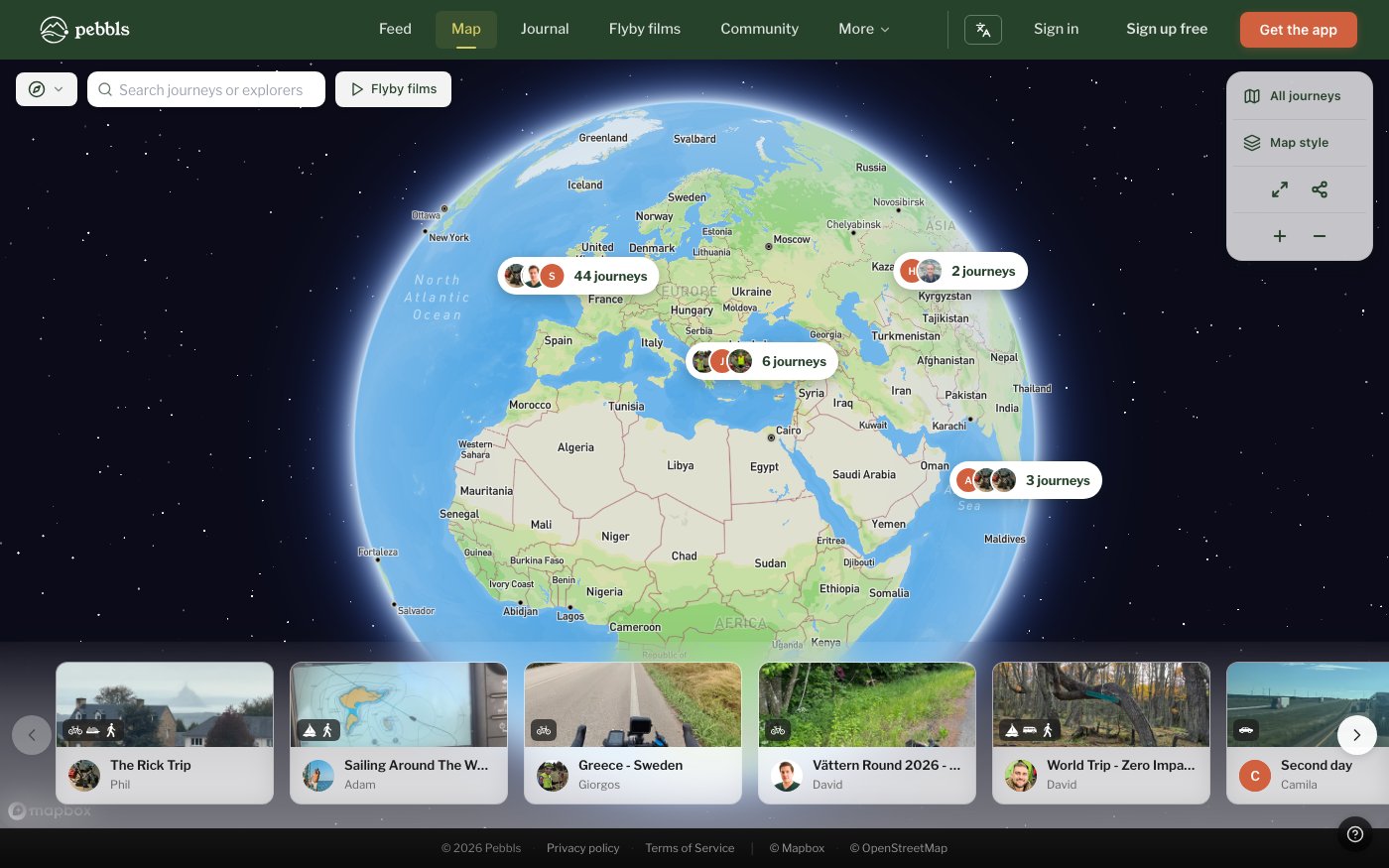
www.pebbls.com/adventure-map öffnet sich mit einem Globus voller öffentlicher Reisen. Nahe beieinanderliegende Reisen werden in einer Blase zusammengefasst („5 Reisen“); klicke darauf, um hineinzuzoomen. Reisen, die am selben Ort beginnen, öffnen stattdessen eine Liste zum Auswählen. Klicke auf eine Reise auf der Karte oder auf eine Karte im Karussell am unteren Rand, um ihre Route und Pebbls zu öffnen. Dein eigener Reiselink (pebbls.com/adventure-map/du/reise) öffnet direkt diese Reise. Bei deinem ersten Besuch zeigt dir eine kurze Tour das Reise-Karussell, die Kartensteuerung, den Pebbl-Navigator und die Tastaturkürzel.
Reisen finden
Oben links kannst du nach Reiseart filtern (Zu Fuß, Radfahren, Segeln und so weiter; nur Arten mit Reisen werden aufgelistet, jeweils mit Anzahl), nach einer Reise oder einem Explorer suchen und zu den Flyby-Videos springen.
Kartensteuerung
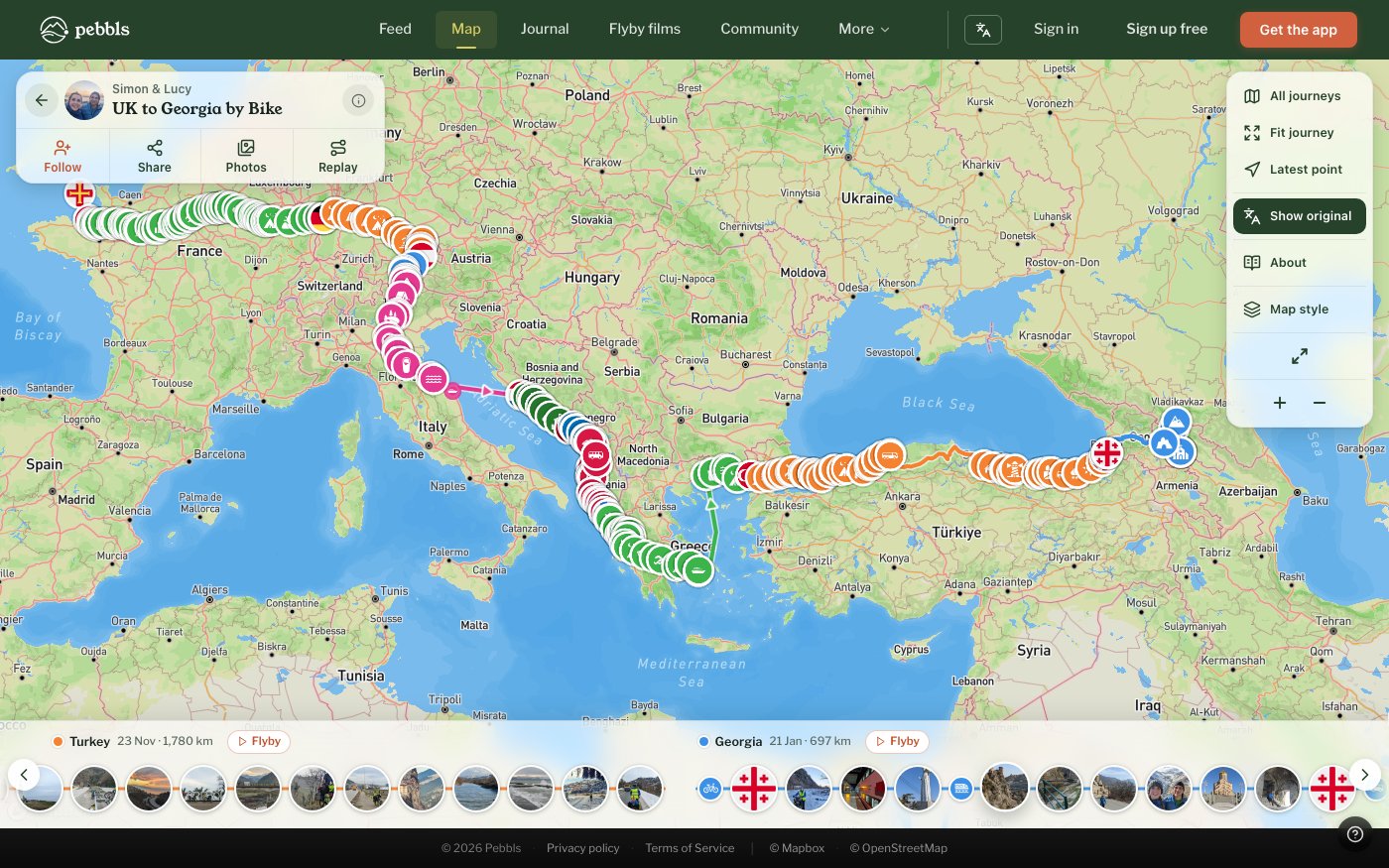
- Alle Reisen: zurück zur Übersicht
- Reise einpassen und Letzter Punkt
- Kartenstil: Pebbls Adventure, Morning Mist, Midnight Explorer, Eagle Eye (Satellit), Sky Navigator, Urban Trail oder Treasure Map
- Übersetzen: Pebbl-Text in deiner Sprache oder im Original anzeigen
- Vollbild, Teilen und Zoom. Auf dem Handy findest du Übersetzen, Kartenstil und Teilen unter Mehr
- Tastatur: F passt die Reise ein, L springt zum letzten Punkt, H zeigt alle Reisen, die Pfeiltasten wechseln zwischen Fotos und Pebbls, Esc schließt
Eine geöffnete Reise
Öffne eine Reise und ihr Panel erscheint oben links, mit Titelfoto, dem Namen der Reise und wer sie gemacht hat. Mitreisen schickt dir eine Nachricht, wenn die Person etwas postet, Teilen gibt dir den Link und Wege, ihn zu verschicken (siehe „Teile deine Reise“), Fotos spielt eine Diashow ab und Abspielen zeichnet die Route als animierte Karte. Gibt es einen Film der ganzen Reise, spielt Die ganze Reise ansehen ihn ab. Solange eine Reise läuft, zeigt das Panel auch, wo die Person zuletzt war, mit ihrem neuesten Foto; klicke darauf für mehr und für Auf der Karte zeigen. Auf dem Handy klappt das Panel zu einem schmalen Streifen zusammen, sobald du die Karte bewegst oder zoomst; tippe darauf, um es wieder zu öffnen. Unten zeigt jedes Kapitel seinen Namen, den Starttag und die Strecke. Klicke auf den Namen, um die Karte auf dieses Kapitel einzupassen, dann auf Info für die Details. Flyby spielt den Film des Kapitels.
Reise- und Kapiteldetails
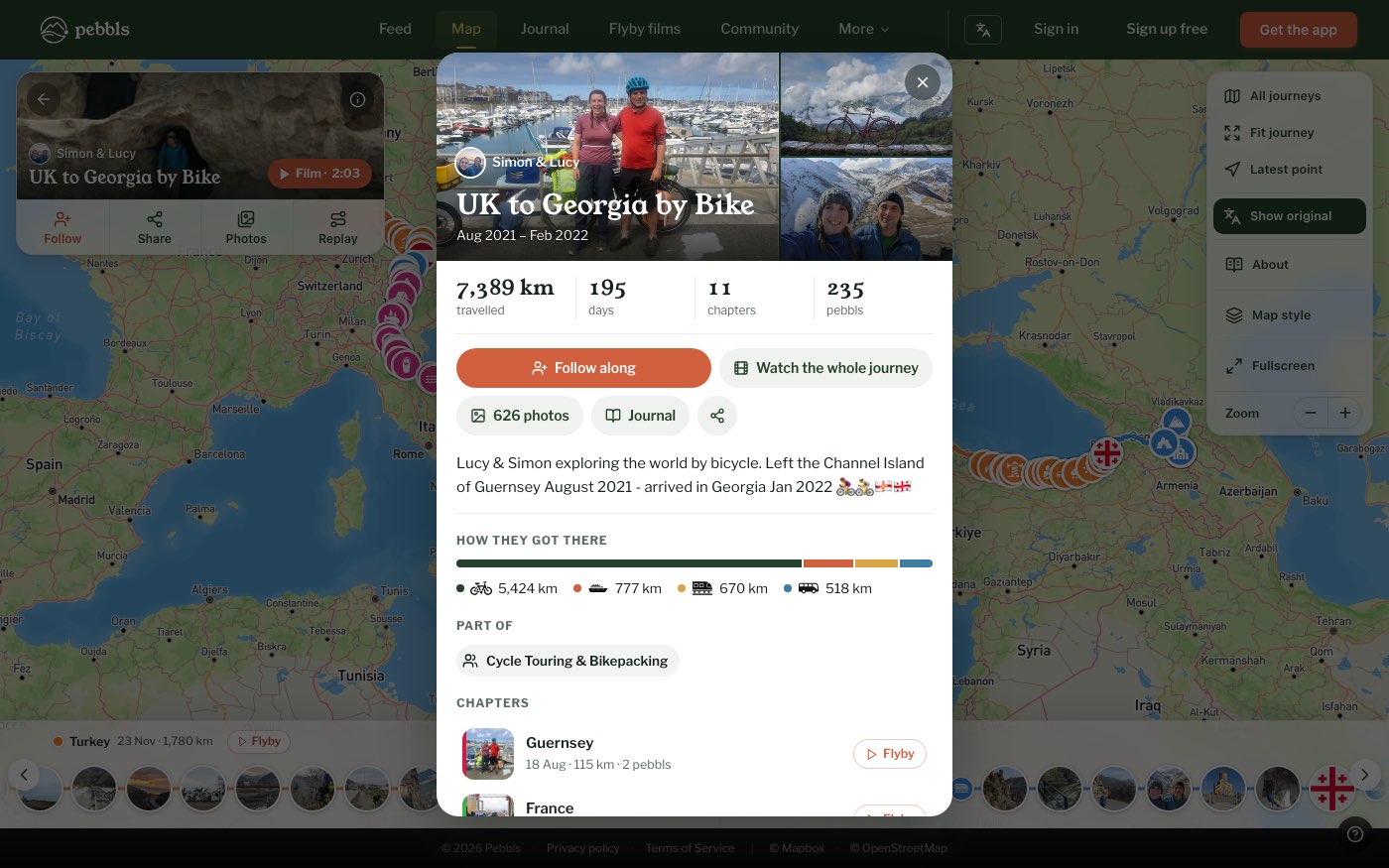
Der ⓘ-Button öffnet die Details der Reise: die besten Fotos, Strecke, Tage, Kapitel und Pebbls, womit sie unterwegs waren (Rad, Fähre, Zug und so weiter) und alle Kapitel mit einem Foto und, wo es einen Film gibt, einem Flyby-Button. Die Details eines Kapitels zeigen Daten, Strecke und Höhenmeter, die Fotos, ein Höhenprofil und das Kapitel davor und danach. Route herunterladen steht jeweils ganz unten. Für deine eigenen Reisen ist das kostenlos, für die Reisen anderer brauchst du Explorer.
Ein Pebbl
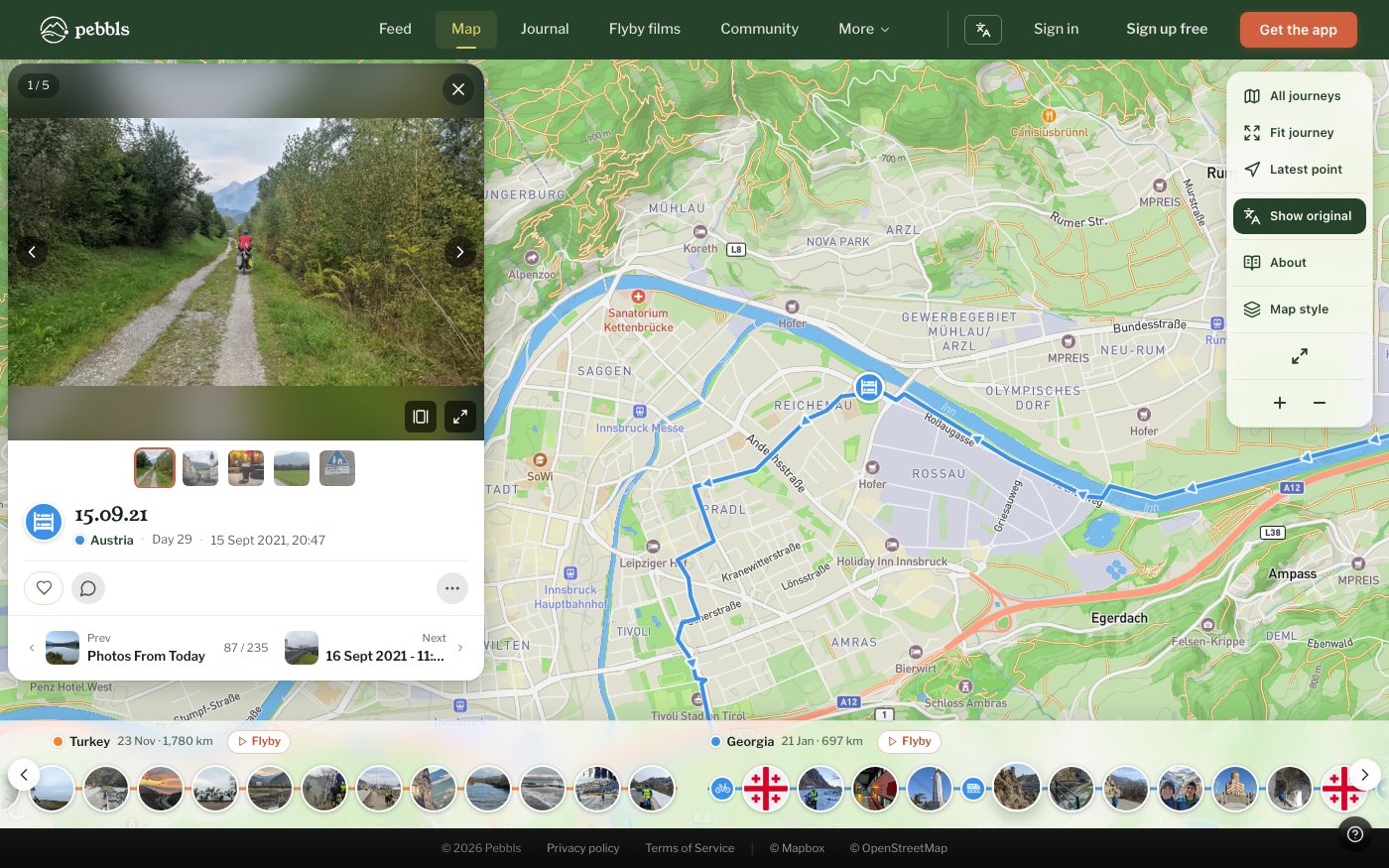
Klicke unten auf ein Foto oder auf der Karte auf einen Pebbl, um ihn zu öffnen. Unter dem Foto stehen das Kapitel, der Reisetag und wann es aufgenommen wurde; klicke auf das Kapitel, um seine Details zu öffnen. Bei einer langen Notiz siehst du die ersten Zeilen mit Weiterlesen, und Foto zeigen bringt dich zurück zum Bild. Diashow spielt die Fotos ab, und der Button in der Ecke des Fotos zeigt es im Vollbild. Darunter kannst du reagieren und kommentieren, im ···-Menü findest du Teilen und Melden. Zurück und Weiter zeigen die benachbarten Pebbls mit Foto und Namen, die Pfeiltasten machen dasselbe.
Auf dem Handy
Tippe auf einen Pebbl und er öffnet sich als Blatt von unten. Zieh den Griff nach oben, um den ganzen Pebbl zu sehen, oder nach unten, um mehr von der Karte zu sehen oder ihn zu schließen. Tippe links oder rechts auf das Foto oder wische für das nächste Foto oder den nächsten Pebbl.
Diashow
Klicke bei einer Reise oder einem Kapitel auf Fotos, um die Fotos im Vollbild abzuspielen. Stelle das Intervall ein, drücke die Leertaste zum Pausieren, wechsle mit den Pfeiltasten zwischen den Fotos und schließe mit Esc. Die Diashow hat einen eigenen Link, den du teilen kannst.
Live-Reisen
Während eine Reise aufgezeichnet wird, zeigt das Panel Noch unterwegs, mit einem roten Punkt, wenn es live ist, und die Karte aktualisiert sich, sobald neue Punkte eintreffen. Sie sagt dir auch, wenn jemand live geht oder aufhört. Folgen in der Kartensteuerung hält die Karte auf der sich bewegenden Markierung.
Reisen, die noch nicht begonnen haben
Eine Reise, die noch nichts auf der Karte hat, zeigt stattdessen einen Hinweis. Bei deiner eigenen steht dort, dass die Reise startklar ist und wie du anfängst: Öffne die App und starte ein Kapitel, wenn du losfährst. Mit Link kopieren kannst du den Link schon vor der Abfahrt verschicken, und wer der Reise folgt, bekommt eine Nachricht, sobald dein erster Pebbl da ist. Alle anderen sehen, dass du noch nicht unterwegs bist, mit Folgen.
Geplante Routen
Eine Route, die du als Plan behalten hast, zum Beispiel aus Route to video, erscheint als gestrichelte Linie, und bei ihrem Kapitel steht Geplante Route mit der Strecke, etwa Geplante Route 42 km. Ein Plan zählt nicht zu deiner Strecke. Hat eine Reise bisher nur einen Plan, öffnet die Karte direkt darauf.
Segelkapitel
Ein Kapitel auf einem Boot, das du selbst segelst oder führst, etwa einem Segelboot, einem Katamaran oder einem Motorboot, zeigt seine Strecke in Seemeilen (nm). Fähren und Kreuzfahrtschiffe bleiben bei km. In den Details des Kapitels auf der Karte und auf seiner Seite im Tagebuch gibt es einen Kasten für die Überfahrt: wo sie losging und ankam, die Zeiten, die Zeit auf See, die Durchschnittsgeschwindigkeit und die Nächte auf See, falls es welche gab. Ein Kapitel mit mehreren Etappen listet sie als Zeilen auf; klicke auf eine, um ihren Kasten zu öffnen. Der Flyby-Film des Kapitels zählt ebenfalls in Seemeilen, und sein Abspann zeigt zusätzlich die Zeit auf See. Eine Reise mit Segel- und Landkapiteln zeigt beides, etwa 1.240 km (318 nm auf See).
Passwortgeschützte Reisen
Gib das Passwort ein, das du für die Reise bekommen hast (die Seite nennt es Zugangscode). Die Seite merkt es sich 24 Stunden; mit Reise sperren vergisst sie es früher.